Jak używać edytora
1Edytor w skrócie
Wszystko dzieje się na jednym ekranie. Numery odpowiadają obrazkowi.
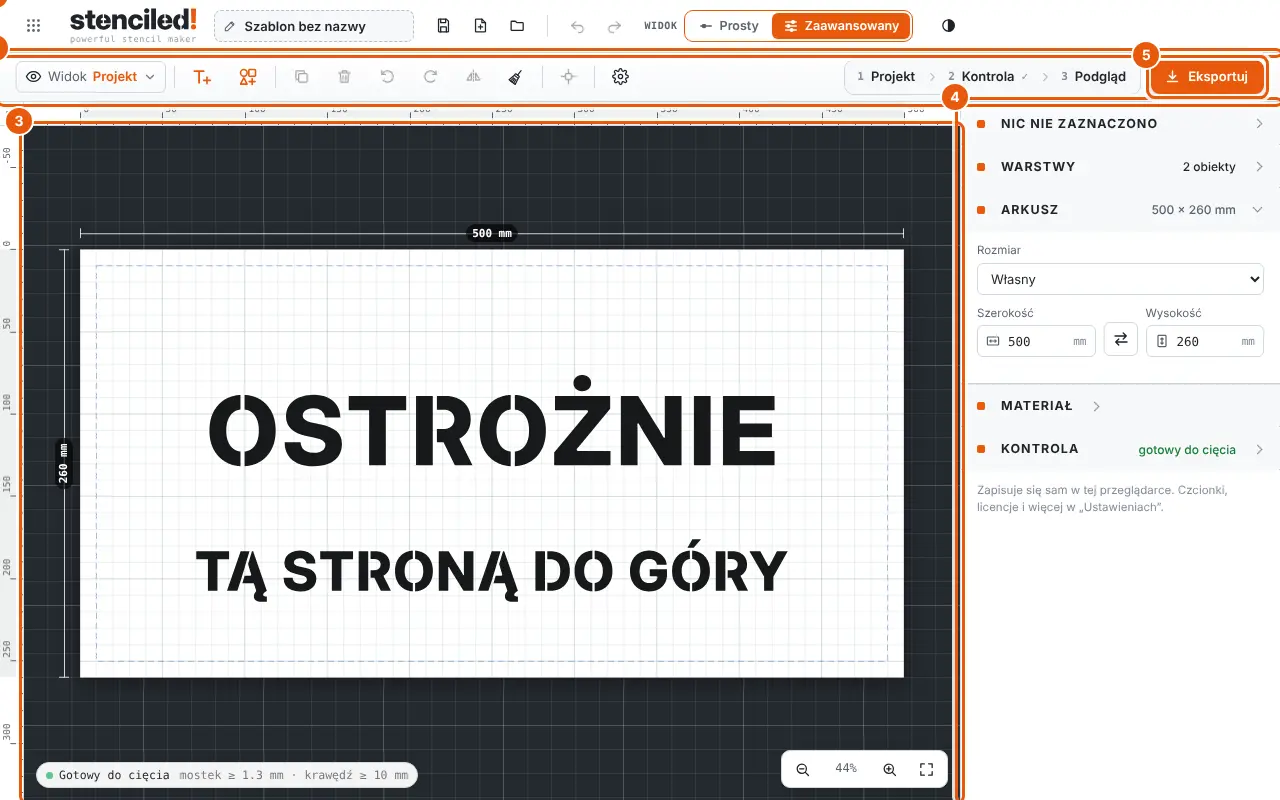
- Górny pasek — nazwa szablonu, Zapisz, Moje szablony, Cofnij / Ponów, przełącznik Prosty / Zaawansowany i motyw.
- Pasek narzędzi — dodaj tekst lub kształt, usuń, obróć, wyśrodkuj, ustawienia (koło zębate).
- Arkusz — twój szablon w prawdziwych milimetrach. Przeciągaj, by przesuwać, ciągnij za rogi, by zmienić rozmiar, kliknij dwukrotnie tekst, by pisać.
- Panel ustawień — to, co zaznaczyłeś (tekst, kształt albo kilka obiektów), rozmiar arkusza i kontrola szablonu.
- Eksportuj — pobierz plik: PDF, obraz, SVG, DXF, EPS, STL / 3MF.
2Pierwsze ustawienia
Otwórz koło zębate na pasku narzędzi. Wybory są zapamiętywane w przeglądarce.
2.1Włącz lub wyłącz linijki; zmień tło, kolory, język i jednostki
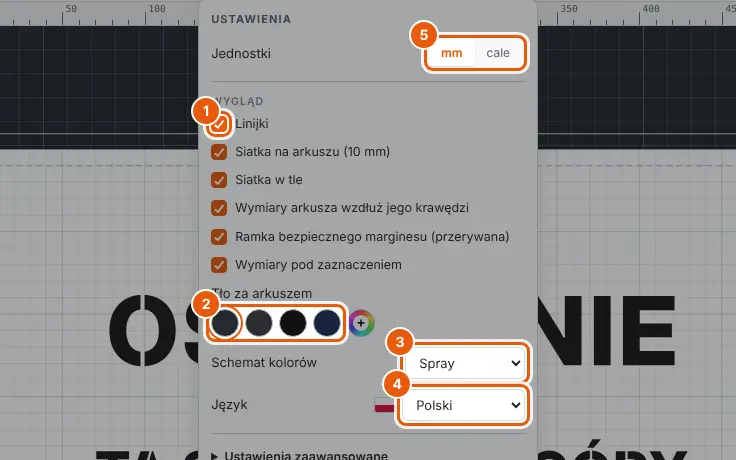
- Linijki wzdłuż górnej i lewej krawędzi. W widoku Prostym domyślnie wyłączone, w Zaawansowanym włączone; każdy widok pamięta twój wybór.
- Tło za arkuszem: mata do cięcia z motywu, grafit, czerń, granat albo dowolny kolor z próbnika.
- Schemat kolorów całego edytora: Spray (pomarańczowy), Kobalt (niebieski) albo Tusz (czarno-biały).
- Język interfejsu.
- Jednostki: milimetry lub cale, dla wszystkich wymiarów w edytorze.
Tu także: siatka 10 mm na arkuszu, siatka w tle, wymiary arkusza wzdłuż jego krawędzi, przerywana ramka bezpiecznego marginesu i wymiary pod zaznaczeniem.
2.2Przełącz między jasnym a ciemnym
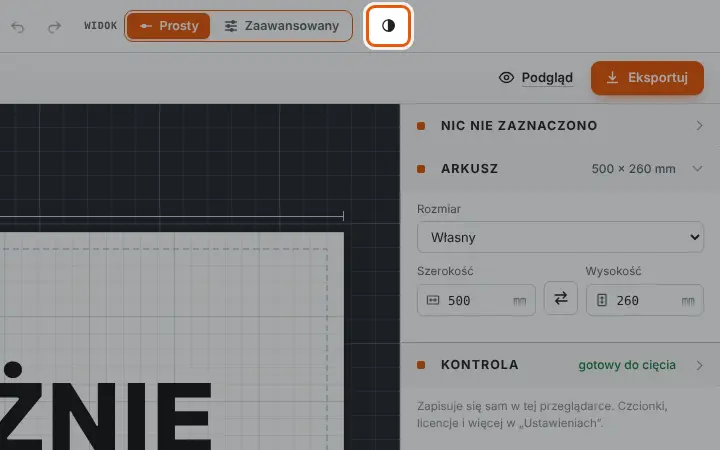
- Kliknij przycisk z półksiężycem: przełącza System → Jasny → Ciemny.
3Widok Prosty czy Zaawansowany
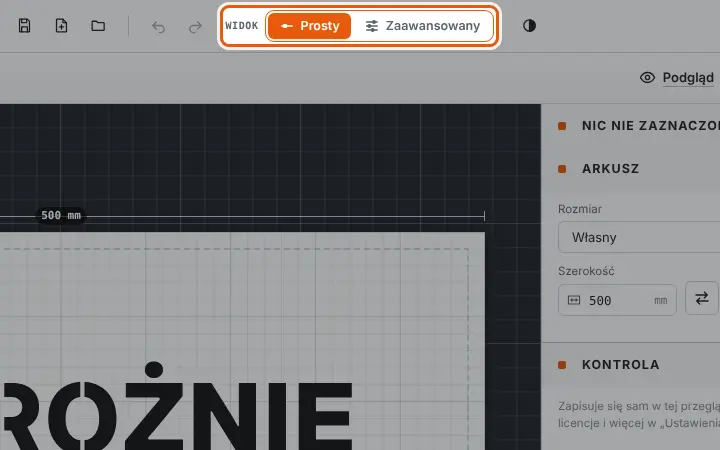
Przełącznik na górnym pasku zmienia, ile widzisz — a nie to, co potrafi szablon. Zacznij od Prostego; przejdź na Zaawansowany, gdy potrzebujesz więcej.
| Widok Prosty | Zaawansowany dodaje |
|---|---|
| Tekst: słowa, czcionka, wysokość i odstęp liter, rozmiar bloku | Odstęp linii, wyrównanie, tekst po łuku, obrót, rozbicie na litery |
| Kształty z biblioteki, własne SVG | Duplikuj, lustro, wyczyść wszystko |
| Mostki: generowanie, proste / wzmocnione, szerokość, wycięcie środków | Zaokrąglanie ostrych rogów, wycinanie cienkich pasków między literami |
| Rozmiar arkusza, okrągłe arkusze, kontrola szablonu | Warstwy, tryby wyświetlania (kontur, podgląd cięcia), pasek kroków 1 · 2 · 3 |
| Podgląd na powierzchni, każdy eksport | Linijki domyślnie włączone, ustawienia zaawansowane (kontrola na żywo, skalowanie, krok strzałek) |
4Tworzenie szablonu (widok Prosty)
4.1Wpisz i zmień słowa
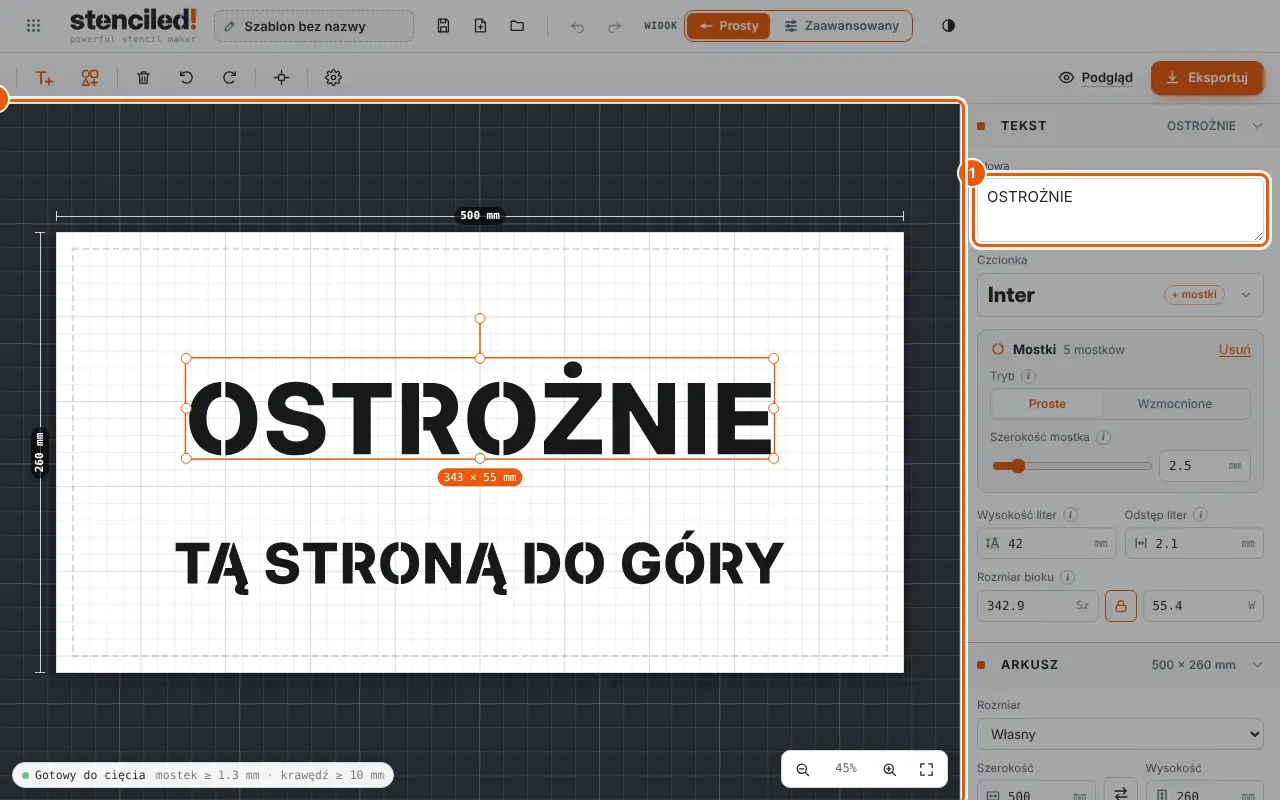
- Kliknij tekst na arkuszu, a potem pisz w polu Słowa w panelu. Nowe linie tworzą nowe linie na szablonie.
- Albo kliknij dwukrotnie tekst na arkuszu i pisz od razu w nim; Esc lub Ctrl+Enter kończy.
4.2Wybierz czcionkę
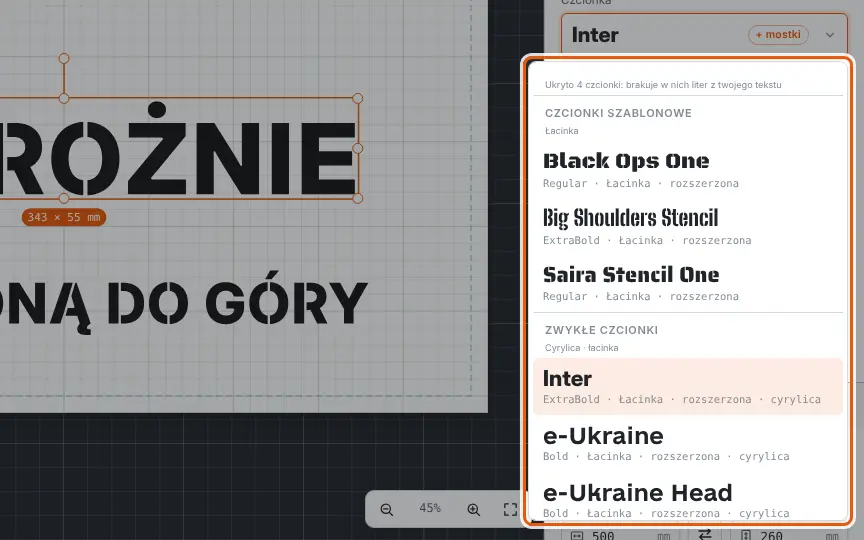
- Zaznacz tekst i otwórz listę czcionek.
- Czcionki szablonowe mają własne przerwy. Zwykłe czcionki (etykieta „+ mostki”) dostają mostki od edytora.
- Czcionki, którym brakuje liter z twojego tekstu, są ukryte — przy cyrylicy widzisz tylko te, które ją mają.
4.3Ustaw rozmiar liter, odstęp i rozmiar bloku
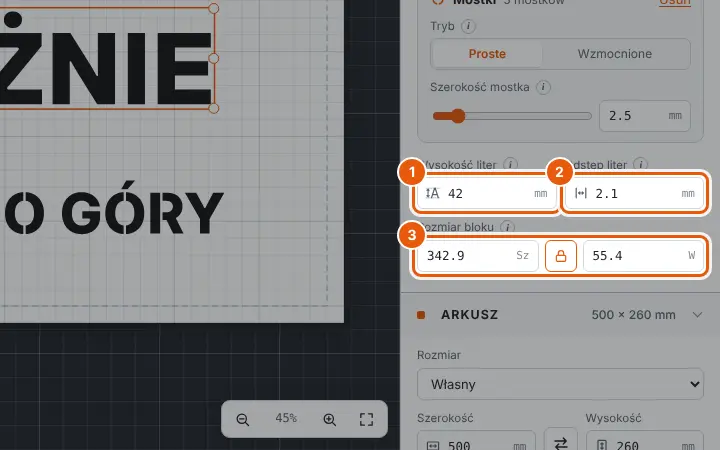
- Wysokość liter w mm — wysokość wielkich liter na prawdziwym szablonie.
- Odstęp liter — przerwa między literami; 1–3 mm sprawia, że litery się nie stykają.
- Rozmiar bloku — szerokość × wysokość całego tekstu. Przy zamkniętej kłódce zmieniają się razem; otwórz ją, by rozciągać.
4.4Dodaj kolejny tekst lub kształt
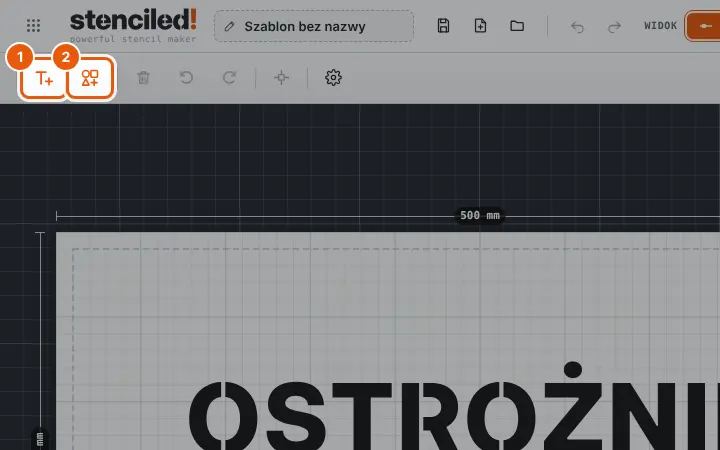
- T+ dodaje nowy tekst (klawisz T) dopasowany do arkusza.
- Przycisk kształtów otwiera bibliotekę.
4.5Użyj kształtu z biblioteki albo wgraj własny
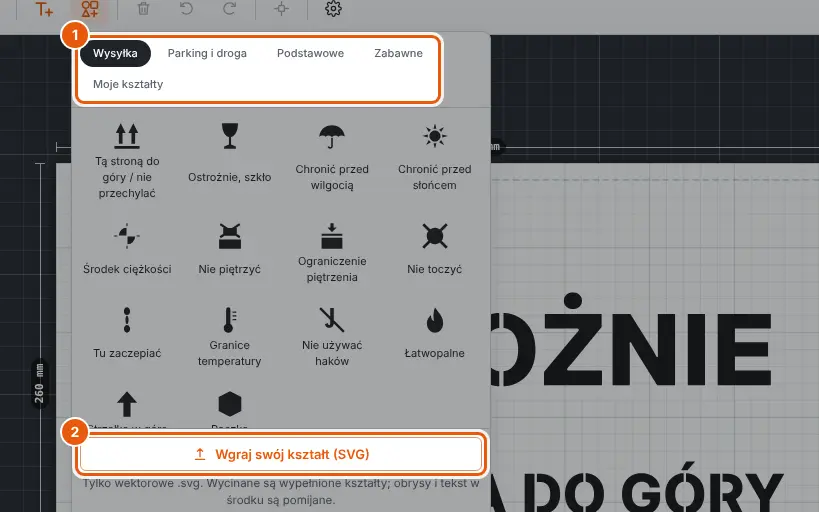
- Zakładki: Wysyłka (znaki manipulacyjne ISO 780), Parking i droga (strzałki), Podstawowe, Zabawne, Moje kształty.
- Wgraj swój kształt (SVG): jednokolorowe SVG do 300 KB. Edytor powie, co by wypadło, i zaproponuje usunięcie luźnych części albo zostawienie ich z mostkami. Wgrane kształty trafiają do Moich kształtów.
4.6Ustaw rozmiar arkusza
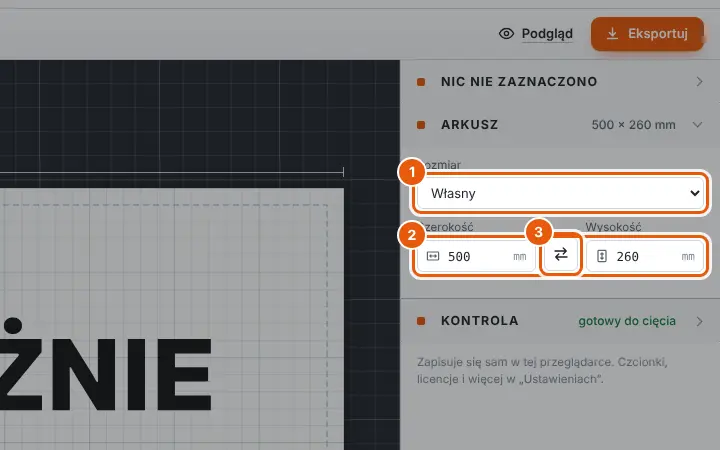
- Rozmiar: papier (A5–A1, Letter, Legal, Tabloid), stoły laserów, stoły drukarek 3D, płyty, okrągłe arkusze albo pas.
- Albo wpisz własną szerokość i wysokość; projekt pozostaje wyśrodkowany.
- Strzałki zamieniają szerokość z wysokością (pionowo ↔ poziomo).
4.7Zrób okrągły szablon na tort lub do kawy
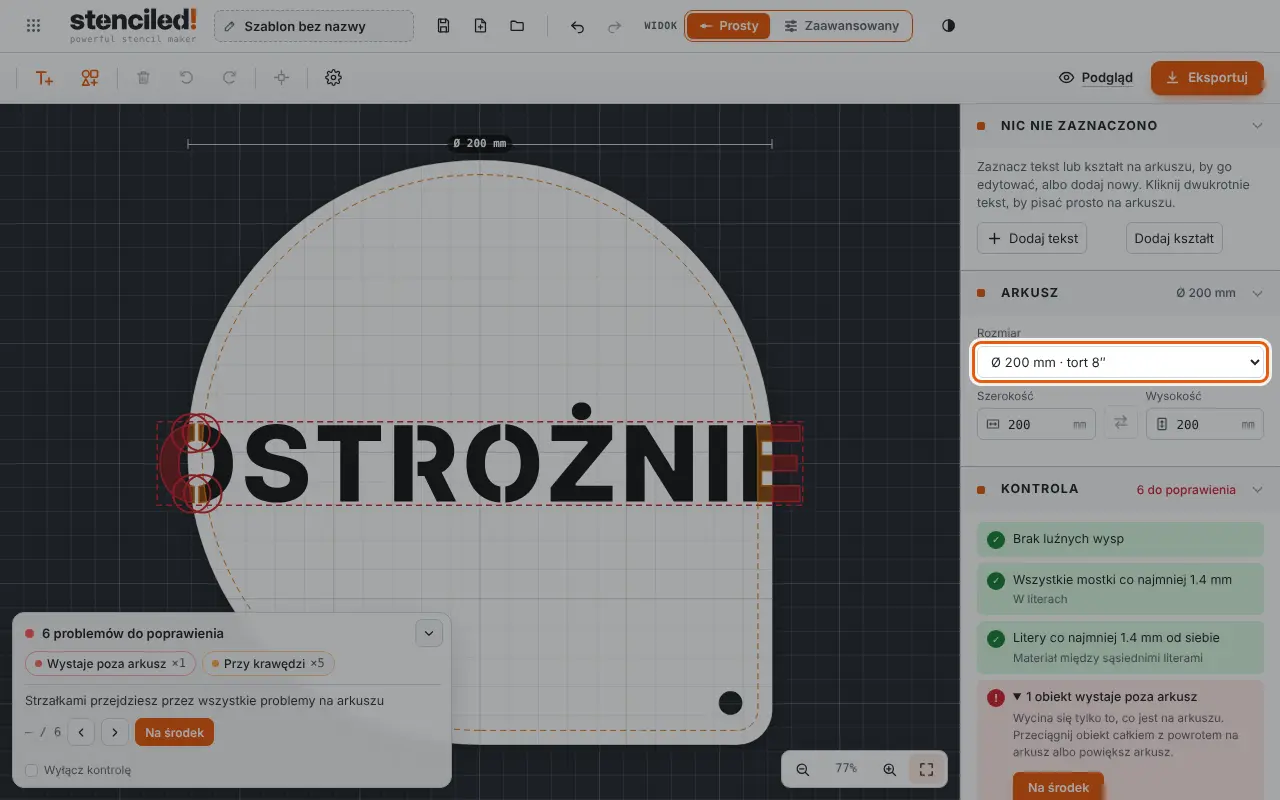
- Wybierz rozmiar Okrągłe od Ø 60 do Ø 300 mm. Arkusz dostaje uchwyt z otworem do trzymania i zawieszania; litery trzymają się 5 mm od brzegu.
4.8Dodaj mostki, żeby środki nie wypadły
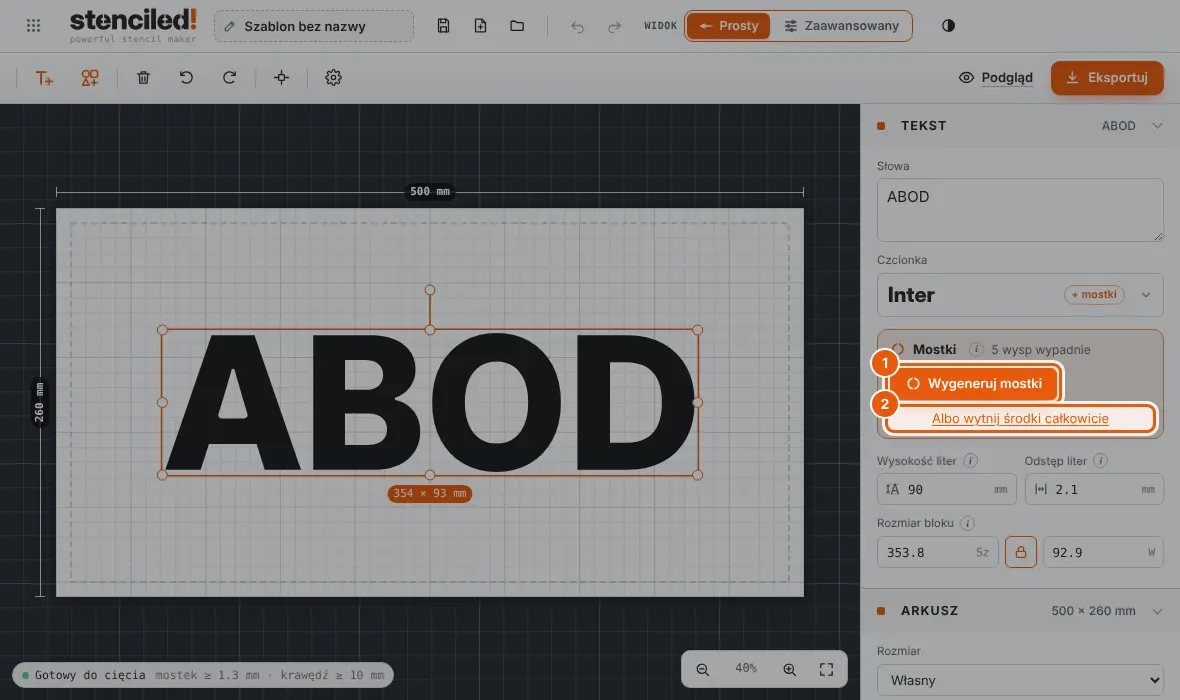
- Zaznacz tekst: pole Mostki mówi, ile wysp by wypadło. Kliknij Wygeneruj mostki.
- Albo wytnij środki całkowicie — O staje się pełną kropką. „Zostaw je” przywraca środki.
4.9Zrób mostki mocniejsze lub cieńsze
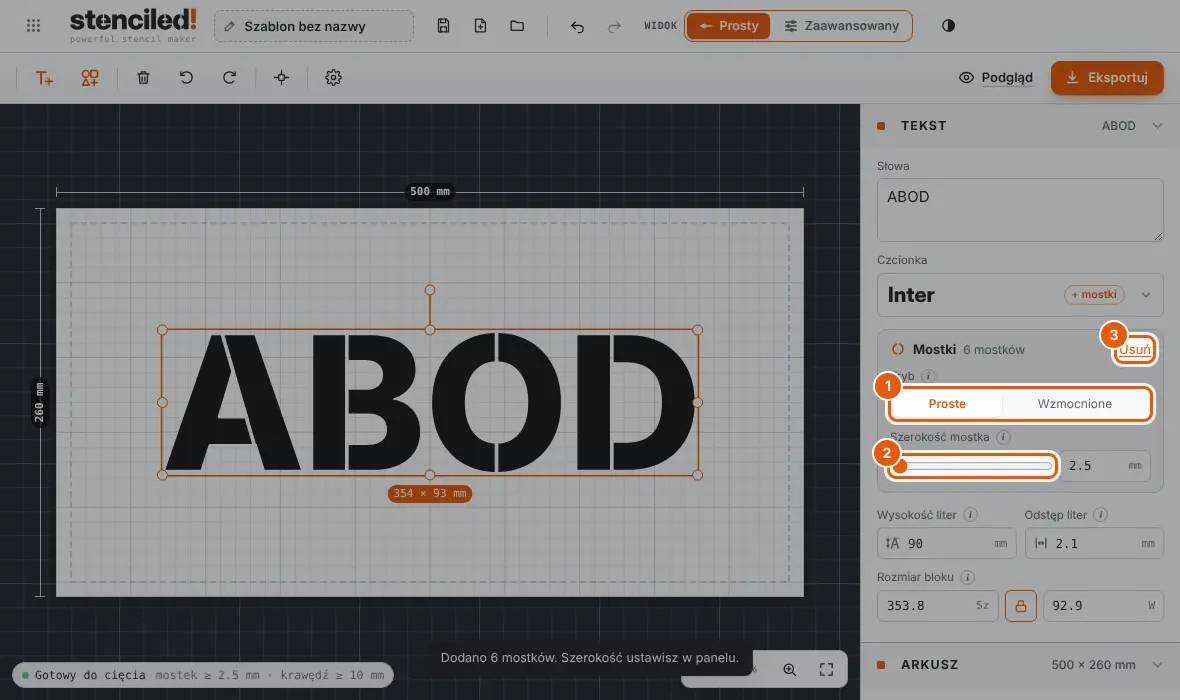
- Proste dają jeden mostek na każdą wyspę; Wzmocnione dodają drugi do dużych wysp.
- Szerokość mostka: suwak zaczyna od bezpiecznego minimum dla twojego rozmiaru liter (1 mm przy literach 15 mm … 4 mm przy 250 mm).
- Usuń zabiera mostki z powrotem.
4.10Popraw to, co znajdzie kontrola
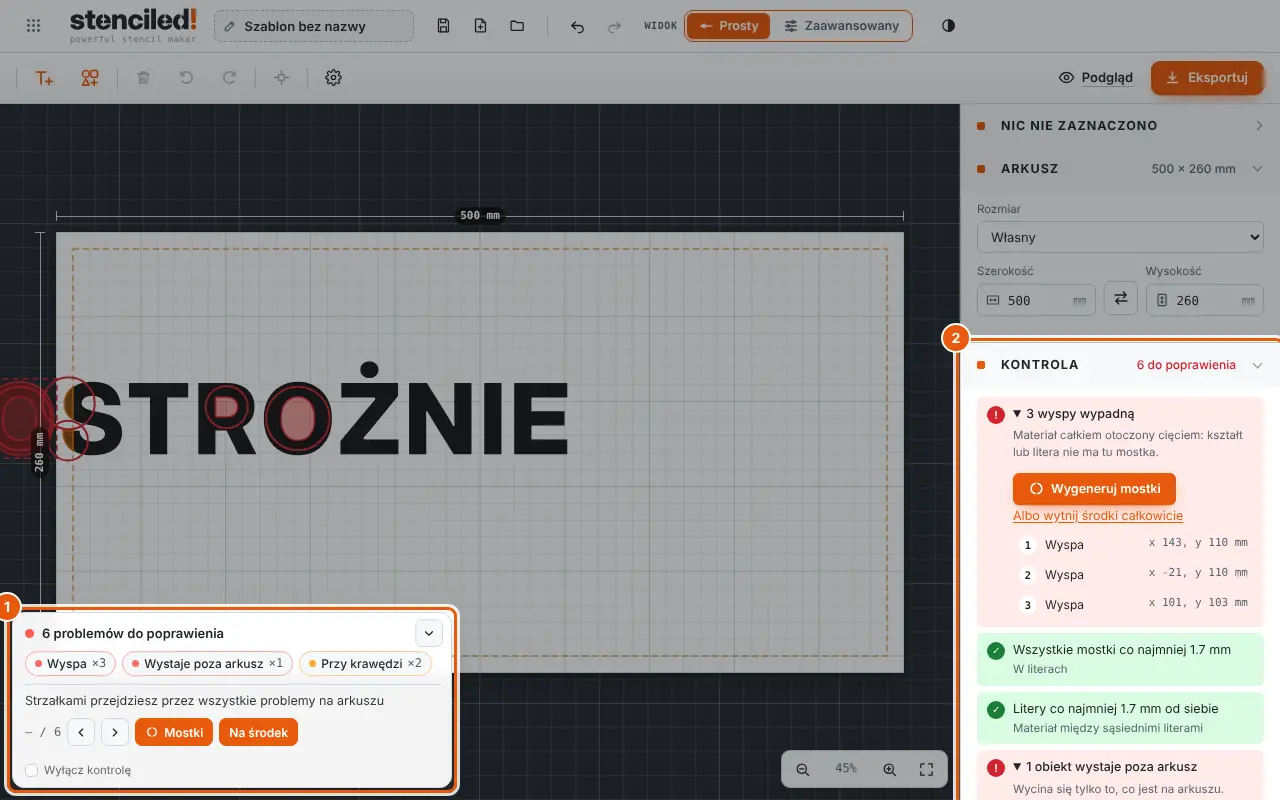
- Karta na arkuszu wymienia problemy: wyspy, cienkie mostki, za bliskie litery, coś poza arkuszem albo za blisko jego krawędzi. Strzałki przechodzą od jednego do następnego; każdy ma przycisk naprawy (Mostki, Na środek, Przetnij…) albo Pomiń.
- Sekcja Kontrola w panelu pokazuje tę samą listę; kliknij miejsce, by do niego przejść. „Gotowy do cięcia” znaczy, że plik można bezpiecznie wyeksportować.
4.11Wyśrodkuj, obróć i usuń
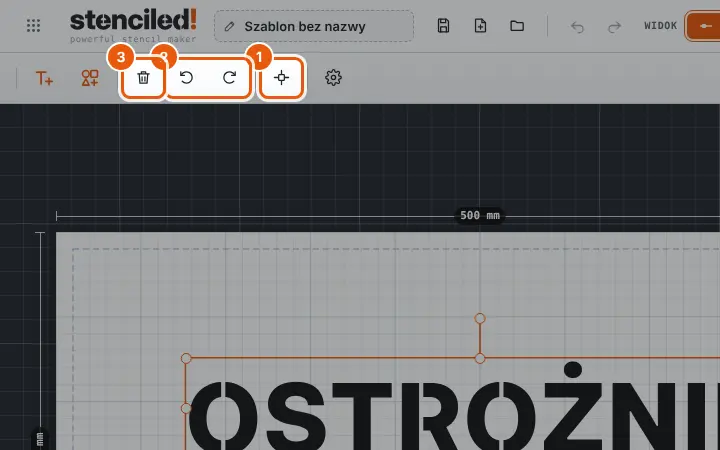
- Wyśrodkuj stawia zaznaczenie na środku arkusza.
- Obróć o 90° w lewo lub w prawo; przeciągnij okrągły uchwyt na arkuszu dla dowolnego kąta (przeskakuje co 15°).
- Usuń (albo klawisz Del); Cofnij przywraca.
4.12Zobacz go namalowanego na ścianie, asfalcie lub koszulce
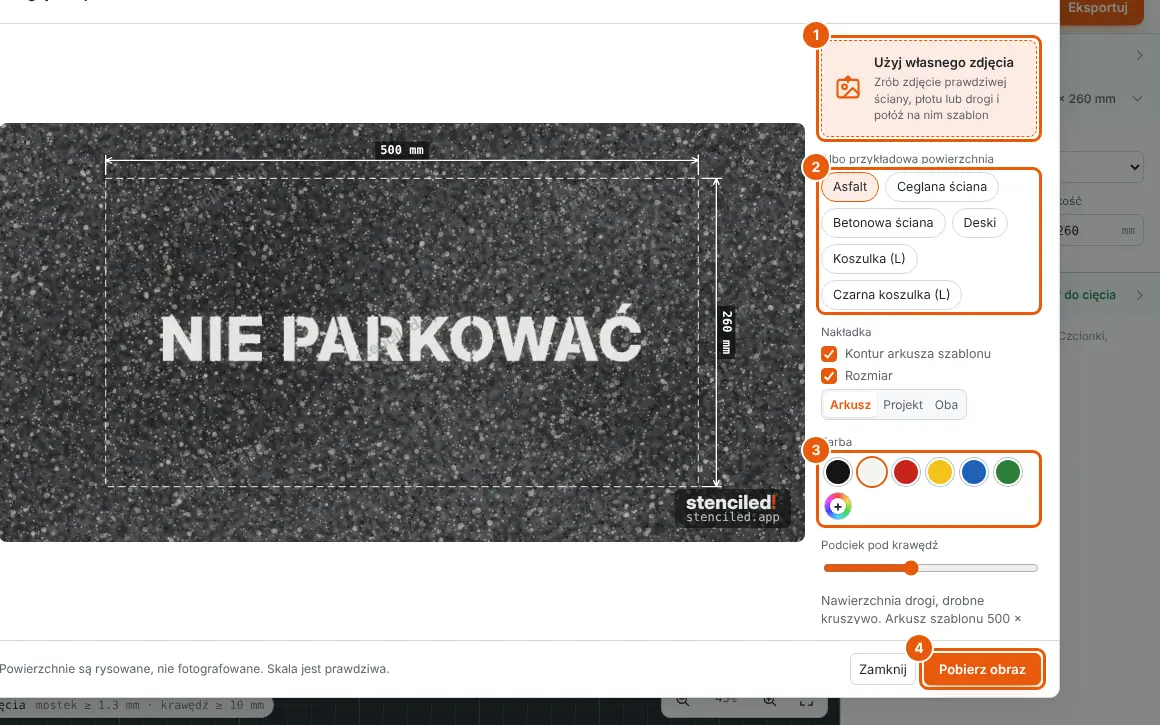
- Użyj własnego zdjęcia: połóż szablon na zdjęciu swojej ściany — przesuwaj i skaluj albo dopasuj perspektywę czterema rogami.
- Przykładowe powierzchnie: asfalt, cegła, beton, drewno, biała i czarna koszulka, w prawdziwej skali.
- Kolor farby (albo dowolny kolor) i to, jak bardzo farba podcieka pod krawędzie.
- Pobierz obraz zapisuje obrazek.
5Co dodaje widok Zaawansowany
5.1Tryby wyświetlania, duplikowanie, lustro, czyszczenie i pasek kroków
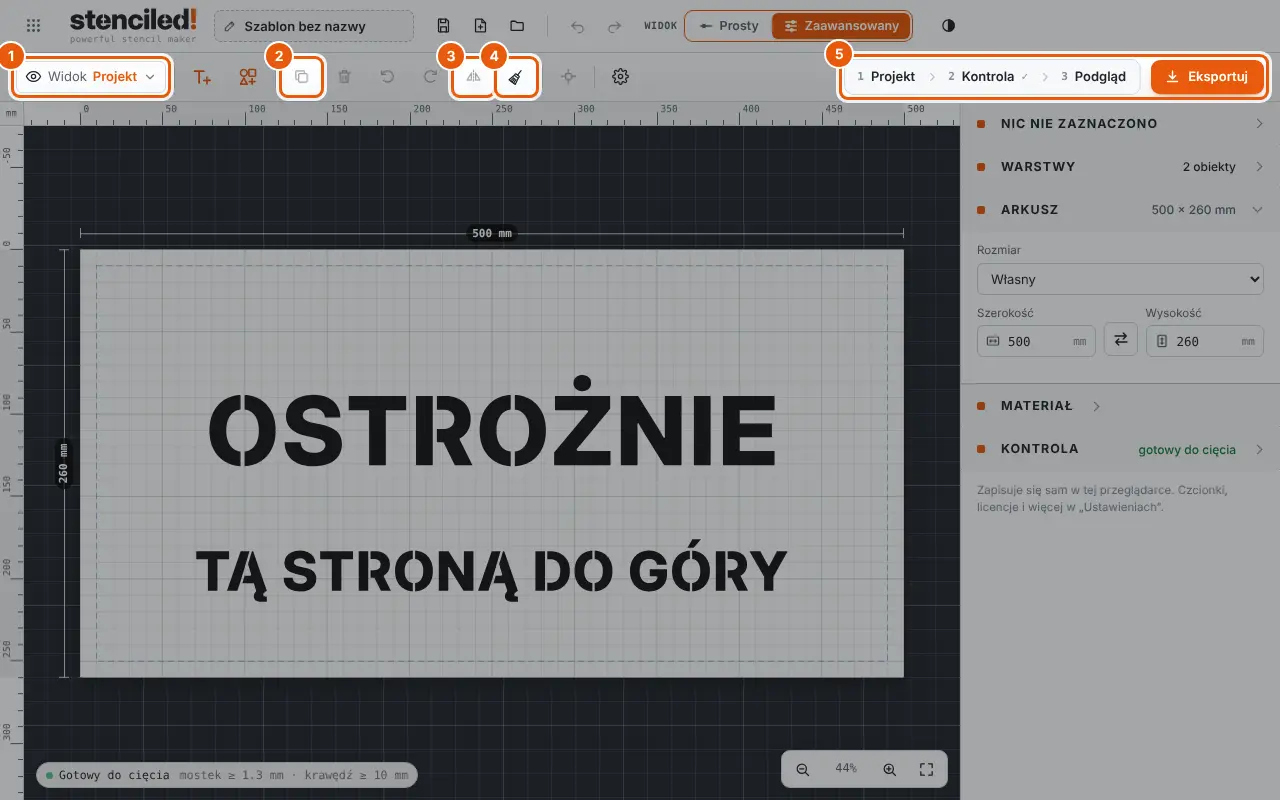
- Widok: Projekt, Kontur, Podgląd cięcia (klawisze 1 / 2 / 3).
- Duplikuj (Ctrl+D).
- Lustro — do szablonów używanych od spodu, np. termotransferu.
- Wyczyść wszystko — z Cofnij w komunikacie.
- 1 Projekt · 2 Kontrola · 3 Podgląd: Kontrola przeskakuje do następnego problemu.
5.2Obejrzyj linie cięcia albo wycięty materiał
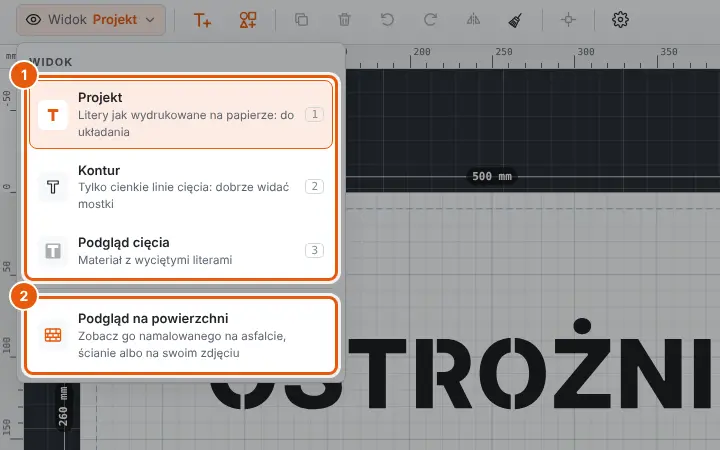
- Projekt: tusz na papierze; Kontur: cienkie linie cięcia, dobrze widać mostki; Podgląd cięcia: arkusz z wyciętymi literami.
- Podgląd na powierzchni otwiera makietę.
5.3Odstęp linii, wyrównanie, łuk, obrót, rozbicie na litery
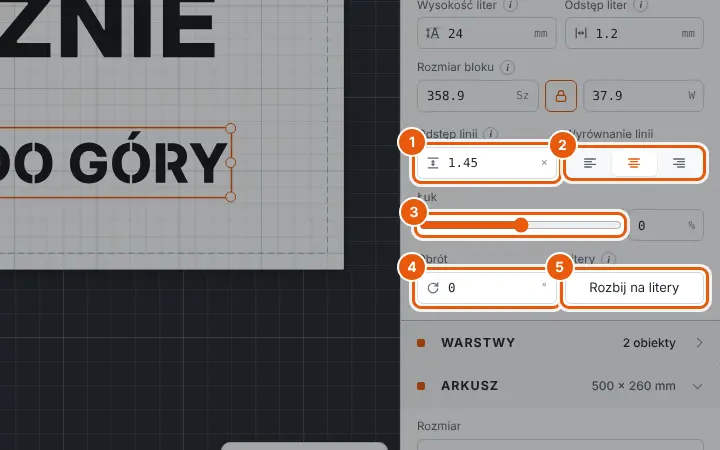
- Odstęp linii między wierszami tekstu.
- Wyrównanie linii do lewej, do środka lub do prawej.
- Łuk: wygina tekst w górę lub w dół (−100…100 %) — do okrągłych szablonów.
- Obrót w stopniach.
- Rozbij na litery: każda litera staje się osobnym obiektem do przesuwania i skalowania; „Wróć do edytowalnego tekstu” łączy je z powrotem.
5.4Tekst po łuku
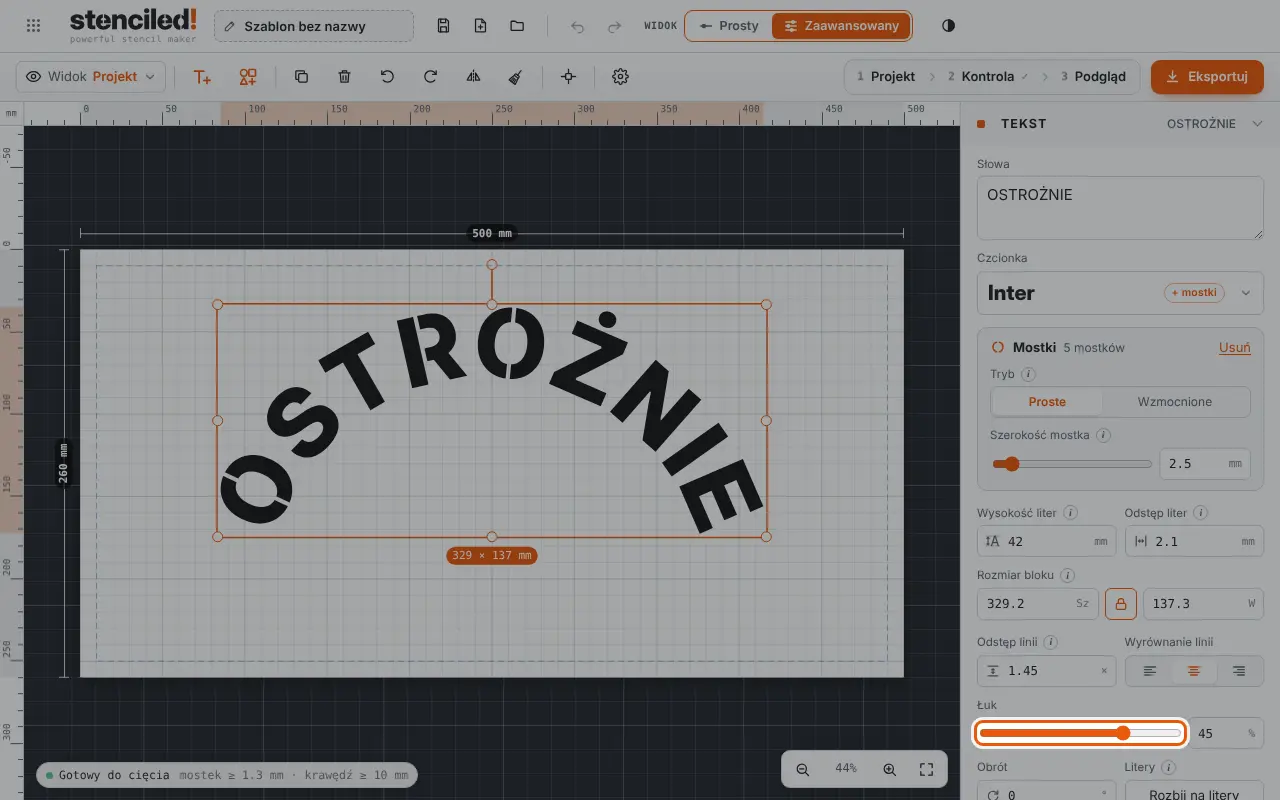
- Przeciągnij Łuk: wartości dodatnie wyginają linię w górę jak tęczę (góra okrągłego szablonu), ujemne — w dół (dół szablonu).
5.5Wyrównaj, rozmieść i połącz kilka obiektów
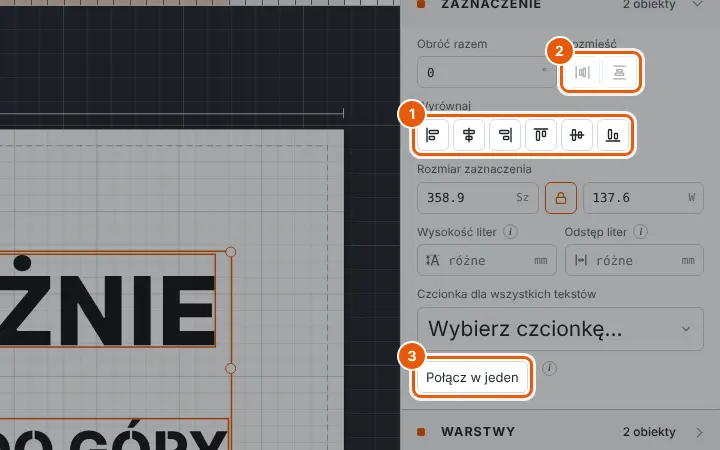
- Zaznacz kilka (Shift+klik albo obrysuj je ramką), potem wyrównaj do lewej / środka / prawej / góry / środka / dołu.
- Rozmieść z równymi odstępami (trzy obiekty lub więcej).
- Połącz w jeden: nachodzące części łączą się w jeden kawałek do cięcia.
5.6Warstwy
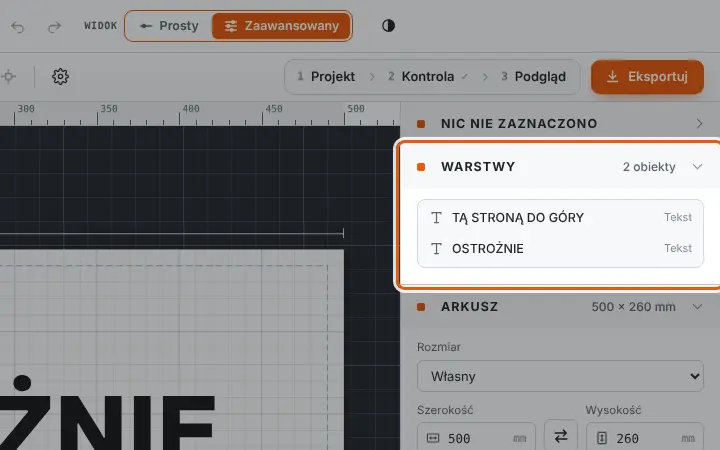
- Każdy obiekt na liście: kliknij, by zaznaczyć, Shift+klik, by dodać, dwuklik, by zmienić nazwę, przeciągnij, by zmienić kolejność.
5.7Zaokrąglij ostre rogi, wytnij cienkie paski
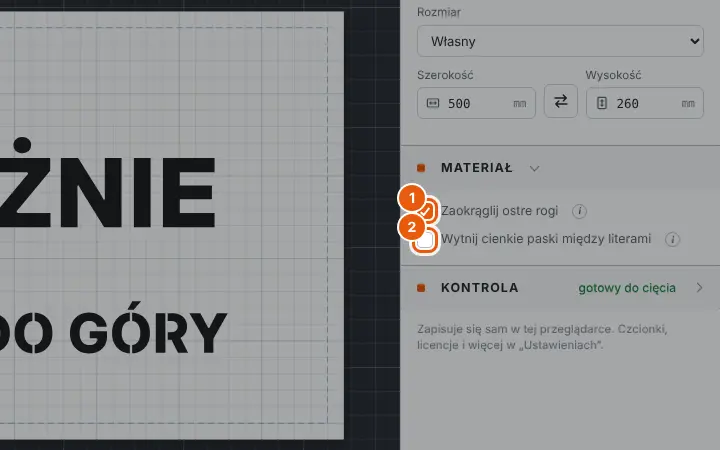
- Zaokrąglij ostre rogi: wewnętrzne rogi dostają mały promień, żeby materiał się tam nie rwał.
- Wytnij cienkie paski między literami: tam, gdzie litery są za blisko, pasek między nimi znika na całym arkuszu.
5.8Ustawienia zaawansowane
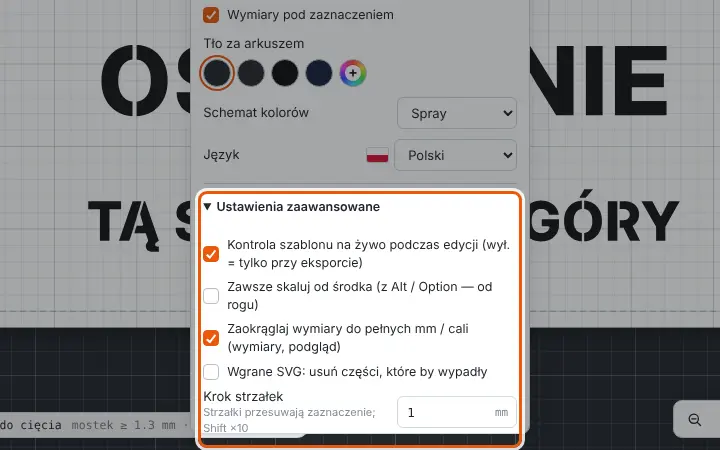
- Kontrola szablonu na żywo (wył. = tylko przy eksporcie), zawsze skaluj od środka, zaokrąglaj wymiary do pełnych mm, wgrane SVG: usuń części, które by wypadły i krok strzałek do przesuwania klawiaturą.
6Eksport: który plik i jak
Kliknij Eksportuj. Każdy format jest za darmo. Jeśli kontrola wciąż znajduje problemy, zobaczysz je tu najpierw — i tak możesz eksportować.
6.1PDF do druku w domu lub w drukarni
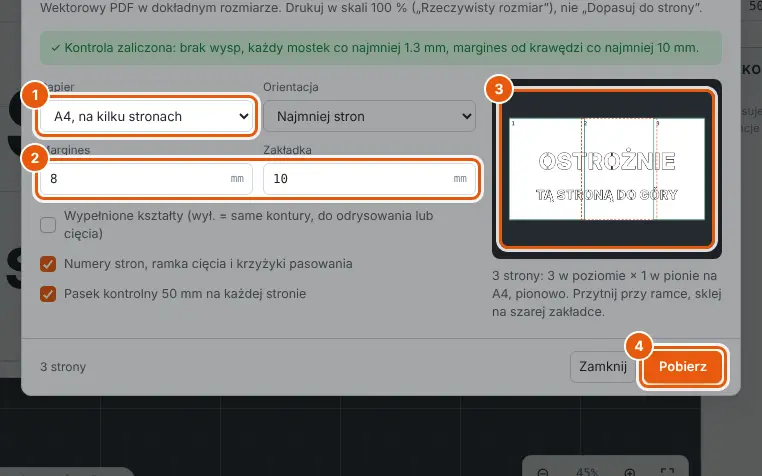
- Papier: cały arkusz na jednej stronie albo podzielony na A4 / A3 / Letter / Legal / Tabloid.
- Margines i zakładka (szary pasek, gdzie skleja się kartki); numery stron, ramka cięcia i krzyżyki; pasek kontrolny 50 mm.
- Podgląd pokazuje, ile wyjdzie stron.
- Pobierz. Drukuj w skali 100 % („Rzeczywisty rozmiar”).
6.2Obraz JPG lub PNG
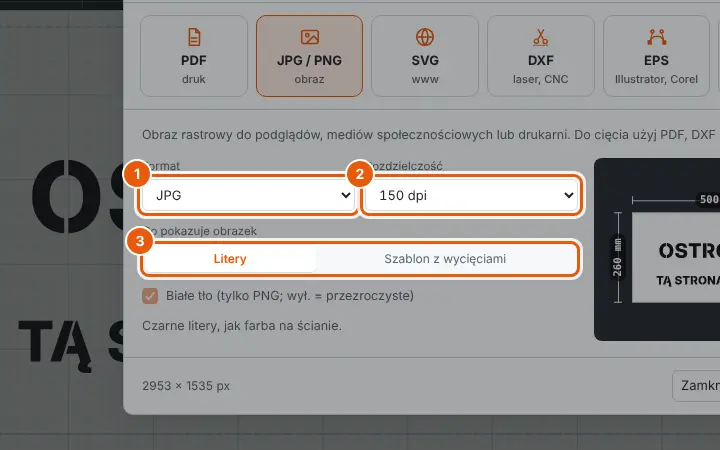
- Format JPG lub PNG.
- Rozdzielczość: 96, 150, 300 lub 600 dpi.
- Same litery albo szablon z wycięciami w wybranym kolorze.
6.3SVG na strony www, do Figmy i Cricut
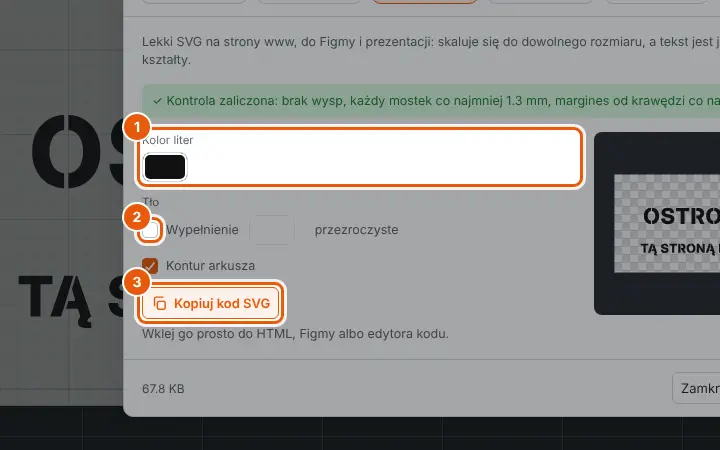
- Kolor i krycie liter.
- Tło (albo przezroczyste) i kontur arkusza.
- Kopiuj kod SVG, by wkleić go prosto do HTML albo Figmy — albo pobierz plik.
6.4DXF do lasera i CNC; EPS do Illustratora
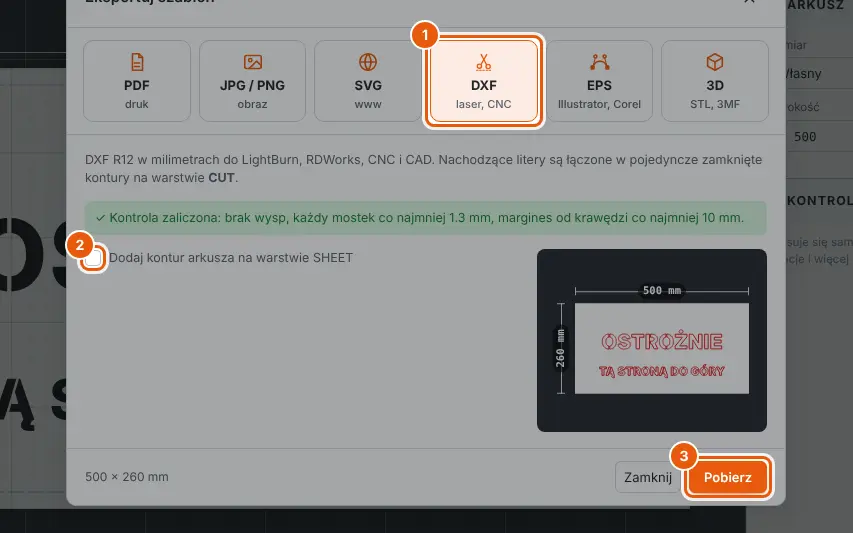
- Zakładka DXF: prawdziwe milimetry, linie cięcia na warstwie CUT.
- Opcjonalnie kontur arkusza na osobnej warstwie SHEET.
- Pobierz. Zakładka EPS obok działa tak samo dla Illustratora i CorelDRAW.
6.5STL / 3MF do drukarki 3D
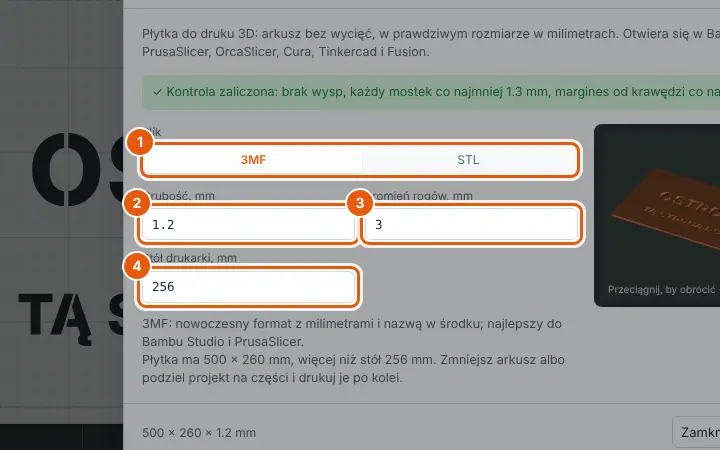
- 3MF (zachowuje jednostki i nazwę) albo STL.
- Grubość 0,4–200 mm (1,2 mm to dobry punkt wyjścia).
- Promień rogów płytki.
- Stół drukarki: ostrzega, gdy płytka się nie mieści. Przeciągnij podgląd 3D, by go obrócić.
7Zapisywanie i pliki
7.1Moje szablony, pliki projektu i nowy arkusz
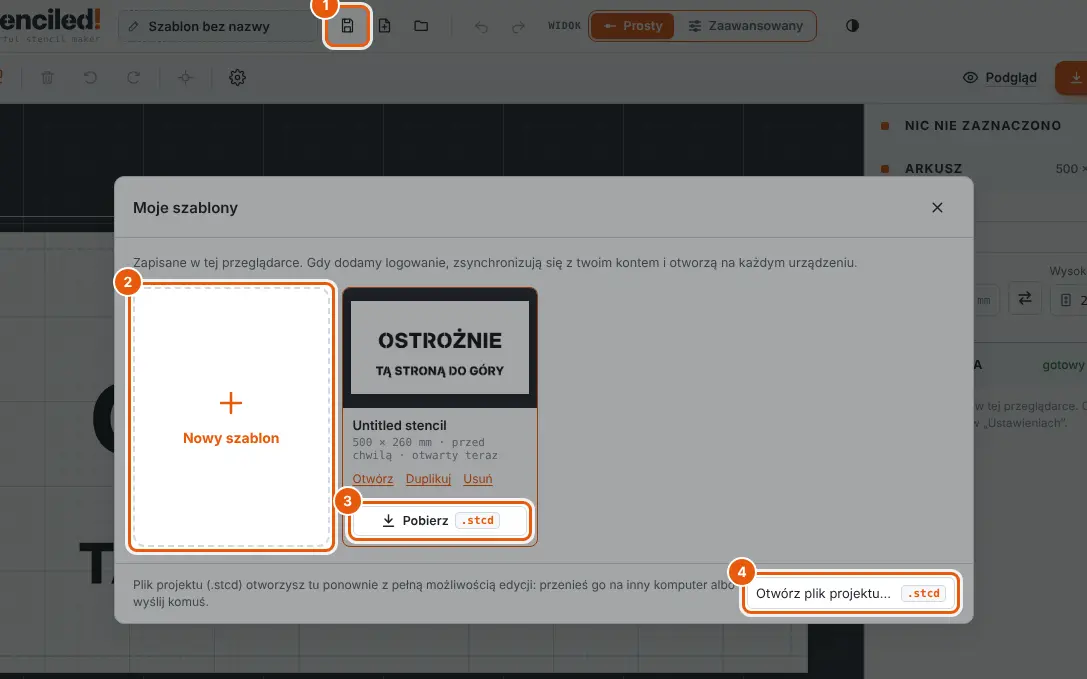
- Zapisz (Ctrl+S) trzyma szablon w Moich szablonach w tej przeglądarce. Zmiany zapisują się też same kilka sekund później.
- Nowy szablon zaczyna pusty arkusz; bieżący zostaje w Moich szablonach.
- Pobierz plik projektu (.stcd): mały plik do przeniesienia na inny komputer albo wysłania komuś.
- Otwórz plik projektu przywraca plik .stcd (możesz go też upuścić na arkusz).
Moje szablony są też w nagłówku każdej strony serwisu: Edytuj otwiera edytor z tym szablonem.
8Na telefonie
8.1Widok na telefonie
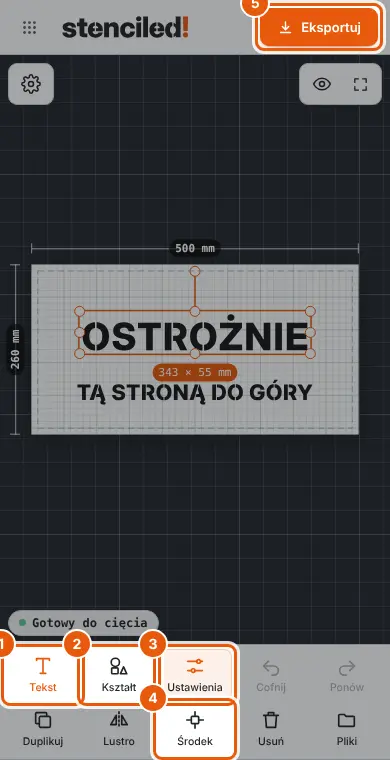
- Tekst dodaje tekst.
- Kształt otwiera bibliotekę.
- Ustawienia otwierają ustawienia zaznaczenia.
- Środek centruje je na arkuszu.
- Eksportuj jak na komputerze.
Na dole także: Cofnij, Ponów, Duplikuj, Lustro, Usuń i Pliki. Koło zębate (u góry po lewej) otwiera Ustawienia, a oko (u góry po prawej) — tryby wyświetlania i Podgląd na powierzchni.
8.2Edytuj słowa i ustawienia
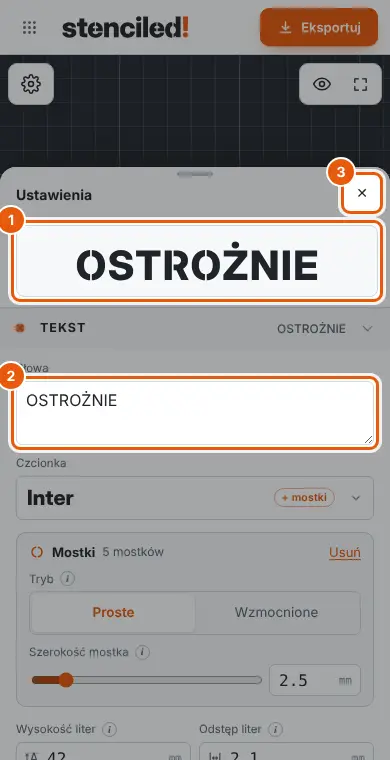
- Stuknij dwa razy tekst (albo stuknij Ustawienia): ustawienia wysuną się od dołu, a obrazek na górze pokazuje szablon.
- Zmień słowa, czcionkę, rozmiar i mostki.
- Zamknij krzyżykiem albo przesuń w dół.
9Skróty klawiszowe
| Klawisze | Działanie |
|---|---|
| T | Dodaj tekst |
| Enter / dwuklik | Edytuj tekst na arkuszu |
| Esc | Odznacz / zakończ edycję |
| Ctrl/⌘ + Z · Ctrl/⌘ + Shift + Z (lub Y) | Cofnij · Ponów |
| Ctrl/⌘ + S | Zapisz w Moich szablonach |
| Ctrl/⌘ + D | Duplikuj |
| Ctrl/⌘ + A | Zaznacz wszystko |
| Ctrl/⌘ + C · V | Kopiuj · wklej (także tekst i SVG z innych programów) |
| Del / Backspace | Usuń |
| Strzałki · Shift + strzałki | Przesuń o krok strzałek (1 mm) · ×10 |
| + / − / 0 | Powiększ / pomniejsz / pokaż cały arkusz |
| 1 / 2 / 3 | Projekt / Kontur / Podgląd cięcia |
| Spacja + przeciąganie lub Alt + przeciąganie | Poruszanie się po arkuszu |
| Shift przy zmianie rozmiaru | Zachowaj proporcje |
| Alt przy zmianie rozmiaru | Skaluj od środka |