Cómo usar el editor
1El editor de un vistazo
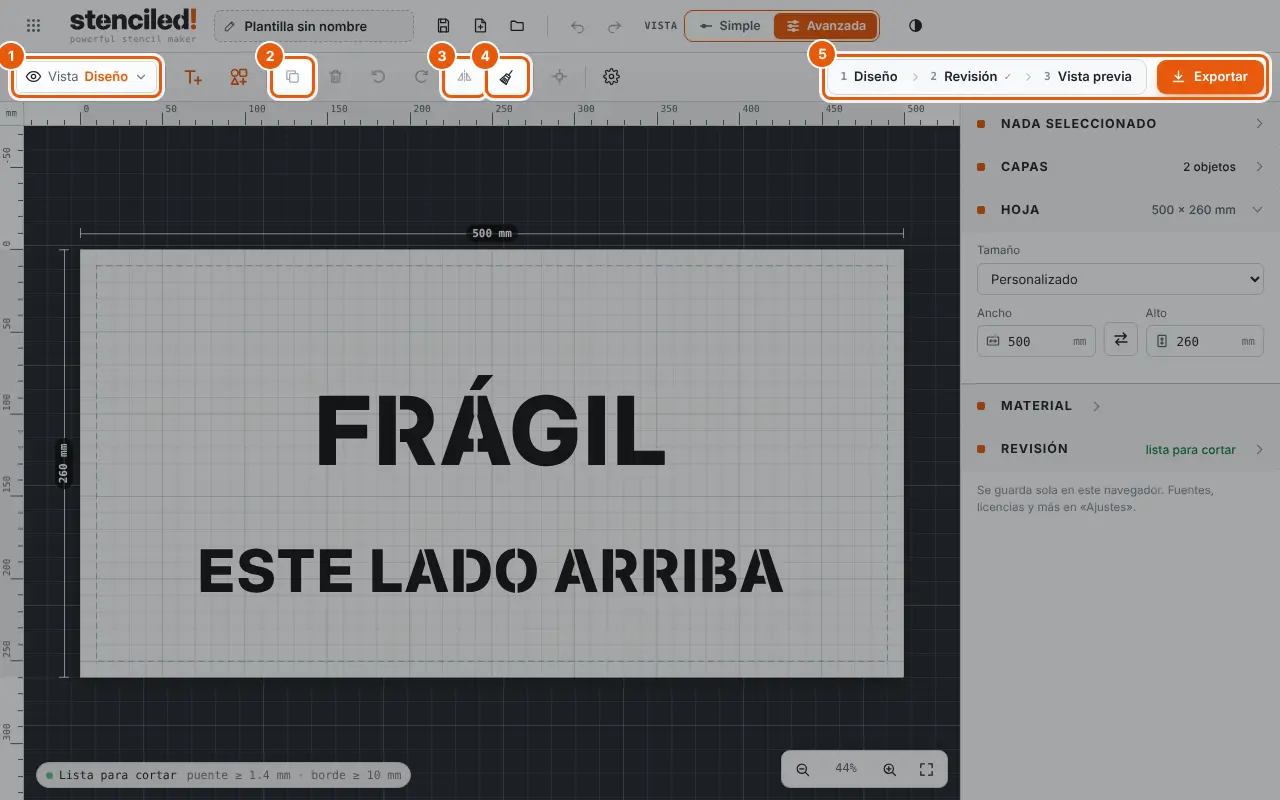
Todo pasa en una sola pantalla. Los números coinciden con la imagen.
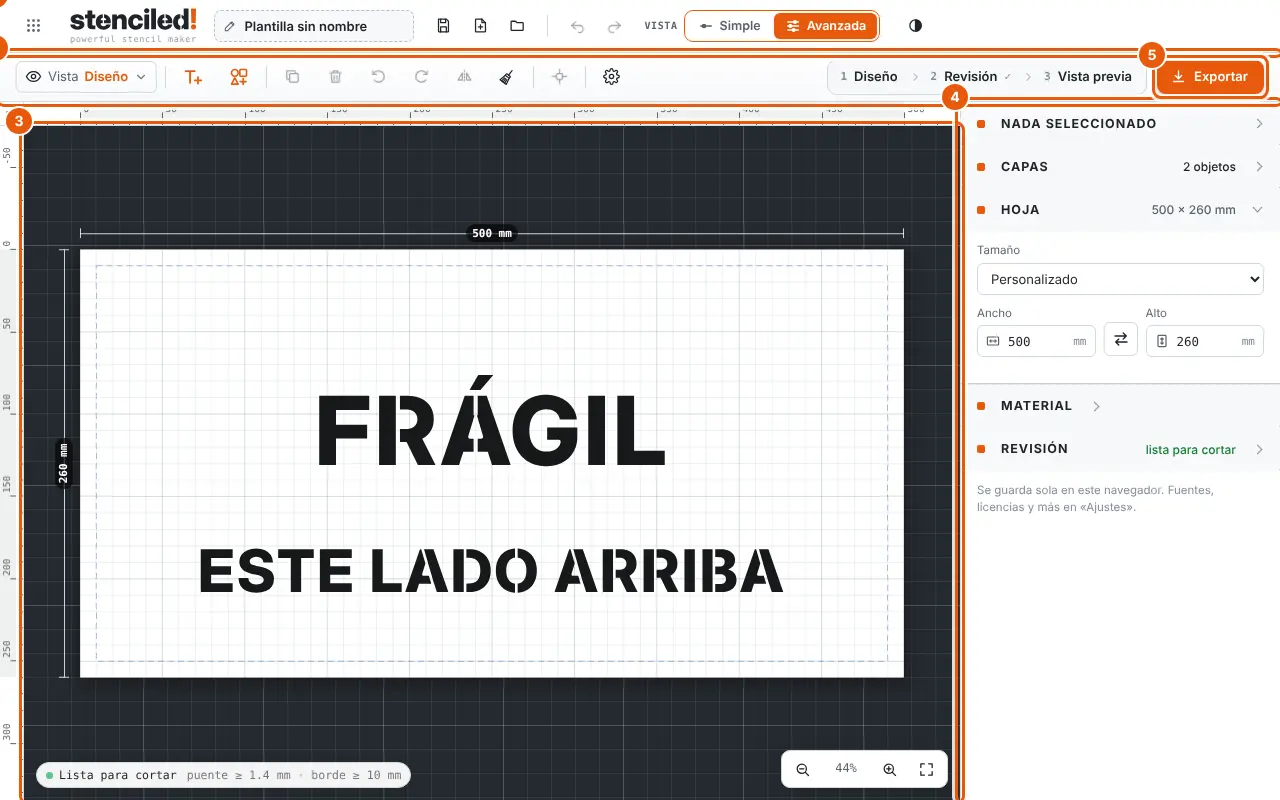
- Barra superior: el nombre de la plantilla, Guardar, Mis plantillas, Deshacer / Rehacer, el selector Simple / Avanzada y el tema.
- Barra de herramientas: añadir texto o una forma, eliminar, girar, centrar y los ajustes (el engranaje).
- La hoja: tu plantilla en milímetros reales. Arrastra para mover, tira de las esquinas para cambiar el tamaño y haz doble clic en un texto para escribir.
- Panel de ajustes: lo que hayas seleccionado (texto, forma o varios objetos), el tamaño de la hoja y la revisión.
- Exportar: descarga el archivo: PDF, imagen, SVG, DXF, EPS, STL / 3MF.
2Primeros ajustes
Abre el engranaje de la barra de herramientas. Tus elecciones se recuerdan en el navegador.
2.1Activar o quitar las reglas; cambiar el fondo, los colores, el idioma y las unidades
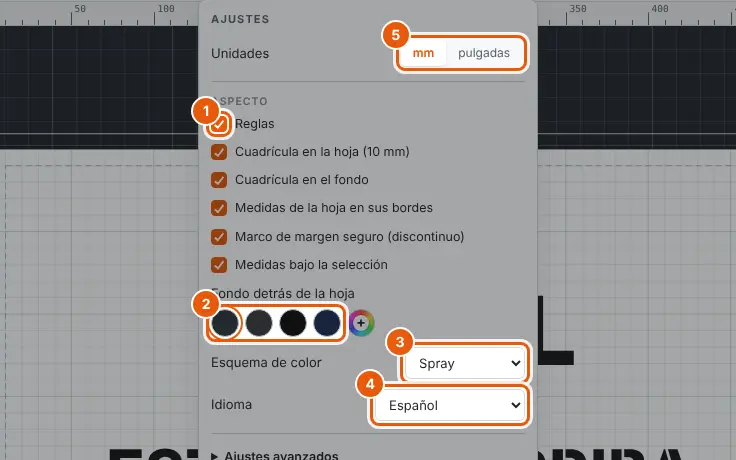
- Reglas en el borde superior e izquierdo. Desactivadas por defecto en la vista Simple y activadas en la Avanzada; cada vista recuerda tu elección.
- Fondo detrás de la hoja: la base de corte del tema, grafito, negro, azul marino o cualquier color del selector.
- Esquema de color de todo el editor: Spray (naranja), Cobalto (azul) o Tinta (blanco y negro).
- Idioma de la interfaz.
- Unidades: milímetros o pulgadas, para todas las medidas del editor.
También aquí: una cuadrícula de 10 mm en la hoja, una cuadrícula en el fondo, las medidas de la hoja en sus bordes, el marco discontinuo de margen seguro y las medidas bajo la selección.
2.2Cambiar entre claro y oscuro
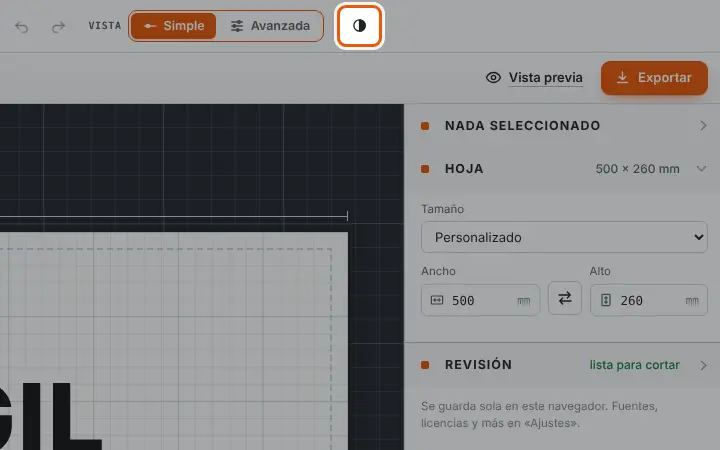
- Haz clic en el botón de la media luna: va pasando por Sistema → Claro → Oscuro.
3Vista Simple o Avanzada
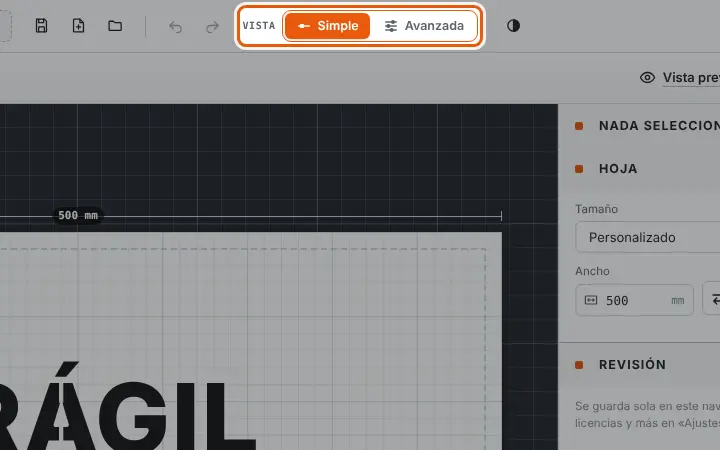
El selector de la barra superior cambia cuánto ves, no lo que puede hacer la plantilla. Empieza en Simple; pasa a Avanzada cuando necesites más.
| Vista Simple | La Avanzada añade |
|---|---|
| Texto: palabras, fuente, altura de letra y espacio, tamaño del bloque | Interlineado, alineación, texto en arco, giro, separar en letras |
| Formas de la biblioteca, tu propio SVG | Duplicar, espejo, borrar todo |
| Puentes: generar, simples / reforzados, ancho, recortar los interiores | Redondear esquinas afiladas, recortar las tiras finas entre letras |
| Tamaño de hoja, hojas redondas, revisión | Capas, modos de visualización (contorno, vista de corte), la barra de pasos 1 · 2 · 3 |
| Vista previa sobre una superficie, todas las exportaciones | Reglas activadas por defecto, ajustes avanzados (revisión en directo, escalado, paso de las flechas) |
4Crear una plantilla (vista Simple)
4.1Escribir y cambiar las palabras
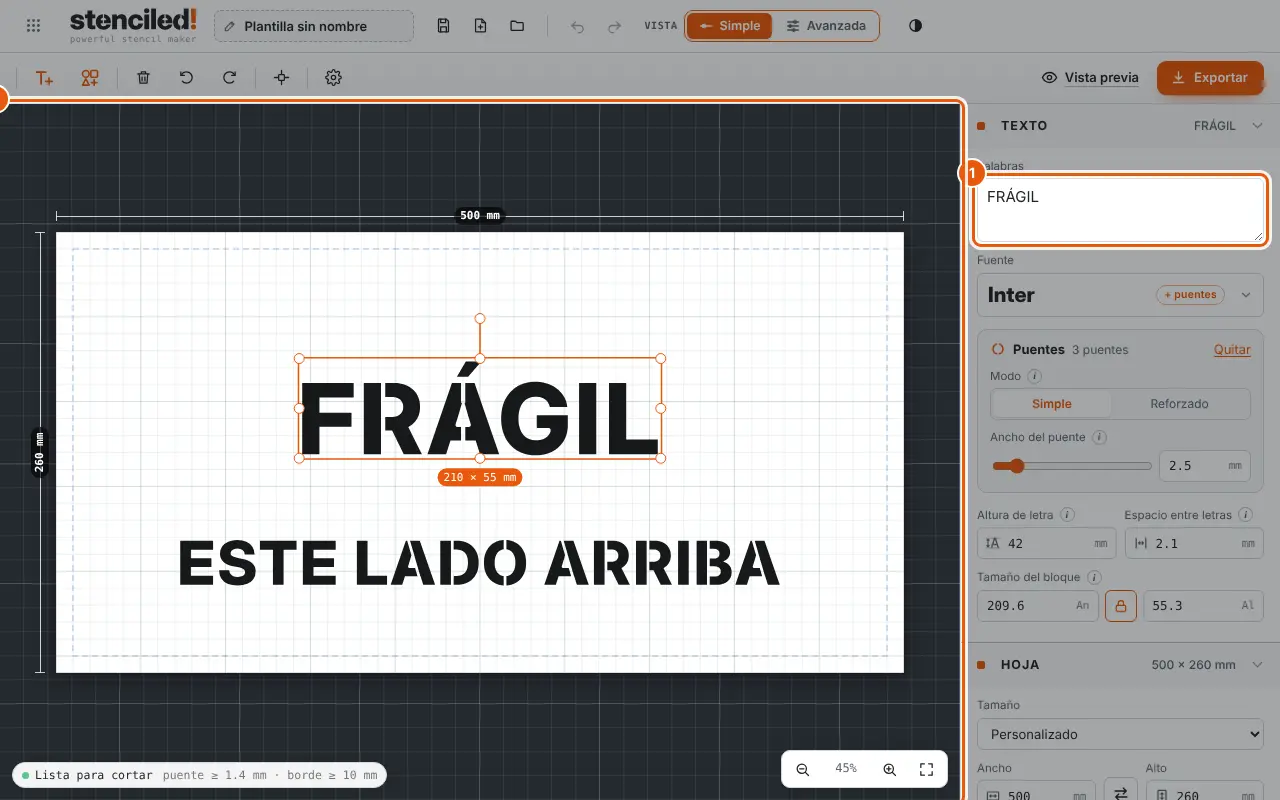
- Haz clic en el texto de la hoja y escribe en Palabras, en el panel. Cada salto de línea crea una línea nueva en la plantilla.
- O haz doble clic en el texto de la hoja y escribe ahí mismo; Esc o Ctrl+Enter termina.
4.2Elegir una fuente
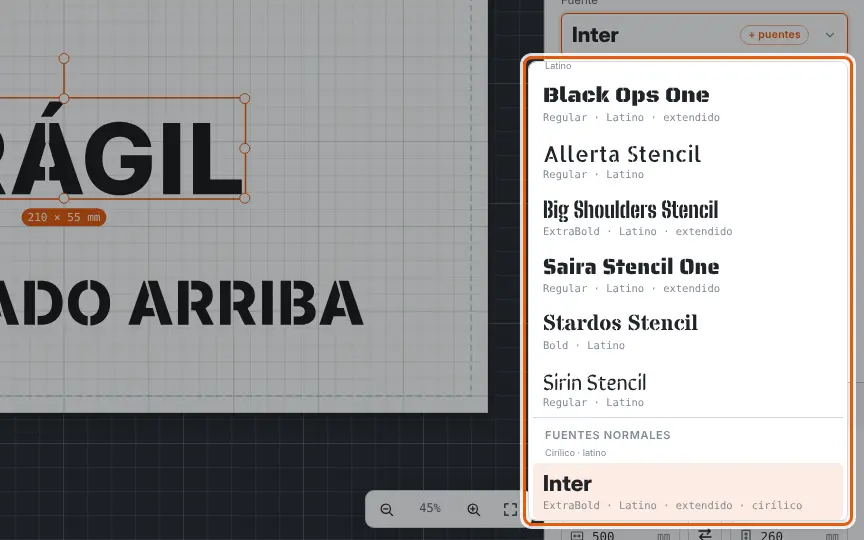
- Selecciona el texto y abre la lista de fuentes.
- Las fuentes stencil traen sus propios cortes. Las fuentes normales (etiqueta «+ puentes») reciben los puentes del editor.
- Las fuentes a las que les faltan letras de tu texto se ocultan: con cirílico solo ves las que lo tienen.
4.3Ajustar el tamaño de letra, el espacio y el tamaño del bloque
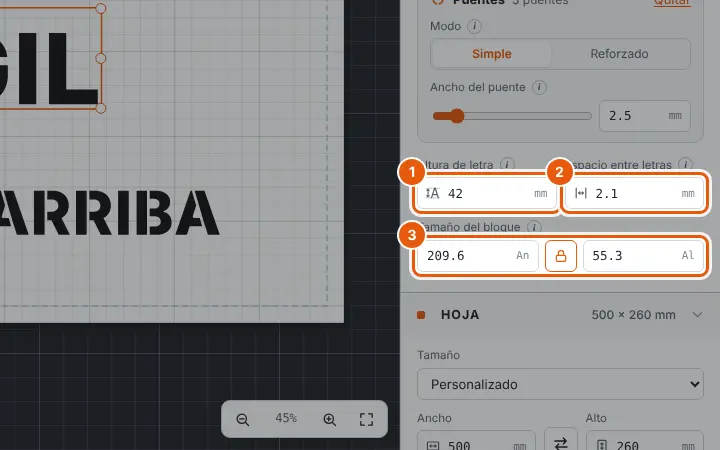
- Altura de letra en mm: la altura de las mayúsculas en la plantilla real.
- Espacio entre letras: el hueco entre letras; con 1–3 mm las letras no se tocan.
- Tamaño del bloque: ancho × alto de todo el texto. Con el candado cerrado cambian juntos; ábrelo para estirar.
4.4Añadir más texto o una forma
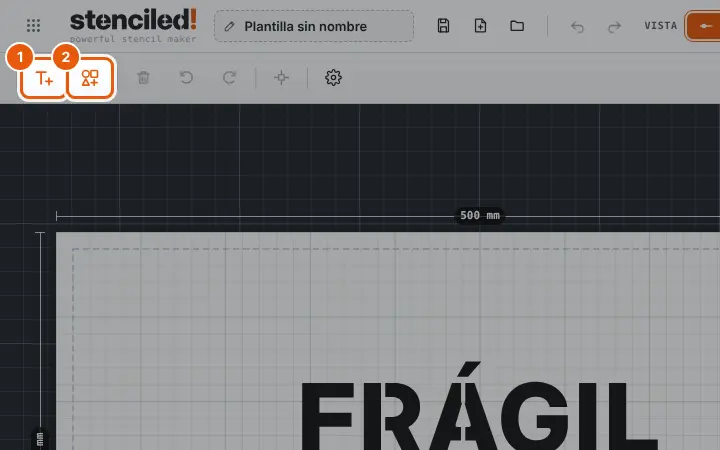
- T+ añade un texto nuevo (tecla T), a la medida de la hoja.
- El botón de formas abre la biblioteca.
4.5Usar una forma de la biblioteca o subir la tuya
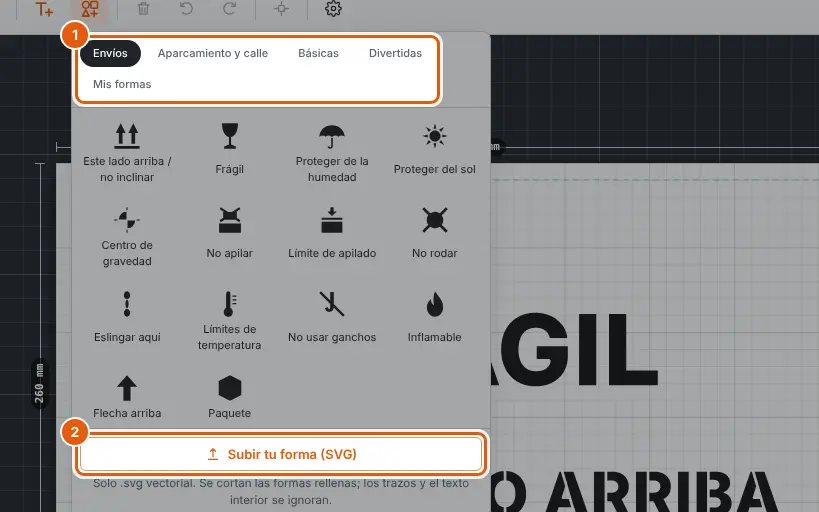
- Pestañas: Envíos (marcas de manipulación ISO 780), Aparcamiento y calle (flechas), Básicas, Divertidas, Mis formas.
- Subir tu forma (SVG): un SVG de un solo color de hasta 300 KB. El editor indica qué se caería y te ofrece quitar las piezas sueltas o conservarlas con puentes. Lo que subas queda en Mis formas.
4.6Definir el tamaño de la hoja
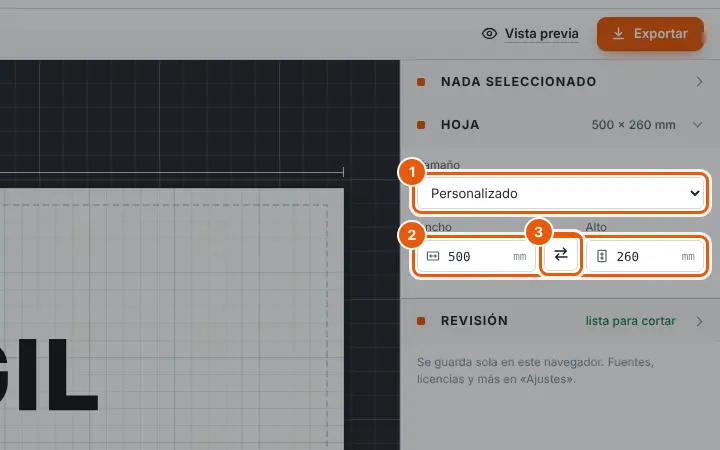
- Tamaño: papel (A5–A1, Letter, Legal, Tabloid), camas láser, camas de impresora 3D, material en plancha, hojas redondas o una banda.
- O escribe tu propio ancho y alto; el diseño sigue centrado.
- Las flechas intercambian ancho y alto (vertical ↔ horizontal).
4.7Hacer una plantilla redonda para una tarta o un café
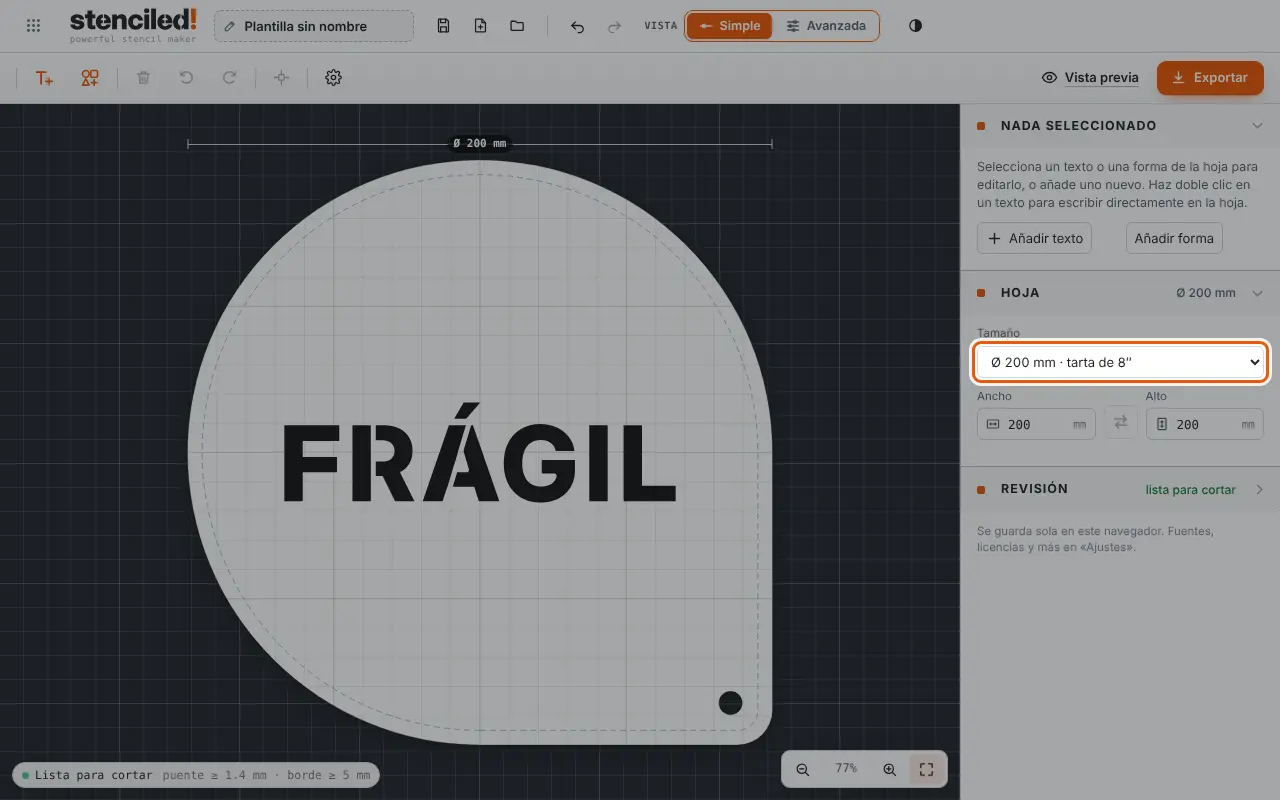
- Elige un tamaño Redonda de Ø 60 a Ø 300 mm. La hoja lleva un asa con un agujero para sujetarla y colgarla; las letras quedan a 5 mm del borde.
4.8Añadir puentes para que los interiores no se caigan
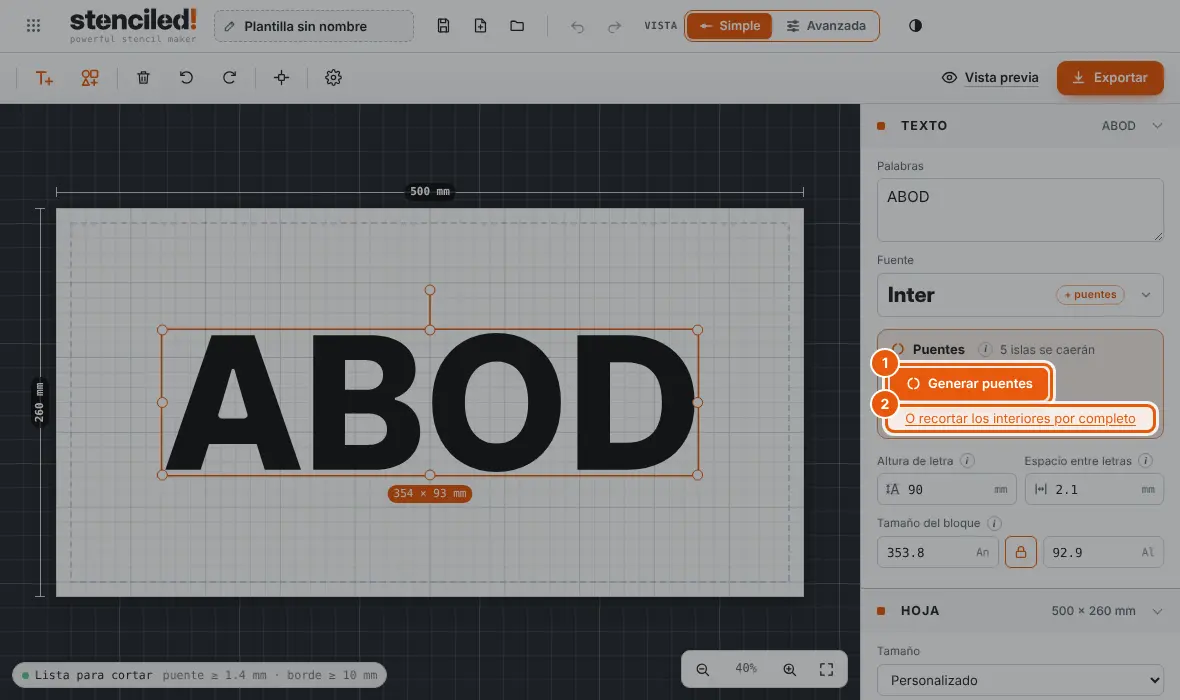
- Selecciona el texto: el recuadro Puentes dice cuántas islas se caerían. Haz clic en Generar puentes.
- O recorta los interiores por completo: la O se convierte en un punto macizo. «Conservarlos» devuelve los interiores.
4.9Hacer los puentes más fuertes o más finos
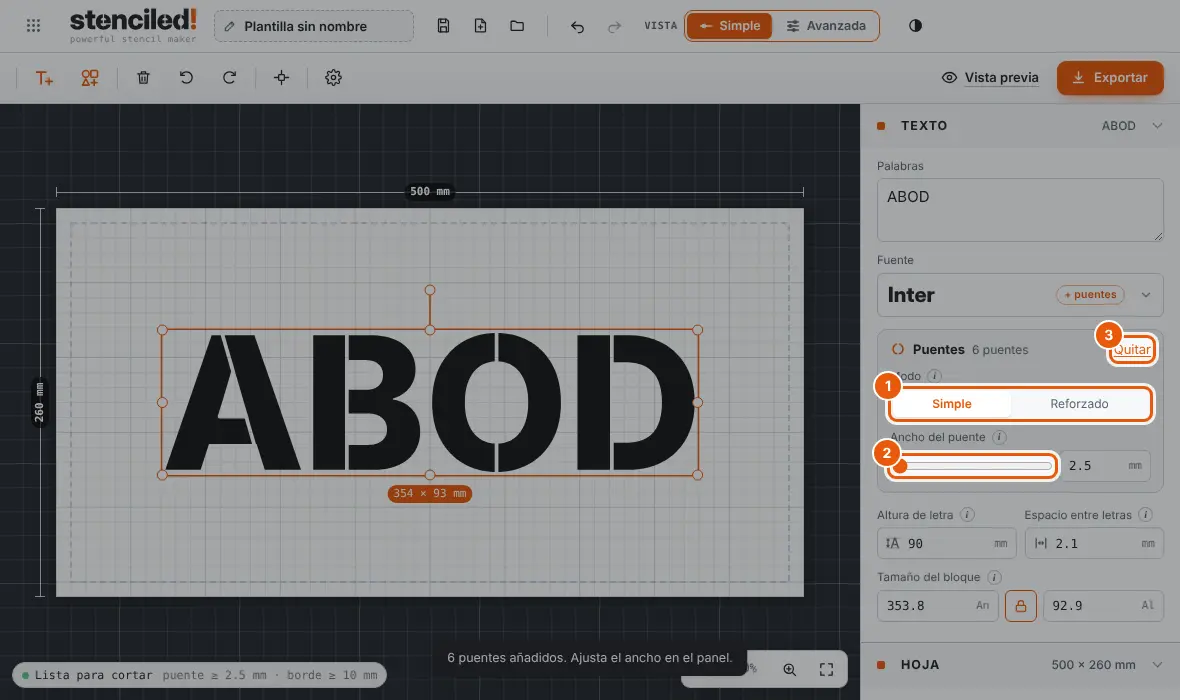
- Simple pone un puente en cada isla; Reforzado añade un segundo a las islas grandes.
- Ancho del puente: el control empieza en el mínimo seguro para tu tamaño de letra (1 mm para letras de 15 mm … 4 mm para 250 mm).
- Quitar elimina los puentes de nuevo.
4.10Resolver lo que encuentra la revisión
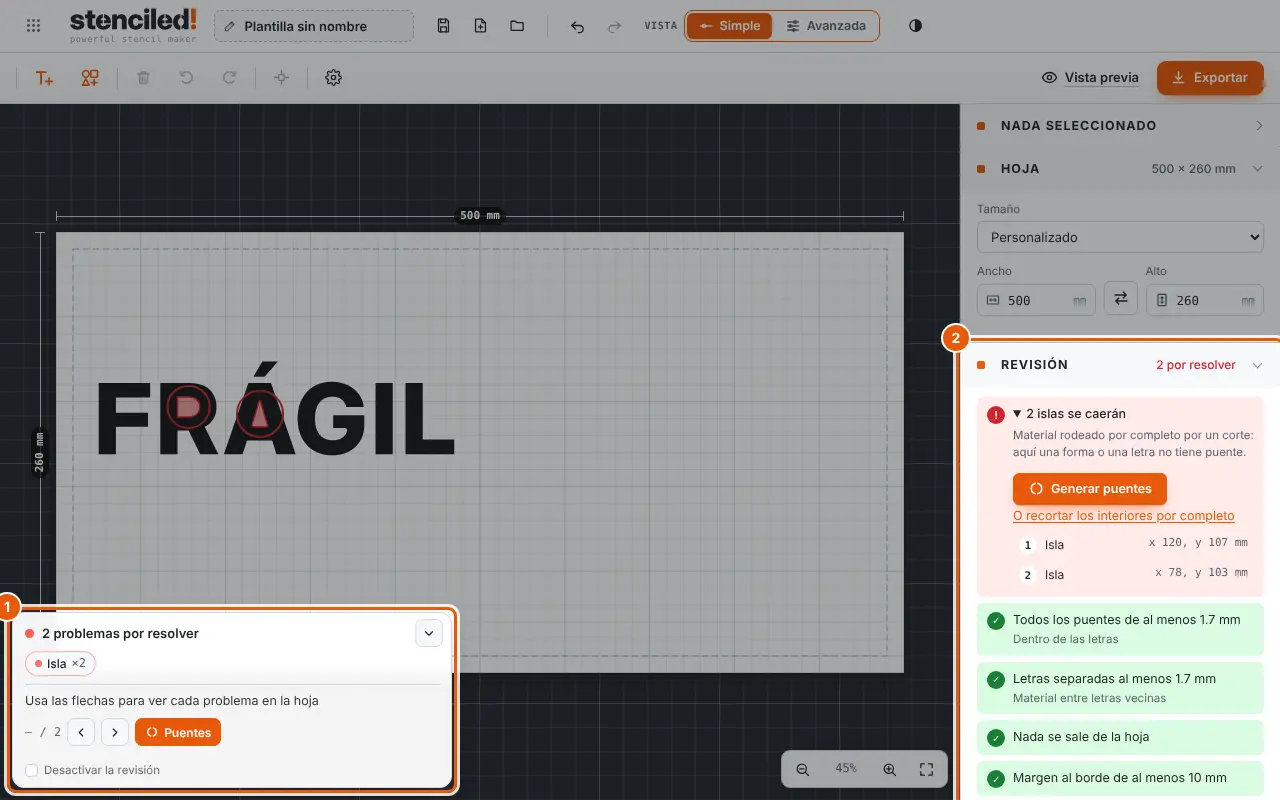
- La tarjeta sobre la hoja enumera los problemas: islas, puentes finos, letras demasiado juntas, algo fuera de la hoja o demasiado cerca del borde. Las flechas pasan de uno a otro; cada uno tiene un botón para arreglarlo (Puentes, Al centro, Abrir huecos…) u Omitir.
- La sección Revisión del panel muestra la misma lista; haz clic en un punto para ir a él. «Lista para cortar» significa que el archivo se puede exportar sin problemas.
4.11Centrar, girar y eliminar
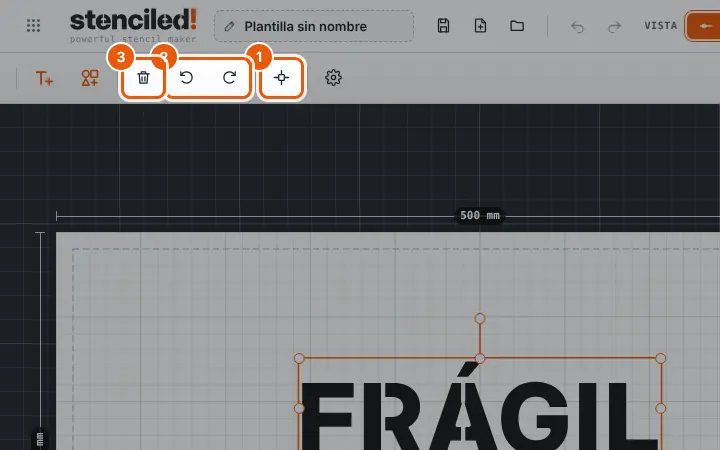
- Centrar pone la selección en el centro de la hoja.
- Girar 90° a la izquierda o a la derecha; arrastra el tirador redondo de la hoja para cualquier ángulo (salta cada 15°).
- Eliminar (o la tecla Supr); Deshacer lo recupera.
4.12Verla pintada en una pared, en asfalto o en una camiseta
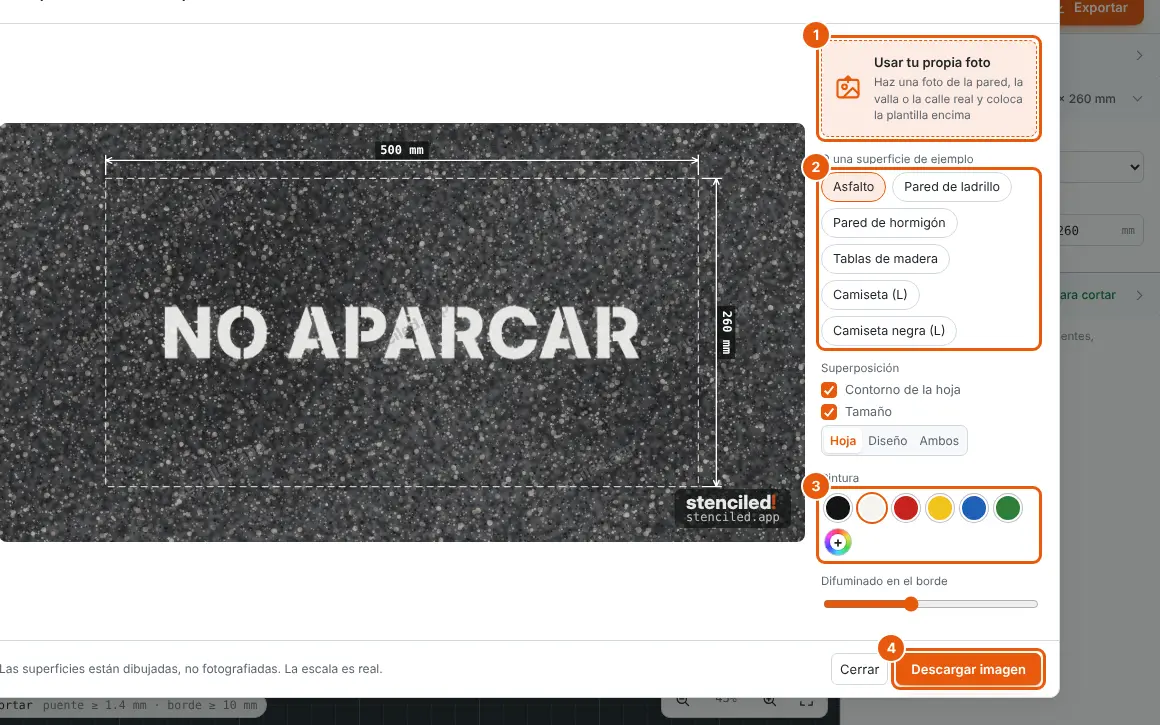
- Usar tu propia foto: coloca la plantilla sobre una foto de tu pared; muévela y escálala, o ajusta la perspectiva con cuatro esquinas.
- Superficies de ejemplo: asfalto, ladrillo, hormigón, madera, camiseta blanca y negra, a escala real.
- El color de la Pintura (o cualquier color) y cuánto se difumina la pintura bajo los bordes.
- Descargar imagen guarda la imagen.
5Qué añade la vista Avanzada
5.1Modos de visualización, duplicar, espejo, borrar todo y la barra de pasos
- Vista: Diseño, Contorno, Vista de corte (teclas 1 / 2 / 3).
- Duplicar (Ctrl+D).
- Espejo: para plantillas que se usan por detrás, p. ej. las termoadhesivas.
- Borrar todo: con Deshacer en el aviso.
- 1 Diseño · 2 Revisión · 3 Vista previa: Revisión salta al siguiente problema.
5.2Ver las líneas de corte o el material recortado
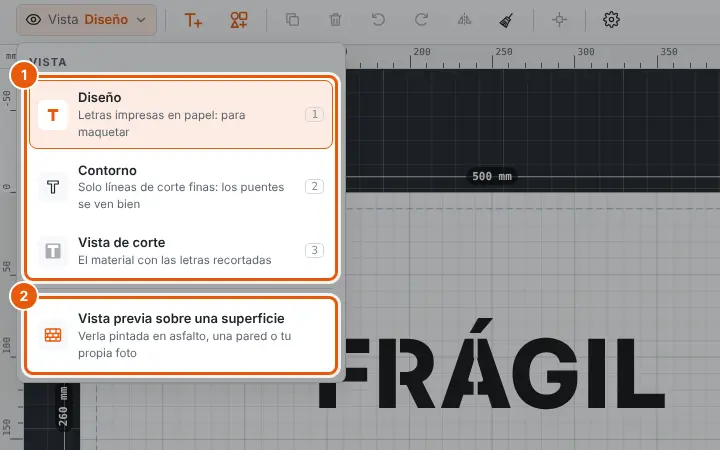
- Diseño: tinta sobre papel; Contorno: líneas de corte finas, los puentes se ven bien; Vista de corte: la hoja con las letras recortadas.
- Vista previa sobre una superficie abre la maqueta.
5.3Interlineado, alineación, arco, giro y separar en letras
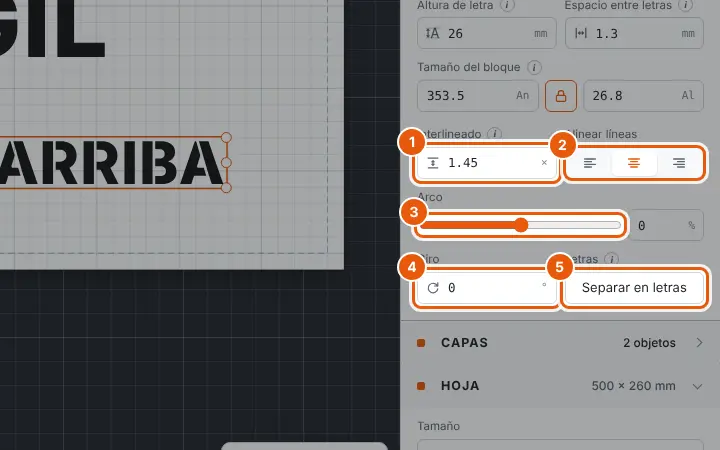
- Interlineado entre las líneas de texto.
- Alinear líneas a la izquierda, al centro o a la derecha.
- Arco: curva el texto hacia arriba o hacia abajo (−100…100 %), para plantillas redondas.
- Giro en grados.
- Separar en letras: cada letra se convierte en un objeto propio para moverla o escalarla; «Volver a texto editable» las vuelve a unir.
5.4Texto en arco
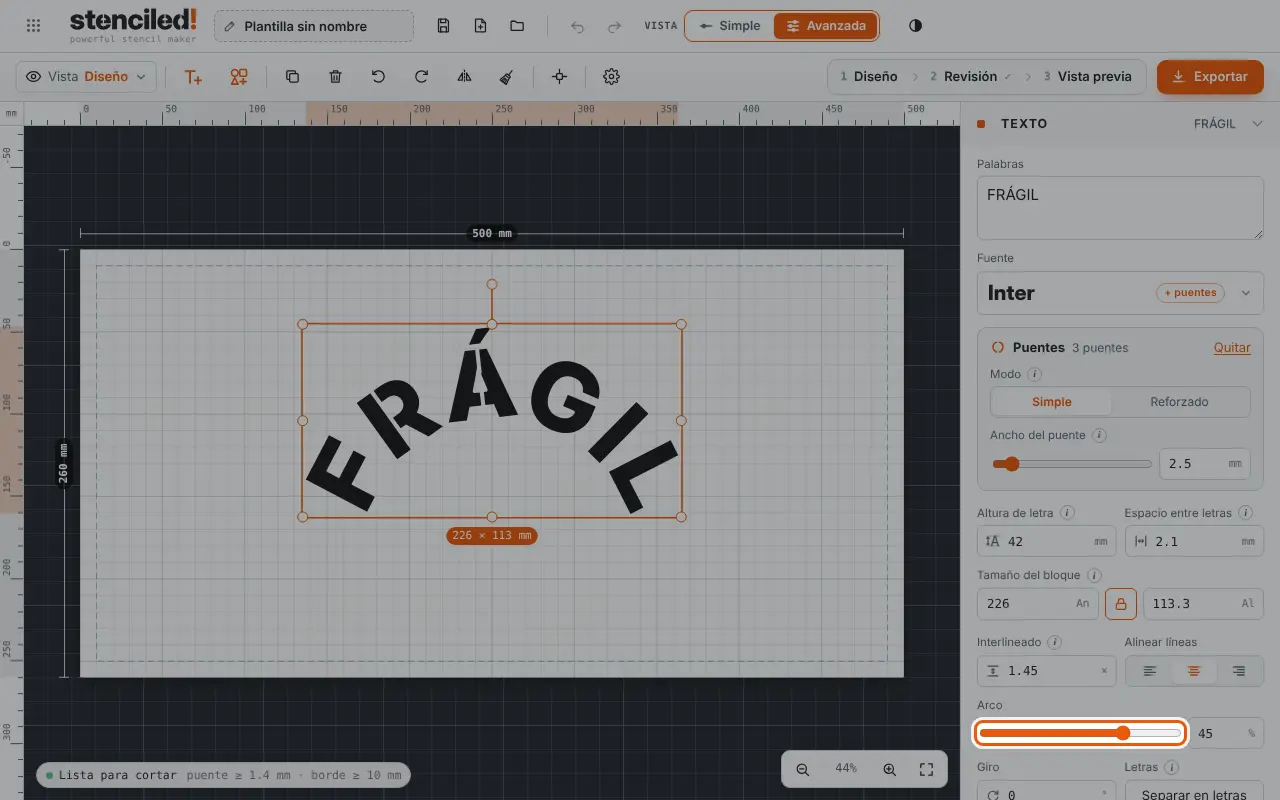
- Arrastra Arco: los valores positivos curvan la línea hacia arriba como un arcoíris (la parte de arriba de una plantilla redonda) y los negativos hacia abajo (la parte de abajo).
5.5Alinear, distribuir y unir varios objetos
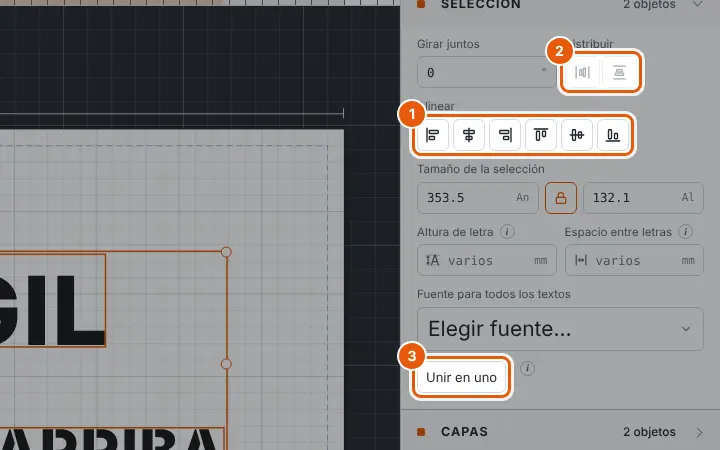
- Selecciona varios (Shift+clic o arrastra un recuadro alrededor) y alinéalos a la izquierda / centro / derecha / arriba / medio / abajo.
- Distribuir con el mismo espacio (tres objetos o más).
- Unir en uno: las partes que se solapan se fusionan en una sola pieza para cortar.
5.6Capas
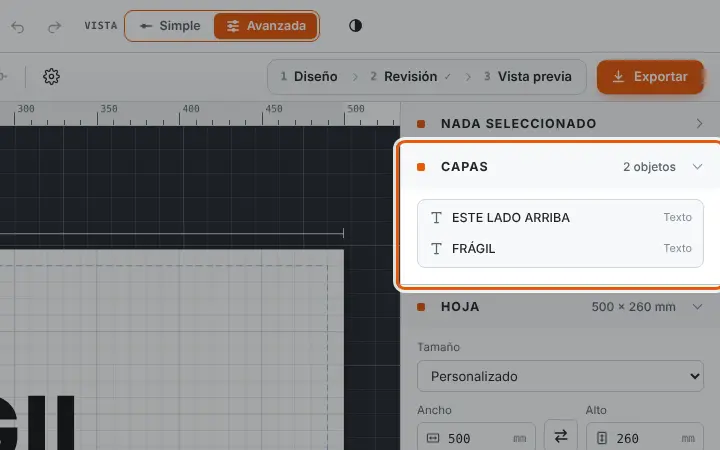
- Todos los objetos en una lista: clic para seleccionar, Shift+clic para añadir, doble clic para cambiar el nombre, arrastra para cambiar el orden.
5.7Redondear esquinas afiladas y recortar tiras finas
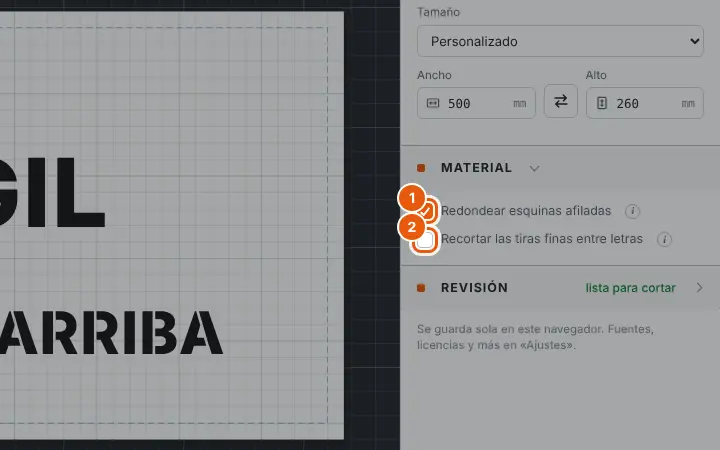
- Redondear esquinas afiladas: las esquinas interiores reciben un radio pequeño para que el material no se rompa ahí.
- Recortar las tiras finas entre letras: donde las letras se acercan demasiado, la tira entre ellas se elimina en toda la hoja.
5.8Ajustes avanzados
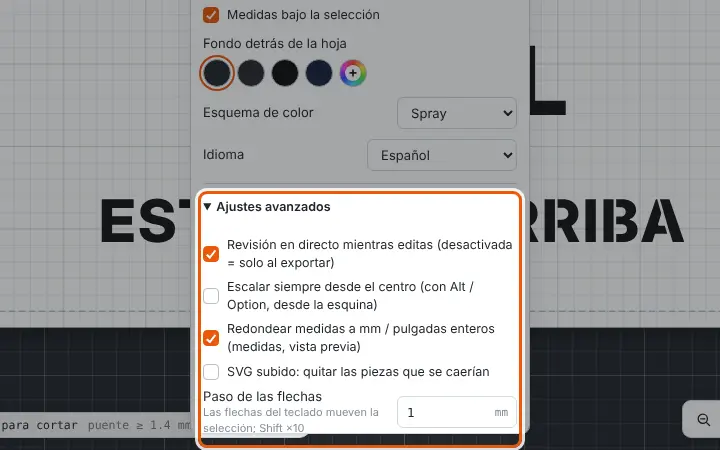
- Revisión en directo (desactivada = solo al exportar), escalar siempre desde el centro, redondear medidas a mm enteros, SVG subido: quitar las piezas que se caerían y el paso de las flechas para mover con el teclado.
6Exportar: qué archivo y cómo
Haz clic en Exportar. Todos los formatos son gratis. Si la revisión aún encuentra problemas, los verás aquí primero; aun así puedes exportar.
6.1PDF para imprimir en casa o en una imprenta
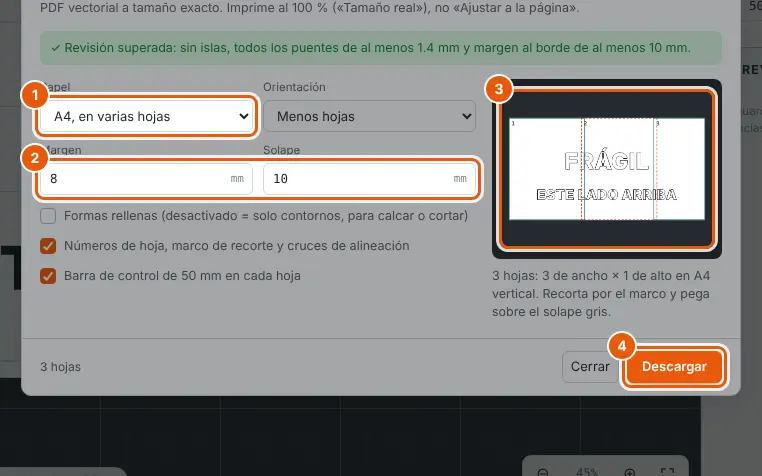
- Papel: la hoja entera en una página, o dividida en A4 / A3 / Letter / Legal / Tabloid.
- Margen y solape (la franja gris donde se pegan las hojas); números de hoja, marco de recorte y cruces; una barra de control de 50 mm.
- La vista previa muestra cuántas hojas salen.
- Descargar. Imprime al 100 % («Tamaño real»).
6.2Imagen JPG o PNG
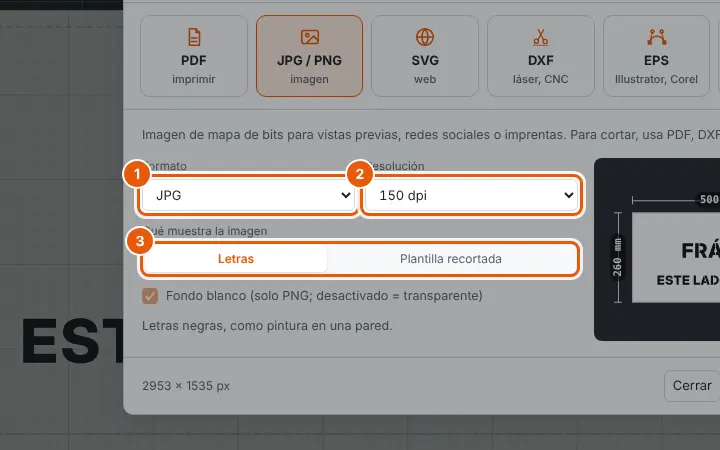
- Formato JPG o PNG.
- Resolución: 96, 150, 300 o 600 ppp.
- Solo las letras, o la plantilla recortada en el color que elijas.
6.3SVG para webs, Figma y Cricut
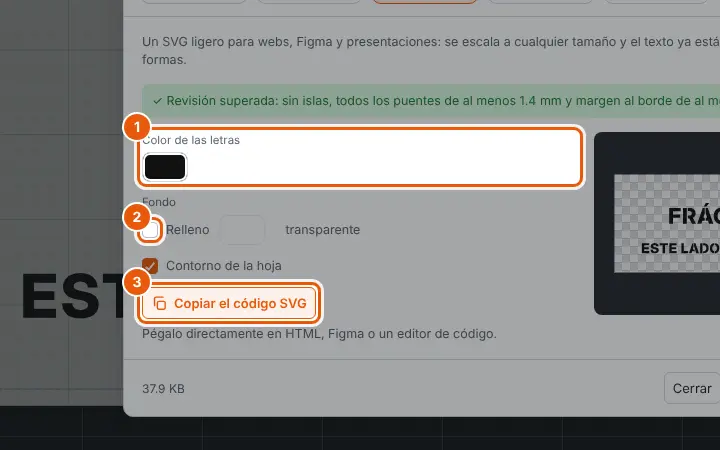
- El color y la opacidad de las letras.
- Un fondo (o transparente) y el contorno de la hoja.
- Copiar el código SVG para pegarlo directamente en HTML o Figma, o descargar el archivo.
6.4DXF para láser y CNC; EPS para Illustrator
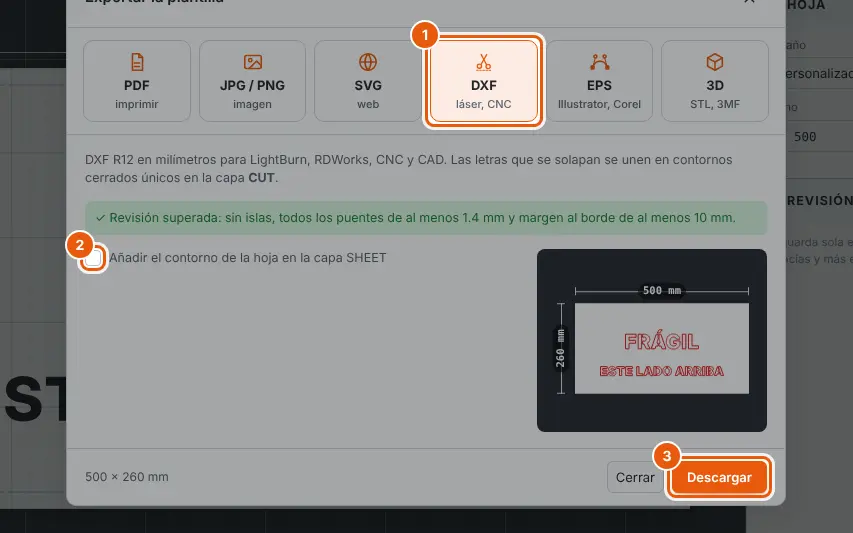
- La pestaña DXF: milímetros reales, líneas de corte en la capa CUT.
- Opcionalmente, el contorno de la hoja en su propia capa SHEET.
- Descargar. La pestaña EPS, al lado, funciona igual para Illustrator y CorelDRAW.
6.5STL / 3MF para una impresora 3D
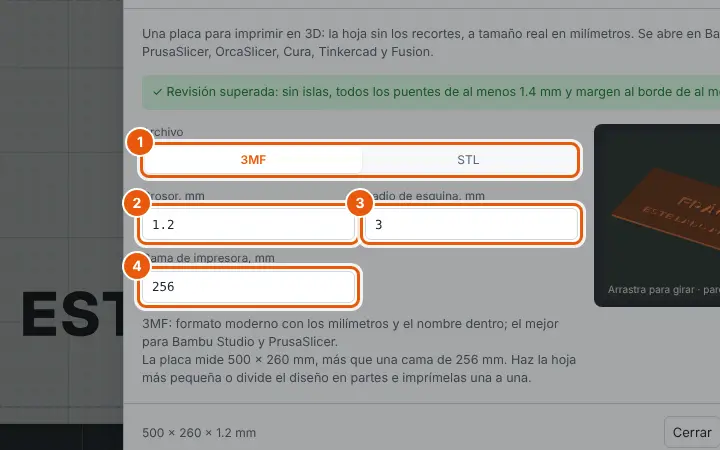
- 3MF (guarda las unidades y el nombre) o STL.
- Grosor de 0,4 a 200 mm (1,2 mm es un buen punto de partida).
- Radio de esquina de la placa.
- Cama de impresora: avisa cuando la placa no cabe. Arrastra la vista previa 3D para girarla.
7Guardar y archivos
7.1Mis plantillas, archivos de proyecto y una hoja nueva
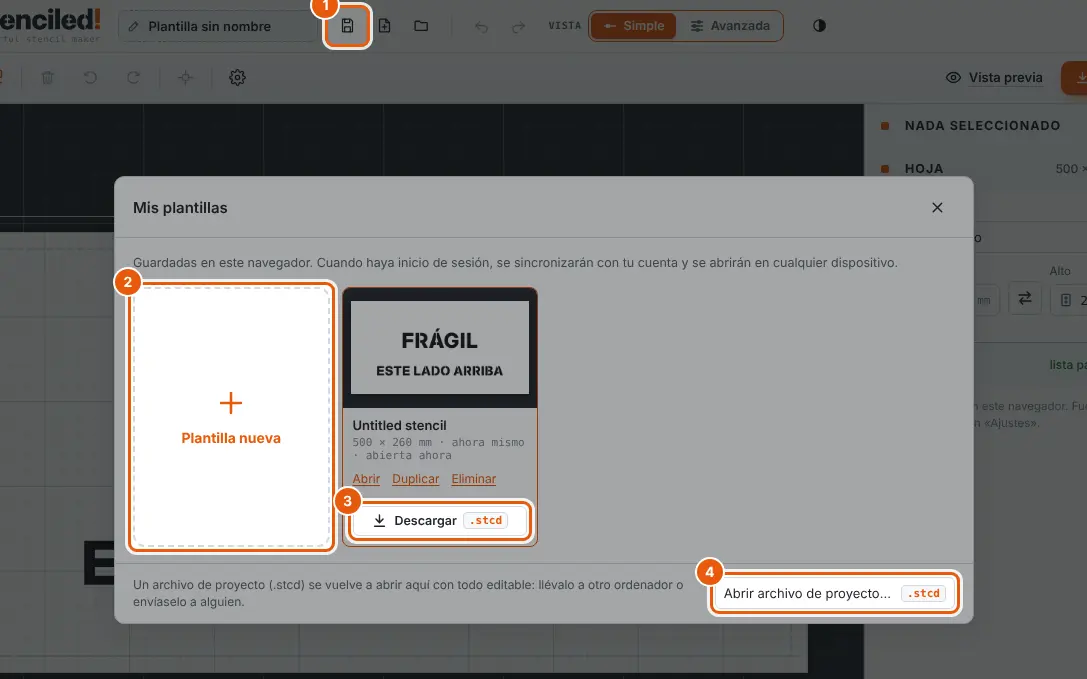
- Guardar (Ctrl+S) conserva la plantilla en Mis plantillas, en este navegador. Los cambios también se guardan solos unos segundos después.
- Plantilla nueva empieza una hoja vacía; la actual se queda en Mis plantillas.
- Descargar el archivo del proyecto (.stcd): un archivo pequeño para llevarlo a otro ordenador o enviárselo a alguien.
- Abrir un archivo de proyecto recupera un .stcd (también puedes soltarlo sobre la hoja).
Mis plantillas también está en la cabecera de todas las páginas de este sitio: Editar abre el editor con esa plantilla.
8En el móvil
8.1La vista en el móvil
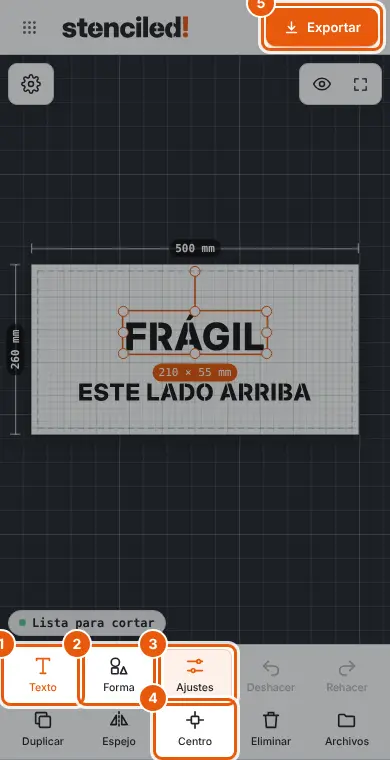
- Texto añade un texto.
- Forma abre la biblioteca.
- Ajustes abre los ajustes de la selección.
- Centro la centra en la hoja.
- Exportar como en el ordenador.
También abajo: Deshacer, Rehacer, Duplicar, Espejo, Eliminar y Archivos. El engranaje (arriba a la izquierda) abre los Ajustes y el ojo (arriba a la derecha), los modos de visualización y la vista previa sobre una superficie.
8.2Editar las palabras y los ajustes
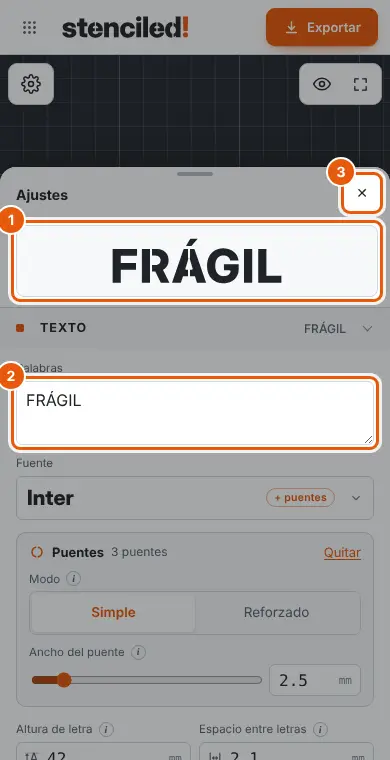
- Toca dos veces un texto (o toca Ajustes): los ajustes suben desde abajo y la imagen de arriba muestra la plantilla.
- Cambia las palabras, la fuente, el tamaño y los puentes.
- Cierra con la cruz o desliza hacia abajo.
9Atajos de teclado
| Teclas | Acción |
|---|---|
| T | Añadir texto |
| Enter / doble clic | Editar el texto en la hoja |
| Esc | Deseleccionar / terminar de editar |
| Ctrl/⌘ + Z · Ctrl/⌘ + Shift + Z (o Y) | Deshacer · Rehacer |
| Ctrl/⌘ + S | Guardar en Mis plantillas |
| Ctrl/⌘ + D | Duplicar |
| Ctrl/⌘ + A | Seleccionar todo |
| Ctrl/⌘ + C · V | Copiar · pegar (también texto y SVG de otras apps) |
| Supr / Retroceso | Eliminar |
| Flechas · Shift + flechas | Mover según el paso de las flechas (1 mm) · ×10 |
| + / − / 0 | Acercar / alejar / ver la hoja entera |
| 1 / 2 / 3 | Diseño / Contorno / Vista de corte |
| Espacio + arrastrar, o Alt + arrastrar | Moverse por la hoja |
| Shift al cambiar el tamaño | Mantener las proporciones |
| Alt al cambiar el tamaño | Escalar desde el centro |