Editör nasıl kullanılır
1Editöre ilk bakış
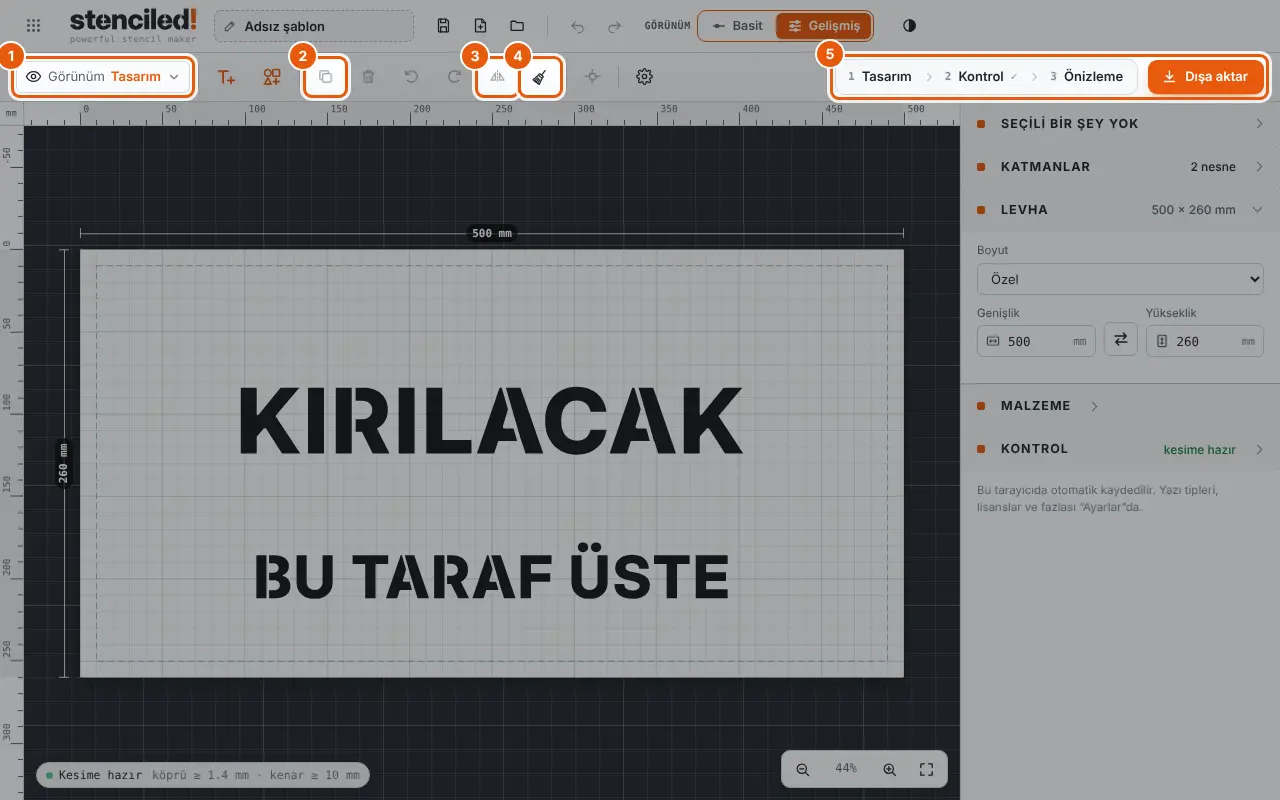
Her şey tek ekranda olur. Numaralar görseldekilerle eşleşir.
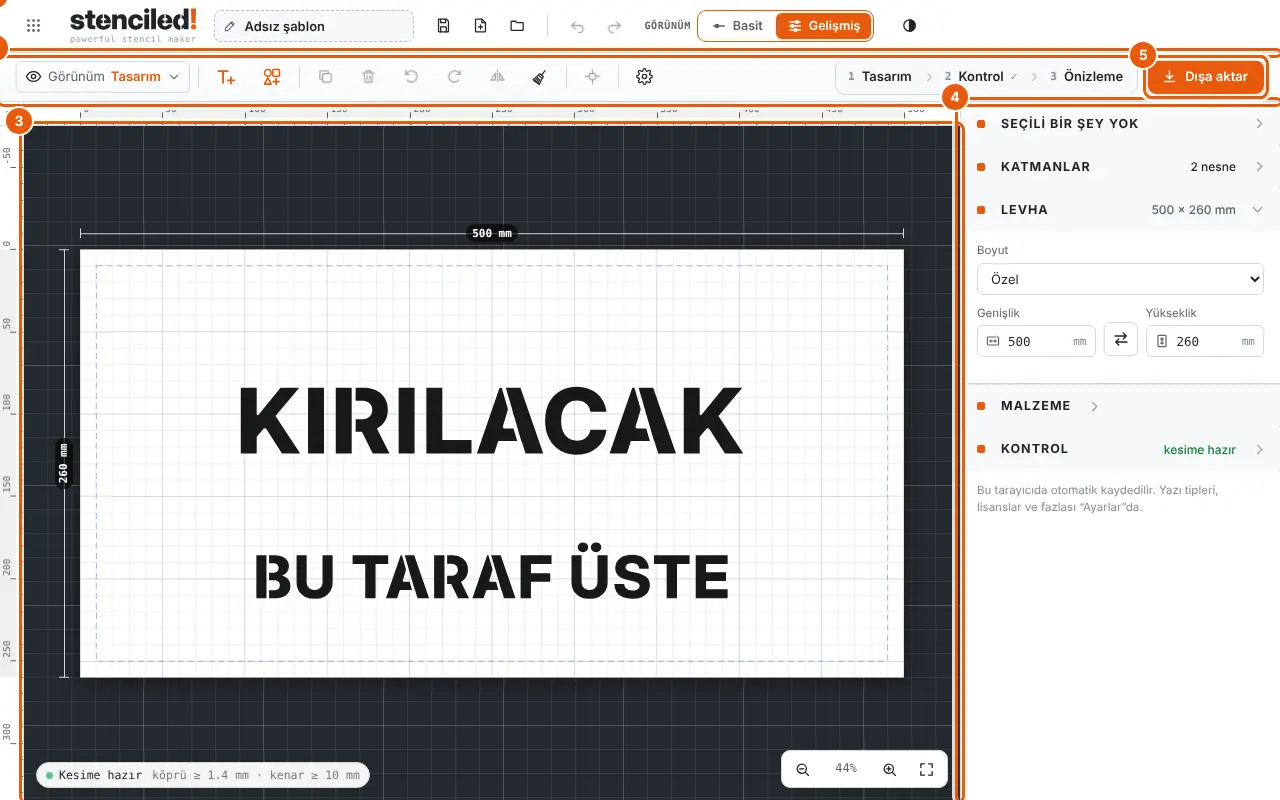
- Üst çubuk — şablonun adı, Kaydet, Şablonlarım, Geri al / Yinele, Basit / Gelişmiş geçişi ve tema.
- Araç çubuğu — yazı ya da şekil ekle, sil, döndür, ortala, ayarlar (dişli).
- Levha — gerçek milimetrelerle şablonun. Taşımak için sürükle, boyutlandırmak için köşelerden çek, yazmak için yazıya çift tıkla.
- Ayarlar paneli — seçtiğin şey (yazı, şekil ya da birkaç nesne), levha boyutu ve kontrol.
- Dışa aktar — dosyayı indir: PDF, görsel, SVG, DXF, EPS, STL / 3MF.
2İlk ayarlar
Araç çubuğundaki dişliyi aç. Seçimlerin tarayıcıda saklanır.
2.1Cetvelleri açıp kapatmak; arka planı, renkleri, dili ve birimleri değiştirmek
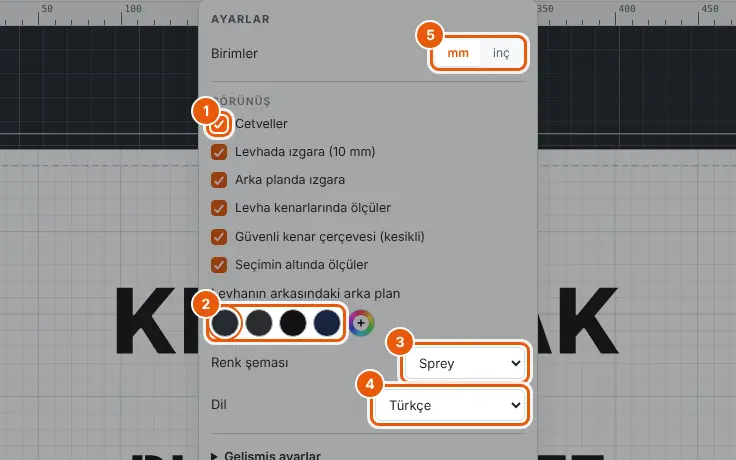
- Üst ve sol kenarda Cetveller. Basit modda varsayılan olarak kapalı, Gelişmiş modda açık; her mod kendi seçimini hatırlar.
- Levhanın arkasındaki arka plan: temanın kesim altlığı, grafit, siyah, lacivert ya da seçiciden herhangi bir renk.
- Tüm editörün renk şeması: Sprey (turuncu), Kobalt (mavi) ya da Mürekkep (siyah beyaz).
- Arayüzün dili.
- Birimler: editördeki tüm ölçüler için milimetre ya da inç.
Burada ayrıca: levhada 10 mm ızgara, arka planda ızgara, kenarlarda levha ölçüleri, kesikli güvenli boşluk çerçevesi ve seçimin altındaki ölçüler.
2.2Açık ve koyu tema arasında geçmek
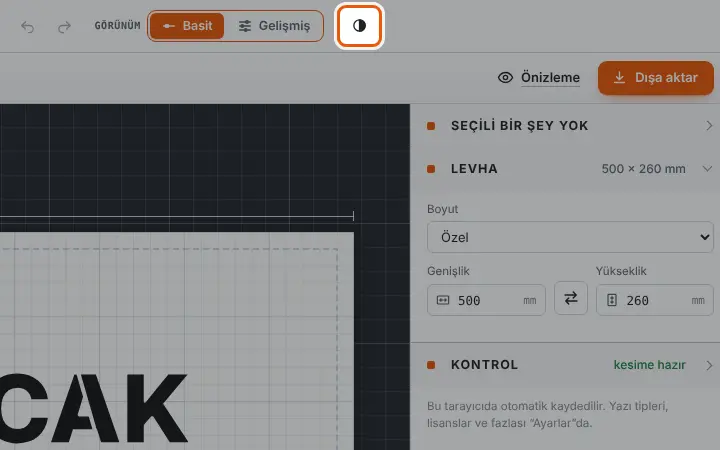
- Yarım ay düğmesine tıkla: Sistem → Açık → Koyu arasında döner.
3Basit ya da Gelişmiş mod
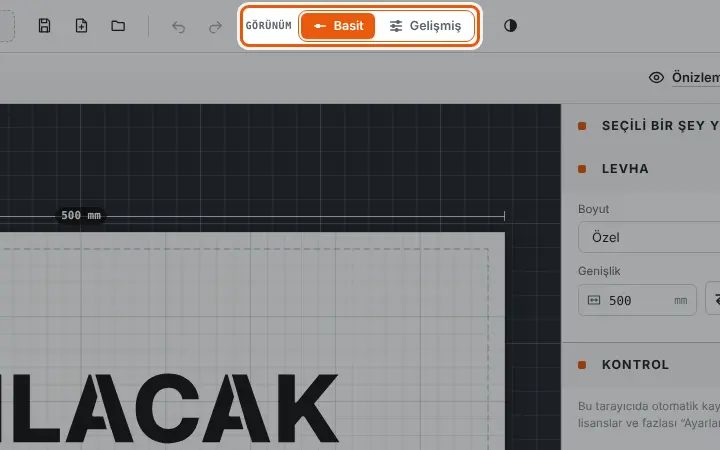
Üst çubuktaki geçiş ne kadarını gördüğünü değiştirir — şablonun neler yapabildiğini değil. Basit ile başla; daha fazlası gerektiğinde Gelişmiş’e geç.
| Basit mod | Gelişmiş ekler |
|---|---|
| Yazı: kelimeler, yazı tipi, harf yüksekliği ve aralığı, blok boyutu | Satır aralığı, hizalama, yay şeklinde yazı, döndürme, harflere ayırma |
| Kütüphaneden şekiller, kendi SVG’n | Çoğalt, aynala, tümünü temizle |
| Köprüler: oluştur, basit / güçlendirilmiş, genişlik, iç kısımları kes | Sivri köşeleri yuvarla, harfler arasındaki ince şeritleri kes |
| Levha boyutu, yuvarlak levhalar, kontrol | Katmanlar, görünüm modları (kontur, kesim önizlemesi), 1 · 2 · 3 adım çubuğu |
| Yüzeyde önizleme, tüm dışa aktarmalar | Varsayılan olarak açık cetveller, gelişmiş ayarlar (canlı kontrol, ölçekleme, ok tuşu adımı) |
4Şablon yapmak (Basit mod)
4.1Kelimeleri yazmak ve değiştirmek
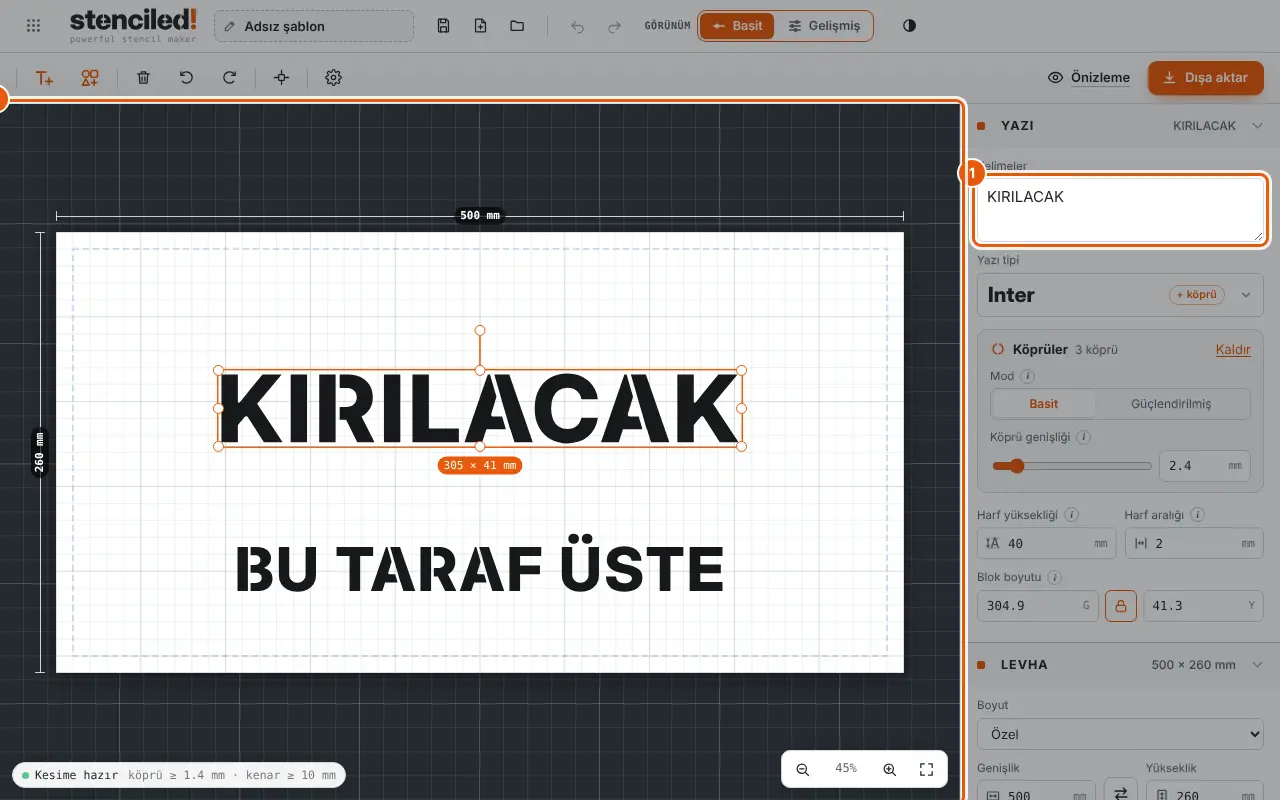
- Levhadaki yazıya tıkla ve paneldeki Kelimeler alanına yaz. Her satır sonu şablonda yeni bir satır olur.
- Ya da levhadaki yazıya çift tıkla ve orada yaz; Esc ya da Ctrl+Enter bitirir.
4.2Yazı tipi seçmek
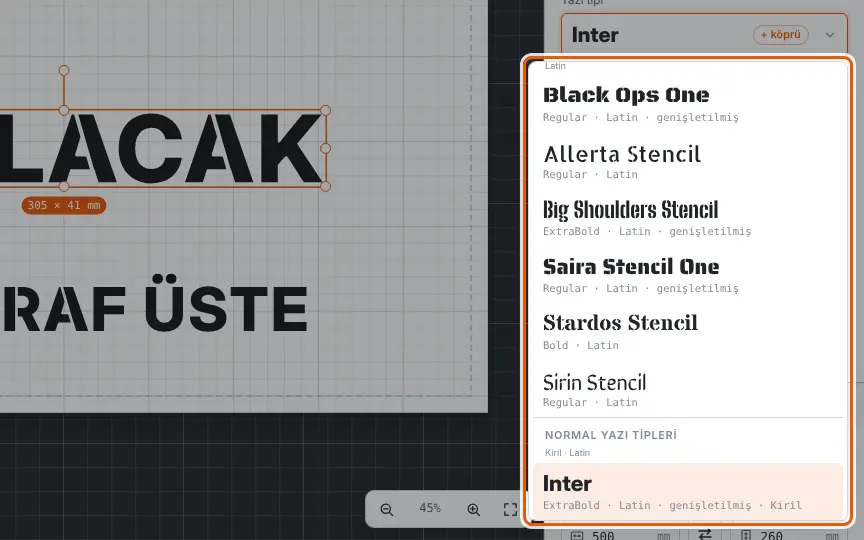
- Yazıyı seç ve yazı tipi listesini aç.
- Şablon yazı tipleri kesikleriyle birlikte gelir. Normal yazı tipleri (“+ köprü” etiketi) köprülerini editörden alır.
- Yazındaki harfleri içermeyen yazı tipleri gizlenir — Kiril harfleriyle yalnızca onları içerenleri görürsün.
4.3Harf boyutunu, aralığı ve blok boyutunu ayarlamak
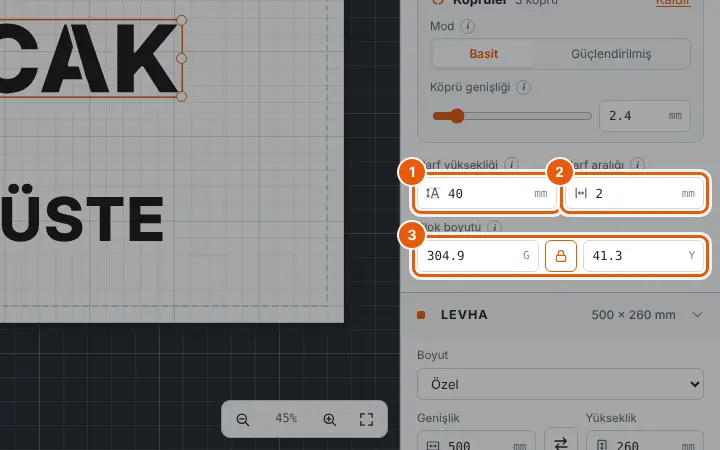
- mm cinsinden Harf yüksekliği — gerçek şablondaki büyük harflerin yüksekliği.
- Harf aralığı — harfler arasındaki boşluk; 1–3 mm birbirine değmelerini önler.
- Blok boyutu — tüm yazının genişliği × yüksekliği. Kilit kapalıyken ikisi birlikte değişir; esnetmek için kilidi aç.
4.4Daha fazla yazı ya da şekil eklemek
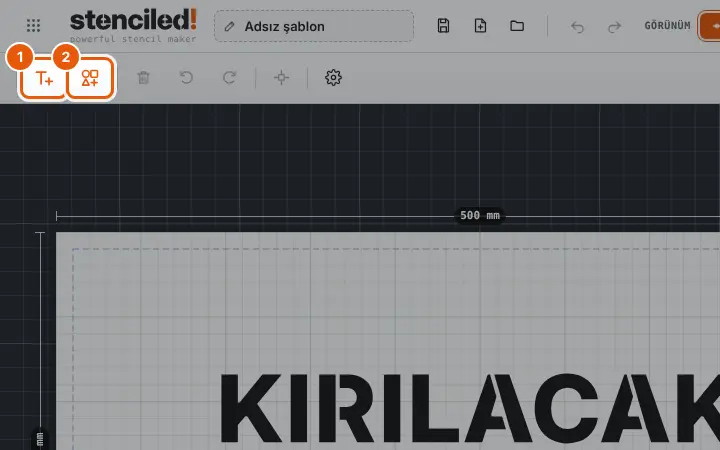
- T+ levhaya uygun boyutta yeni bir yazı ekler (T tuşu).
- Şekil düğmesi kütüphaneyi açar.
4.5Kütüphaneden bir şekil kullanmak ya da kendi şeklini yüklemek
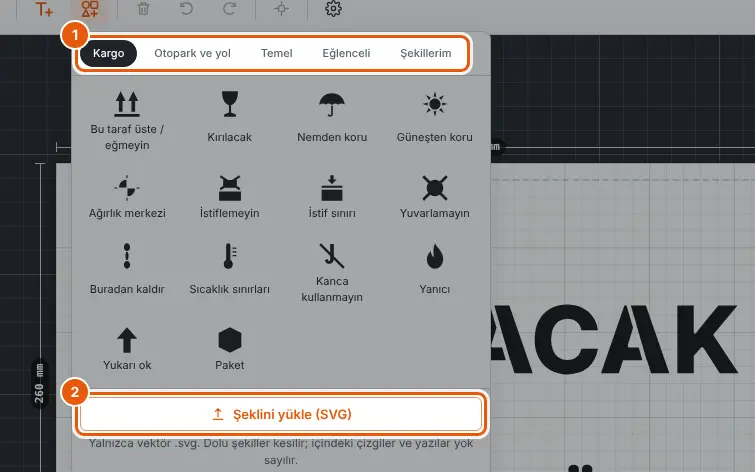
- Sekmeler: Kargo (ISO 780 taşıma işaretleri), Otopark ve yol (oklar), Temel, Eğlenceli, Şekillerim.
- Şeklini yükle (SVG): en fazla 300 KB, tek renkli bir SVG. Editör neyin düşeceğini söyler ve serbest parçaları kaldırmayı ya da köprüyle tutmayı önerir. Yüklediklerin Şekillerim’de kalır.
4.6Levha boyutunu ayarlamak
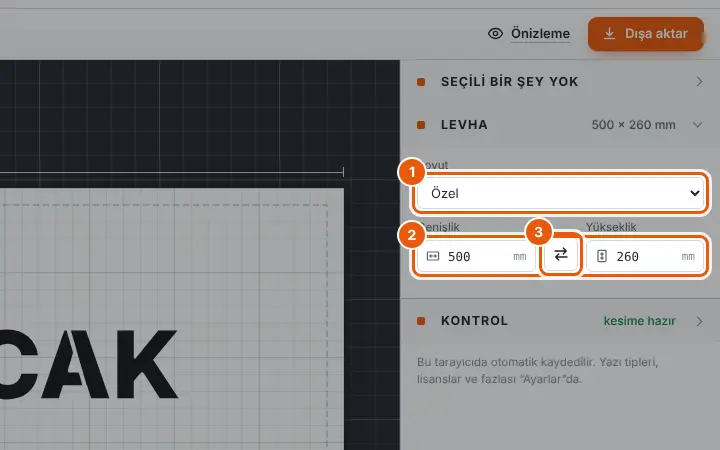
- Boyut: kâğıt (A5–A1, Letter, Legal, Tabloid), lazer tablaları, 3D yazıcı tablaları, levha malzemeler, yuvarlak levhalar ya da şerit.
- Ya da kendi genişlik ve yüksekliğini yaz; tasarım ortada kalır.
- Oklar genişlik ile yüksekliği değiştirir (dikey ↔ yatay).
4.7Pasta ya da kahve için yuvarlak şablon yapmak
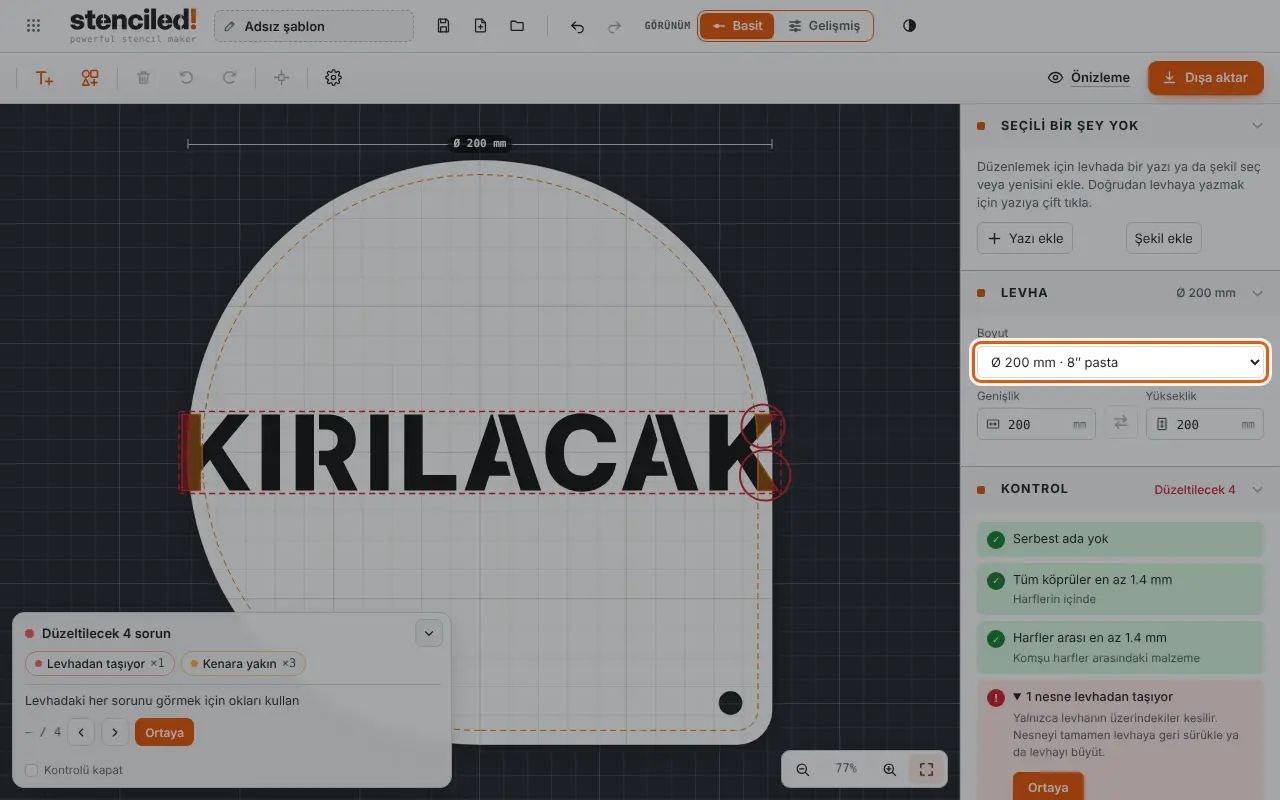
- Yuvarlak altında Ø 60 ile Ø 300 mm arasında bir boyut seç. Levha tutmak ve asmak için delikli bir sap alır; harfler kenardan 5 mm içeride kalır.
4.8İç kısımlar düşmesin diye köprü eklemek
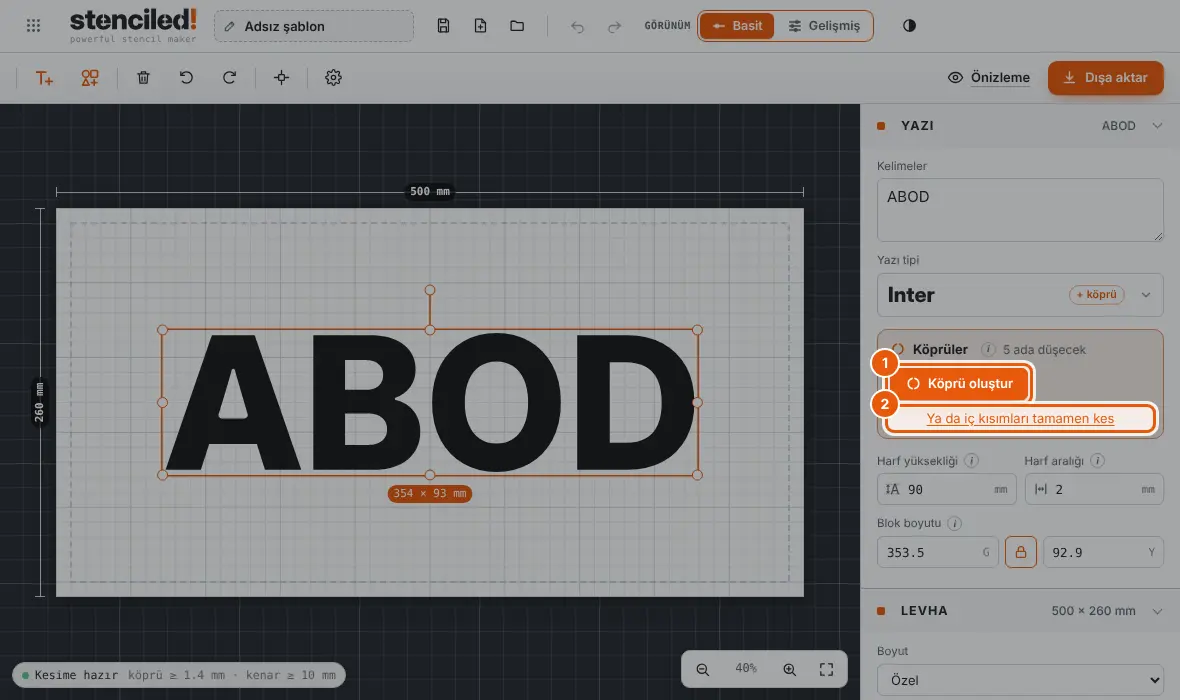
- Yazıyı seç: Köprüler kutusu kaç adanın düşeceğini söyler. Köprü oluştur’a tıkla.
- Ya da iç kısımları tamamen kes — O dolu bir noktaya dönüşür. “Koru” iç kısımları geri getirir.
4.9Köprüleri güçlendirmek ya da inceltmek
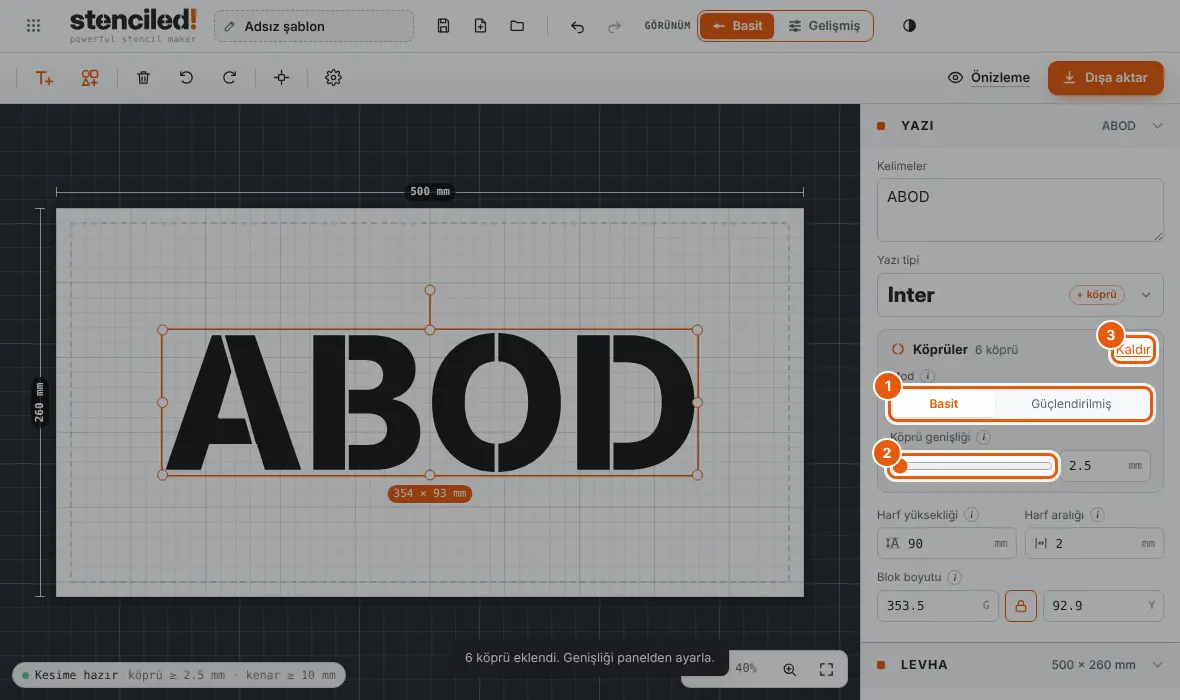
- Basit her adaya bir köprü koyar; Güçlendirilmiş büyük adalara ikinci bir köprü ekler.
- Köprü genişliği: kaydırıcı harf boyutun için güvenli en küçük değerden başlar (15 mm harfler için 1 mm … 250 mm için 4 mm).
- Kaldır köprüleri yeniden siler.
4.10Kontrolün bulduklarını düzeltmek
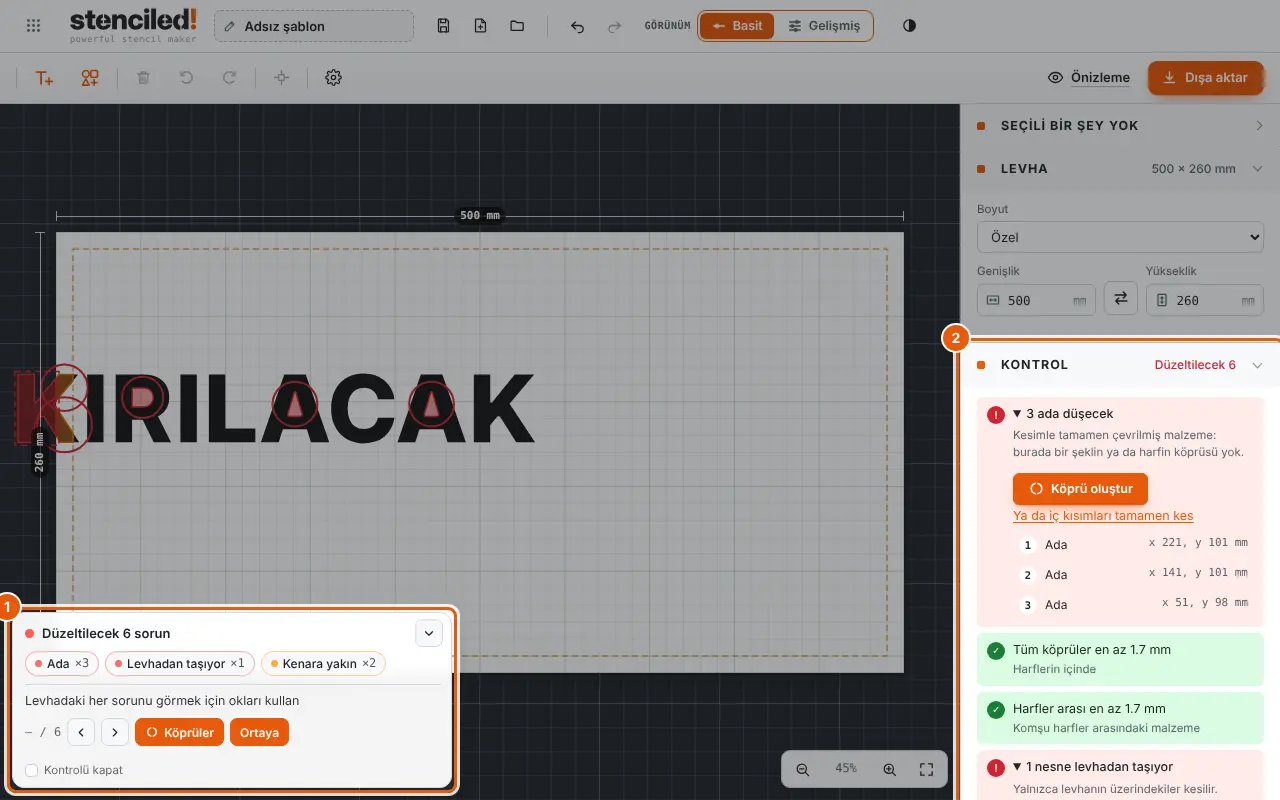
- Levhanın üstündeki kart sorunları listeler: adalar, ince köprüler, birbirine çok yakın harfler, levhanın dışında ya da kenara çok yakın bir şey. Oklarla birinden diğerine geçilir; her birinde bir düzeltme düğmesi (Köprüler, Ortaya, Aç…) ya da Atla vardır.
- Paneldeki Kontrol bölümü aynı listeyi gösterir; oraya gitmek için bir noktaya tıkla. “Kesime hazır” dosyanın güvenle dışa aktarılabileceği anlamına gelir.
4.11Ortalamak, döndürmek ve silmek
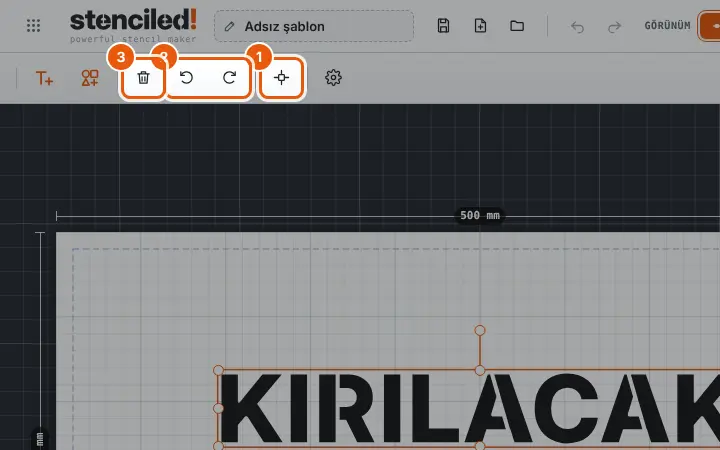
- Ortala seçimi levhanın ortasına koyar.
- Sola ya da sağa 90° döndür; herhangi bir açı için levhadaki yuvarlak tutamacı sürükle (15° adımlarla).
- Sil (ya da Del tuşu); Geri al geri getirir.
4.12Duvarda, asfaltta ya da tişörtte boyanmış hâlini görmek
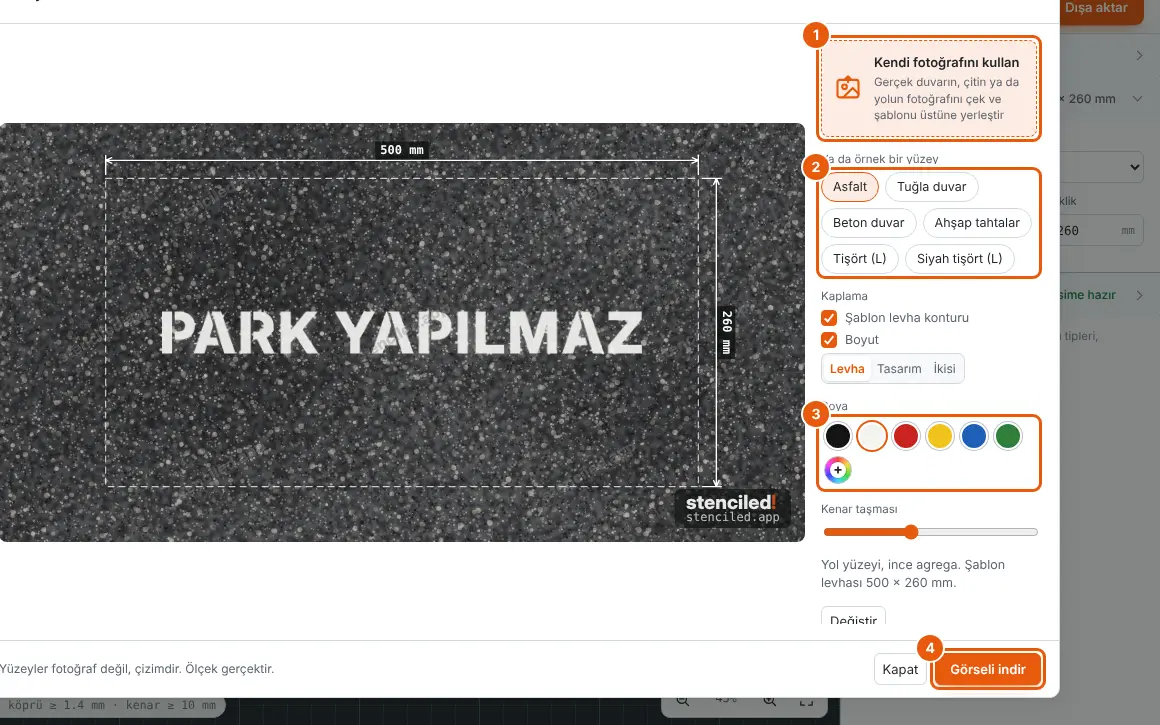
- Kendi fotoğrafını kullan: şablonu duvarının fotoğrafına yerleştir — taşı ve boyutlandır ya da perspektifi dört köşeyle ayarla.
- Örnek yüzeyler: asfalt, tuğla, beton, ahşap, beyaz ve siyah tişört, gerçek ölçekte.
- Boya rengi (ya da herhangi bir renk) ve boyanın kenarların altına ne kadar sızdığı.
- Görseli indir görseli kaydeder.
5Gelişmiş modun ekledikleri
5.1Görünüm modları, çoğaltma, aynalama, tümünü temizleme ve adım çubuğu
- Görünüm: Tasarım, Kontur, Kesim önizlemesi (1 / 2 / 3 tuşları).
- Çoğalt (Ctrl+D).
- Aynala — ters kullanılan şablonlar için, örneğin ütü transferi.
- Tümünü temizle — bildirimde Geri al ile.
- 1 Tasarım · 2 Kontrol · 3 Önizleme: Kontrol bir sonraki soruna atlar.
5.2Kesim çizgilerini ya da kesilmiş malzemeyi görmek
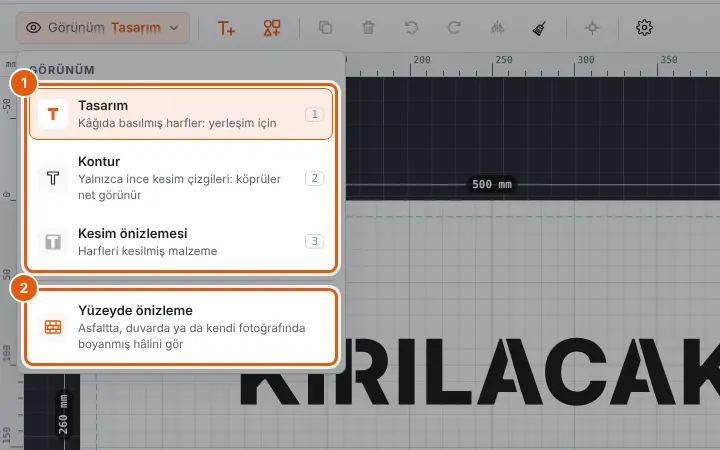
- Tasarım: kâğıtta boya; Kontur: ince kesim çizgileri, köprüler iyi görünür; Kesim önizlemesi: harfleri kesilmiş levha.
- Yüzeyde önizleme mockup’ı açar.
5.3Satır aralığı, hizalama, yay, döndürme, harflere ayırma
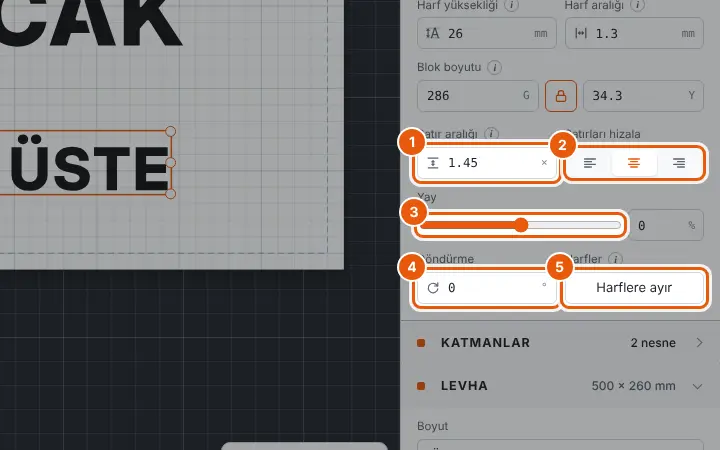
- Yazı satırları arasındaki Satır aralığı.
- Satırları hizala: sola, ortaya ya da sağa.
- Yay: yazıyı yukarı ya da aşağı büker (−100…100 %) — yuvarlak şablonlar için.
- Derece cinsinden Döndürme.
- Harflere ayır: her harf taşımak ya da boyutlandırmak için ayrı bir nesne olur; “Düzenlenebilir yazıya dön” yeniden birleştirir.
5.4Yay şeklinde yazı
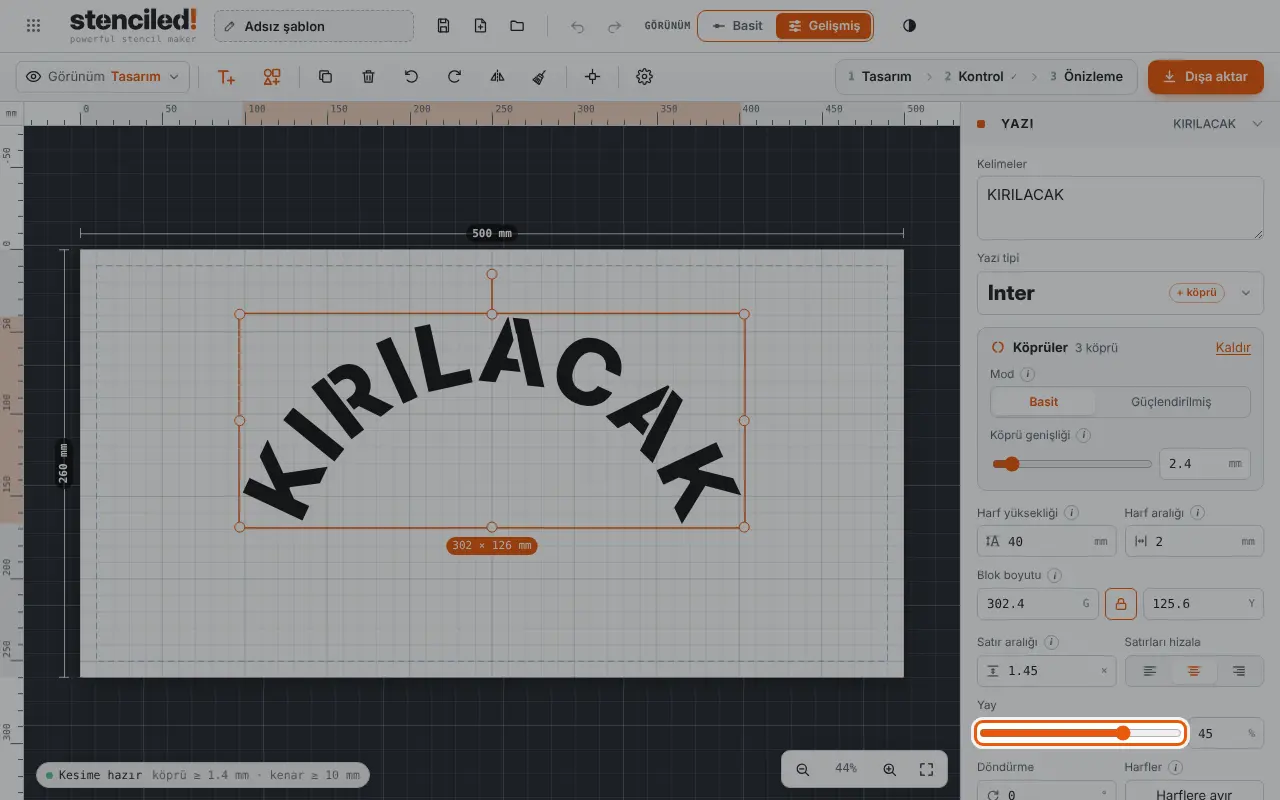
- Yay’ı sürükle: pozitif değerler satırı gökkuşağı gibi yukarı büker (yuvarlak şablonun üstü), negatif değerler aşağı (alt kısmı).
5.5Birkaç nesneyi hizalamak, dağıtmak ve birleştirmek
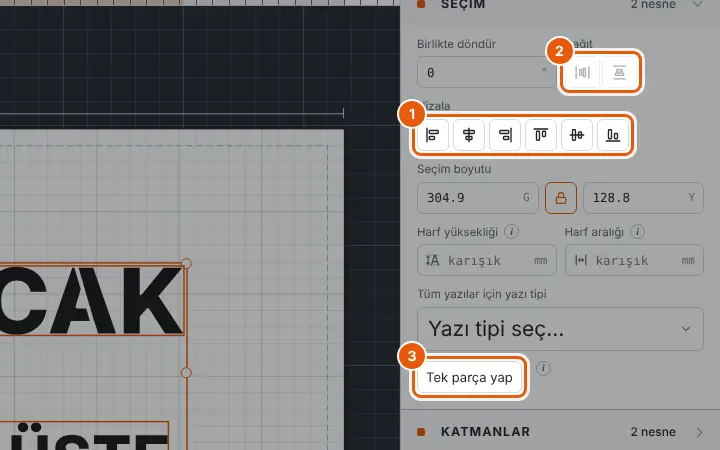
- Birkaç nesne seç (Shift+tık ya da etraflarına bir dikdörtgen çiz) ve sola / ortaya / sağa / üste / ortaya / alta hizala.
- Eşit aralıklarla Dağıt (üç ya da daha fazla nesne).
- Tek parça yap: üst üste binen kısımlar kesim için tek parça olur.
5.6Katmanlar
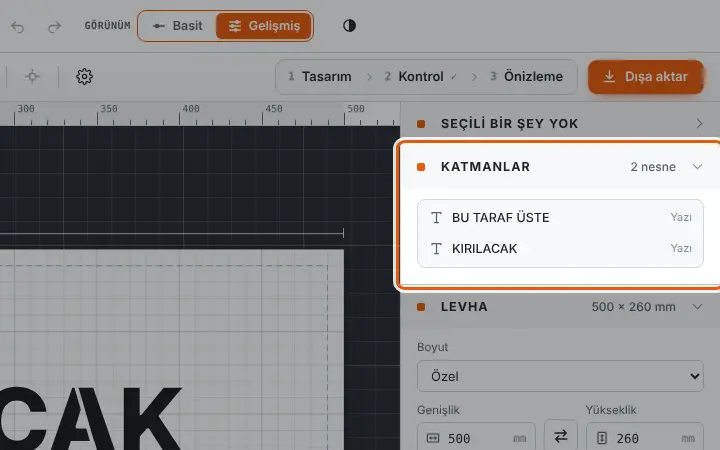
- Tüm nesneler bir listede: seçmek için tıkla, eklemek için Shift+tık, yeniden adlandırmak için çift tık, sırayı değiştirmek için sürükle.
5.7Sivri köşeleri yuvarlamak, ince şeritleri kesmek
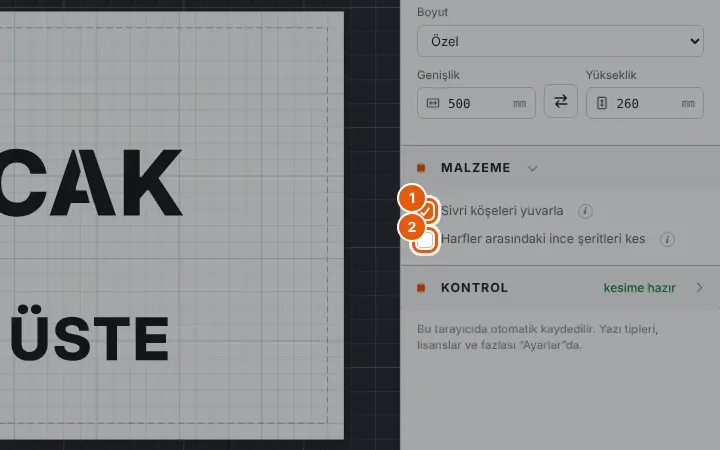
- Sivri köşeleri yuvarla: iç köşeler küçük bir yarıçap alır, böylece malzeme orada yırtılmaz.
- Harfler arasındaki ince şeritleri kes: harflerin çok yakın olduğu yerlerde aradaki şerit tüm levhada kaldırılır.
5.8Gelişmiş ayarlar
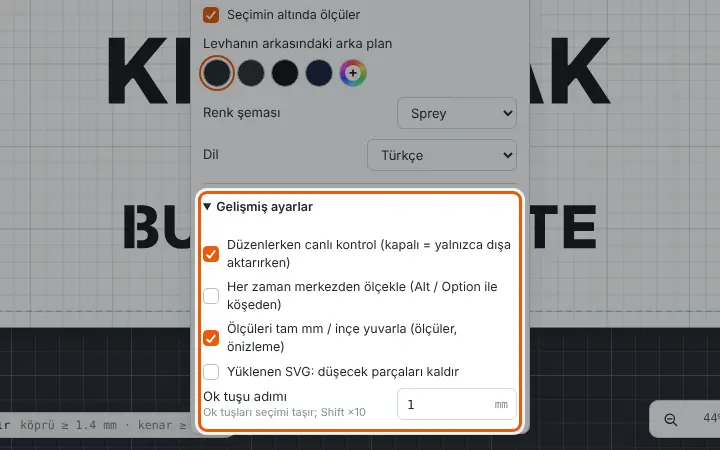
- Canlı kontrol (kapalı = yalnızca dışa aktarırken), her zaman merkezden ölçekle, ölçüleri tam mm’ye yuvarla, Yüklenen SVG: düşecek parçaları kaldır ve klavyeyle taşımak için ok tuşu adımı.
6Dışa aktarma: hangi dosya ve nasıl
Dışa aktar’a tıkla. Her format ücretsiz. Kontrol hâlâ sorun buluyorsa önce burada görürsün — yine de dışa aktarabilirsin.
6.1Evde ya da matbaada yazdırmak için PDF
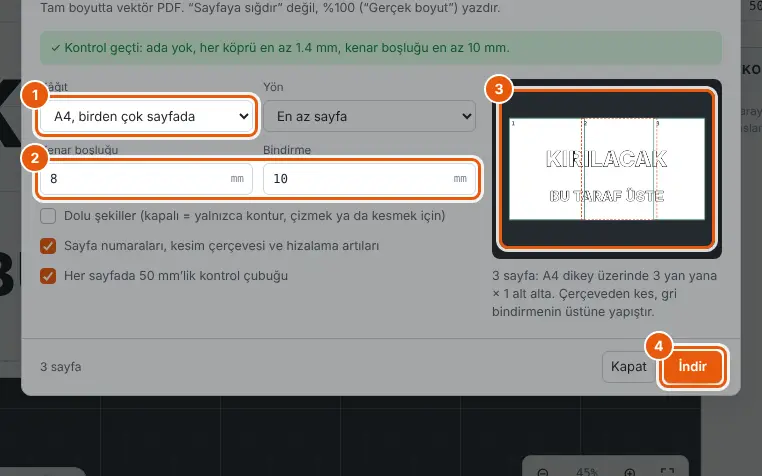
- Kâğıt: tüm levha tek sayfada ya da A4 / A3 / Letter / Legal / Tabloid sayfalara bölünmüş.
- Kenar boşluğu ve bindirme (sayfaların yapıştırıldığı gri şerit); sayfa numaraları, kesim çerçevesi ve artılar; 50 mm’lik bir kontrol çubuğu.
- Önizleme kaç sayfa çıkacağını gösterir.
- İndir. %100 ölçekle yazdır (“Gerçek boyut”).
6.2JPG ya da PNG görsel
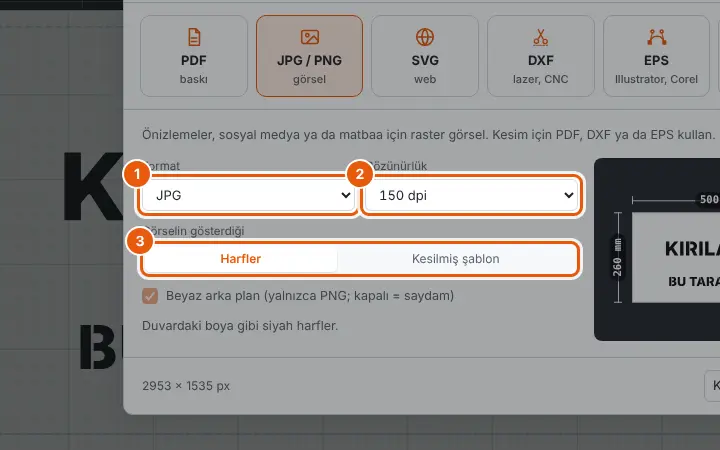
- Format: JPG ya da PNG.
- Çözünürlük: 96, 150, 300 ya da 600 dpi.
- Yalnızca harfler ya da seçtiğin renkte kesilmiş şablon.
6.3Web siteleri, Figma ve Cricut için SVG
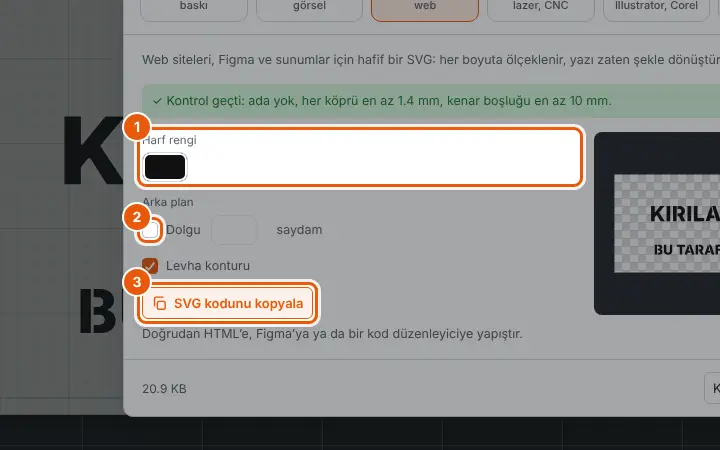
- Harflerin rengi ve opaklığı.
- Bir arka plan (ya da şeffaf) ve levhanın konturu.
- Doğrudan HTML’e ya da Figma’ya yapıştırmak için SVG kodunu kopyala — ya da dosyayı indir.
6.4Lazer ve CNC için DXF; Illustrator için EPS
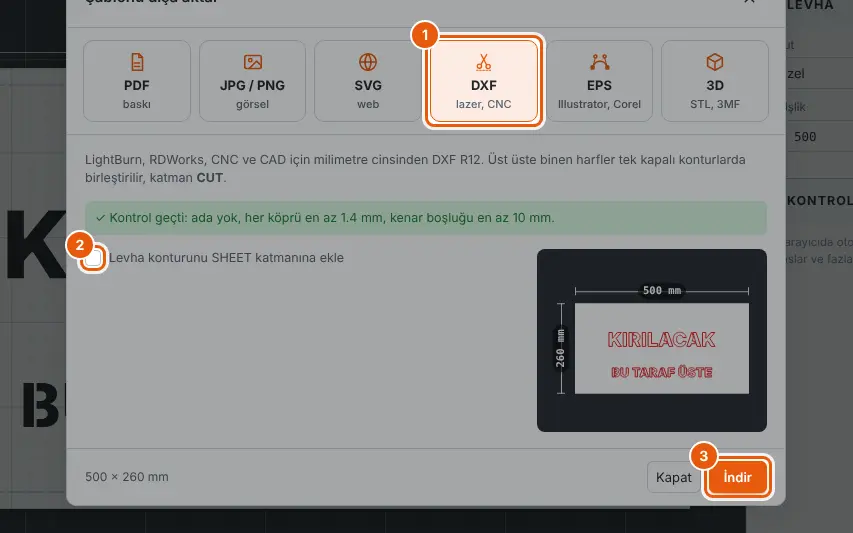
- DXF sekmesi: gerçek milimetreler, kesim çizgileri CUT katmanında.
- İstersen levhanın konturu ayrı bir katmanda, SHEET.
- İndir. Yanındaki EPS sekmesi Illustrator ve CorelDRAW için aynı şekilde çalışır.
6.53D yazıcı için STL / 3MF
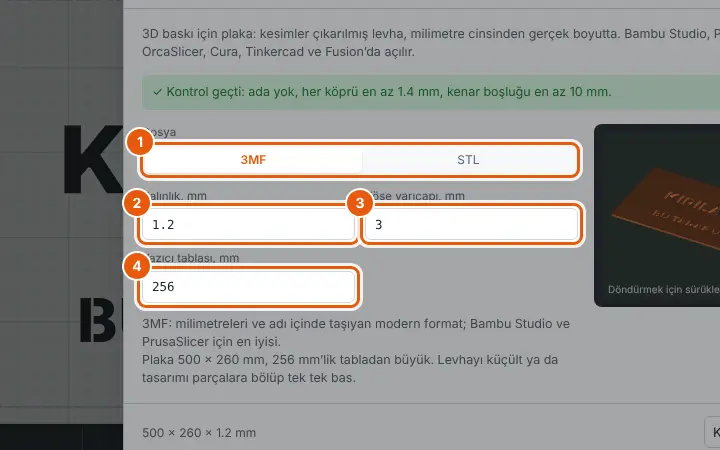
- 3MF (birimleri ve adı saklar) ya da STL.
- 0,4 ile 200 mm arası Kalınlık (1,2 mm iyi bir başlangıç).
- Plakanın köşe yarıçapı.
- Yazıcı tablası: plaka sığmazsa uyarır. Döndürmek için 3D önizlemeyi sürükle.
7Kaydetme ve dosyalar
7.1Şablonlarım, proje dosyaları ve yeni bir levha
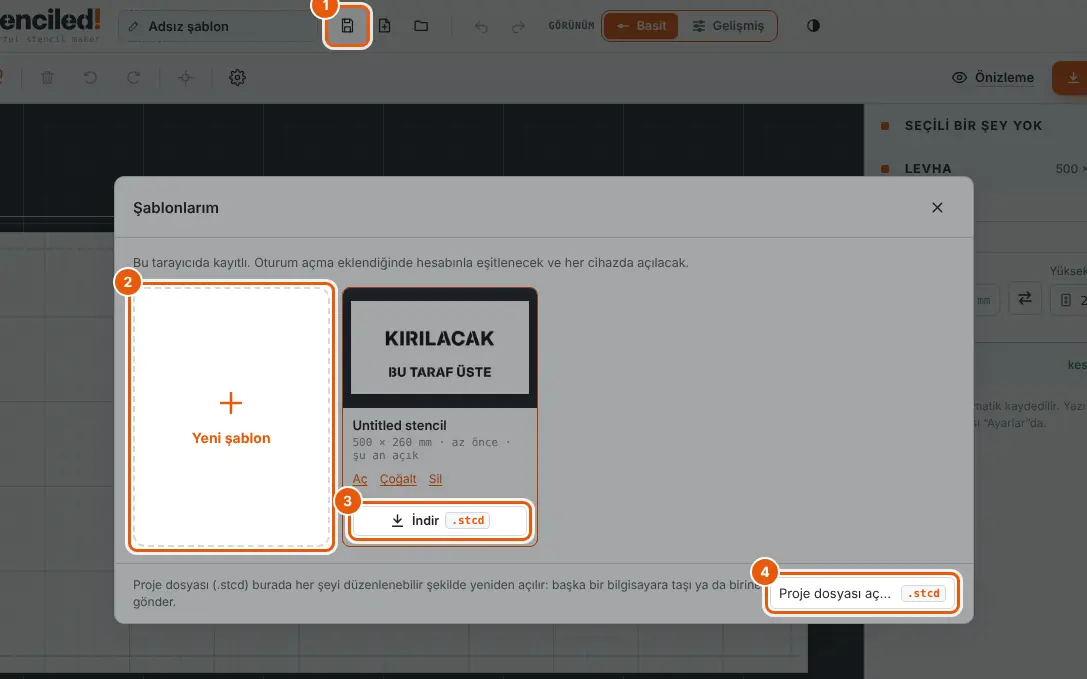
- Kaydet (Ctrl+S) şablonu bu tarayıcıda, Şablonlarım’a kaydeder. Değişiklikler birkaç saniye sonra kendiliğinden de kaydedilir.
- Yeni şablon boş bir levha başlatır; mevcut olan Şablonlarım’da kalır.
- Proje dosyasını (.stcd) indir: başka bir bilgisayara taşımak ya da birine göndermek için küçük bir dosya.
- Proje dosyası aç bir .stcd’yi geri getirir (levhanın üstüne de bırakabilirsin).
Şablonlarım sitenin her sayfasının üst kısmında da var: Düzenle editörü o şablonla açar.
8Telefonda
8.1Telefonda ekran
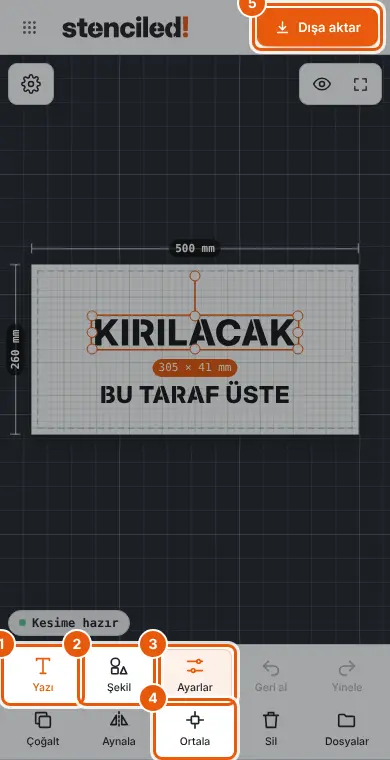
- Yazı bir yazı ekler.
- Şekil kütüphaneyi açar.
- Ayarlar seçimin ayarlarını açar.
- Ortala levhanın ortasına koyar.
- Dışa aktar bilgisayardaki gibi.
Altta ayrıca: Geri al, Yinele, Çoğalt, Aynala, Sil ve Dosyalar. Dişli (sol üstte) Ayarlar’ı, göz (sağ üstte) görünüm modlarını ve Yüzeyde önizleme’yi açar.
8.2Kelimeleri ve ayarları düzenlemek
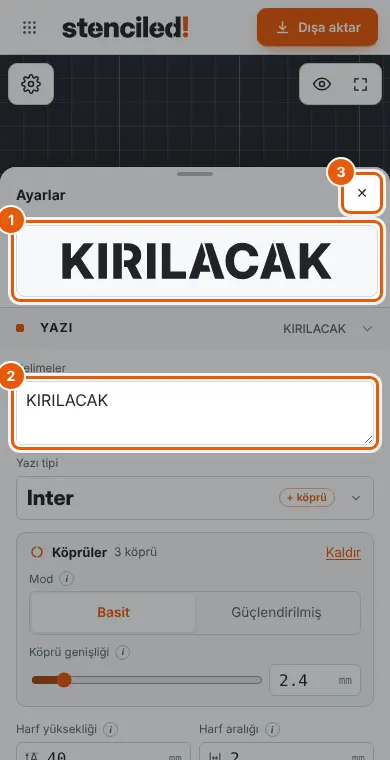
- Bir yazıya iki kez dokun (ya da Ayarlar’a dokun): ayarlar alttan açılır, üstteki görsel şablonu gösterir.
- Kelimeleri, yazı tipini, boyutu ve köprüleri değiştir.
- X ile kapat ya da aşağı kaydır.
9Klavye kısayolları
| Tuşlar | İşlem |
|---|---|
| T | Yazı ekle |
| Enter / çift tık | Yazıyı levhada düzenle |
| Esc | Seçimi kaldır / düzenlemeyi bitir |
| Ctrl/⌘ + Z · Ctrl/⌘ + Shift + Z (ya da Y) | Geri al · Yinele |
| Ctrl/⌘ + S | Şablonlarım’a kaydet |
| Ctrl/⌘ + D | Çoğalt |
| Ctrl/⌘ + A | Tümünü seç |
| Ctrl/⌘ + C · V | Kopyala · yapıştır (başka uygulamalardan yazı ve SVG de) |
| Del / Backspace | Sil |
| Oklar · Shift + oklar | Ok tuşu adımıyla taşı (1 mm) · ×10 |
| + / − / 0 | Yakınlaştır / uzaklaştır / tüm levhayı gör |
| 1 / 2 / 3 | Tasarım / Kontur / Kesim önizlemesi |
| Boşluk + sürükle ya da Alt + sürükle | Levhada gezin |
| Boyutlandırırken Shift | Oranları koru |
| Boyutlandırırken Alt | Merkezden boyutlandır |