So funktioniert der Editor
1Der Editor auf einen Blick
Alles passiert auf einem Bildschirm. Die Nummern entsprechen dem Bild.
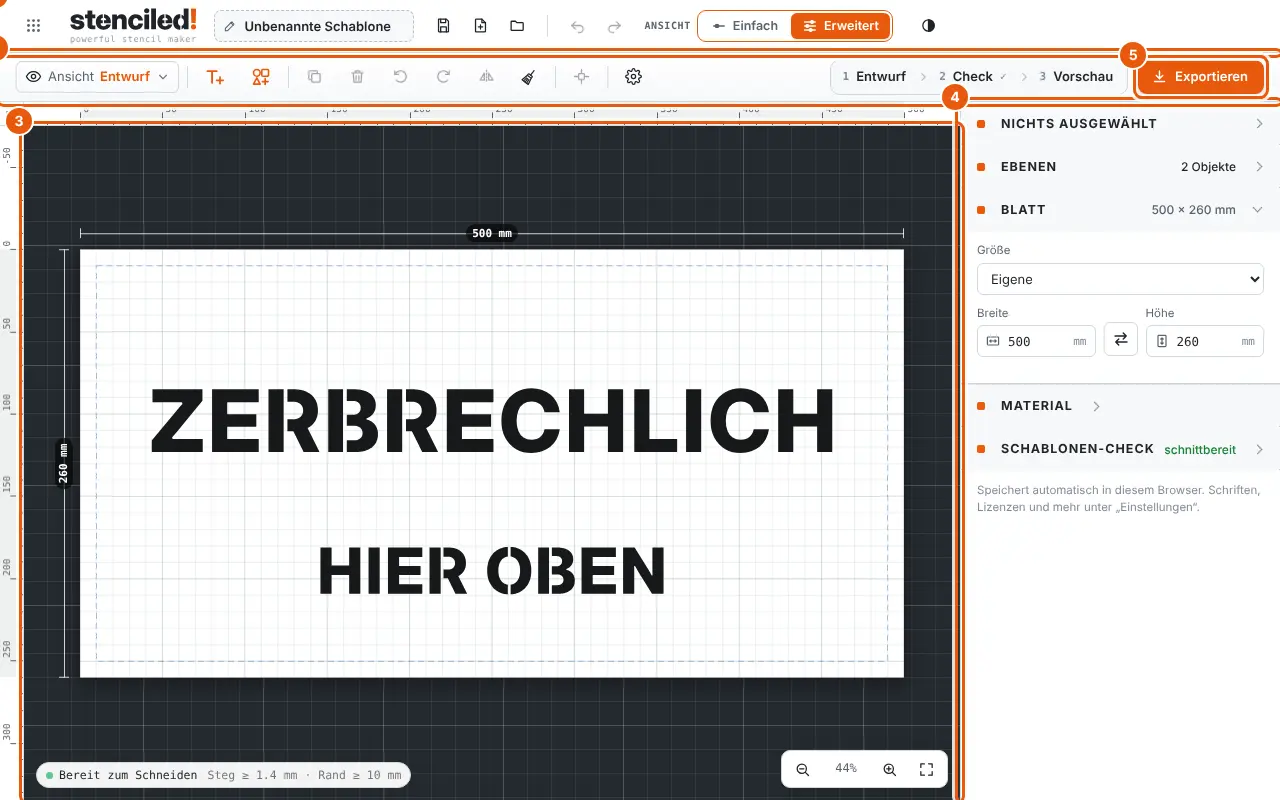
- Obere Leiste — Name der Schablone, Speichern, Meine Schablonen, Rückgängig / Wiederholen, der Umschalter Einfach / Erweitert und das Farbschema.
- Werkzeugleiste — Text oder Form hinzufügen, löschen, drehen, zentrieren, Einstellungen (das Zahnrad).
- Das Blatt — deine Schablone in echten Millimetern. Ziehen zum Verschieben, an den Ecken ziehen zum Skalieren, Doppelklick auf Text zum Tippen.
- Einstellungsbereich — was du ausgewählt hast (Text, Form oder mehrere Objekte), die Blattgröße und der Schablonen-Check.
- Exportieren — Datei herunterladen: PDF, Bild, SVG, DXF, EPS, STL / 3MF.
2Erste Einstellungen
Öffne das Zahnrad in der Werkzeugleiste. Deine Auswahl merkt sich der Browser.
2.1Lineale ein- oder ausschalten; Hintergrund, Farben, Sprache und Einheiten ändern
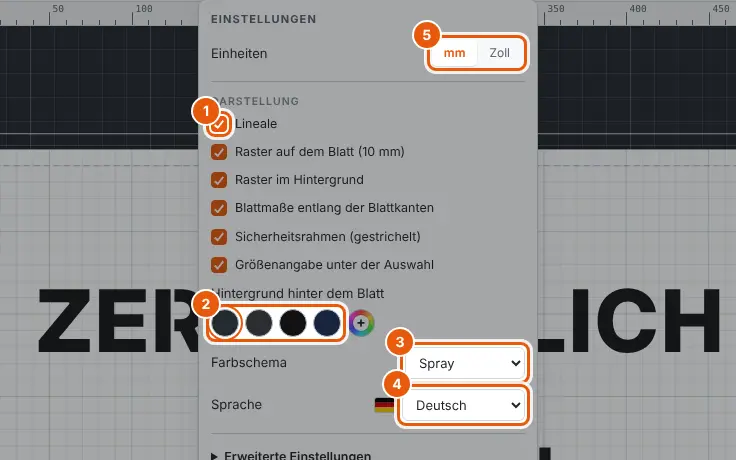
- Lineale am oberen und linken Rand. In der einfachen Ansicht standardmäßig aus, in der erweiterten an; jede Ansicht merkt sich deine Wahl.
- Hintergrund hinter dem Blatt: die Schneidematte des Farbschemas, Graphit, Schwarz, Marineblau oder jede Farbe aus der Farbauswahl.
- Farbschema des ganzen Editors: Spray (orange), Cobalt (blau) oder Ink (schwarz-weiß).
- Sprache der Oberfläche.
- Einheiten: Millimeter oder Zoll, für alle Maße im Editor.
Außerdem hier: ein 10-mm-Raster auf dem Blatt, ein Raster im Hintergrund, die Blattmaße an den Kanten, der gestrichelte Sicherheitsrahmen und die Größenangabe unter der Auswahl.
2.2Zwischen hell und dunkel wechseln
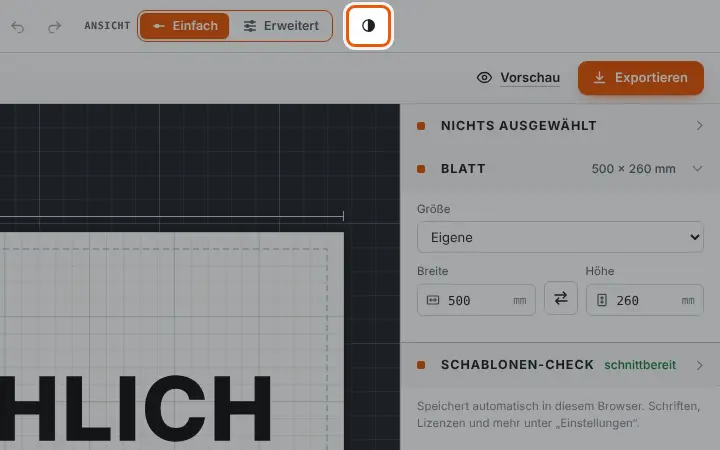
- Klick auf den Halbmond: Er wechselt reihum System → Hell → Dunkel.
3Einfache oder erweiterte Ansicht
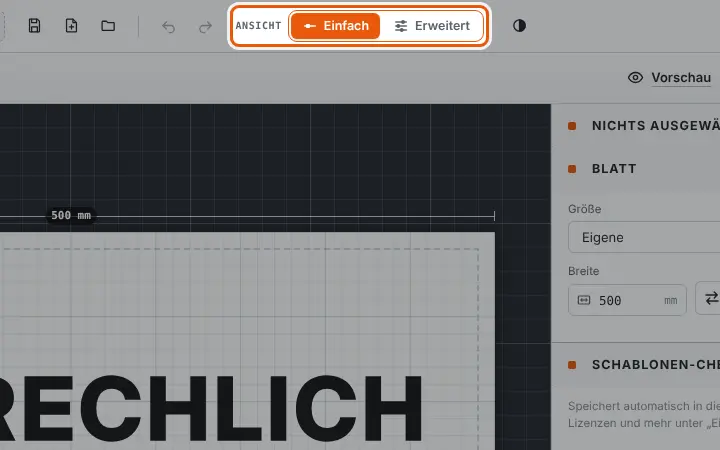
Der Umschalter in der oberen Leiste ändert, wie viel du siehst — nicht, was die Schablone kann. Fang mit der einfachen Ansicht an und wechsle zur erweiterten, wenn du mehr brauchst.
| Einfache Ansicht | Die erweiterte Ansicht ergänzt |
|---|---|
| Text: Wörter, Schrift, Buchstabenhöhe und -abstand, Blockgröße | Zeilenabstand, Ausrichtung, Text im Bogen, Drehung, In Buchstaben zerlegen |
| Formen aus der Bibliothek, eigenes SVG | Duplizieren, Spiegeln, Alles löschen |
| Stege: erzeugen, einfach / verstärkt, Breite, Innenteile ganz ausschneiden | Spitze Ecken abrunden, dünne Streifen zwischen Buchstaben freischneiden |
| Blattgröße, runde Schablonen, Schablonen-Check | Ebenen, Anzeigemodi (Kontur, Schnittvorschau), die Schrittleiste 1 · 2 · 3 |
| Vorschau auf Oberfläche, alle Exporte | Lineale standardmäßig an, erweiterte Einstellungen (Live-Check, Skalieren, Pfeiltasten-Schritt) |
4Eine Schablone erstellen (einfache Ansicht)
4.1Wörter eintippen und ändern
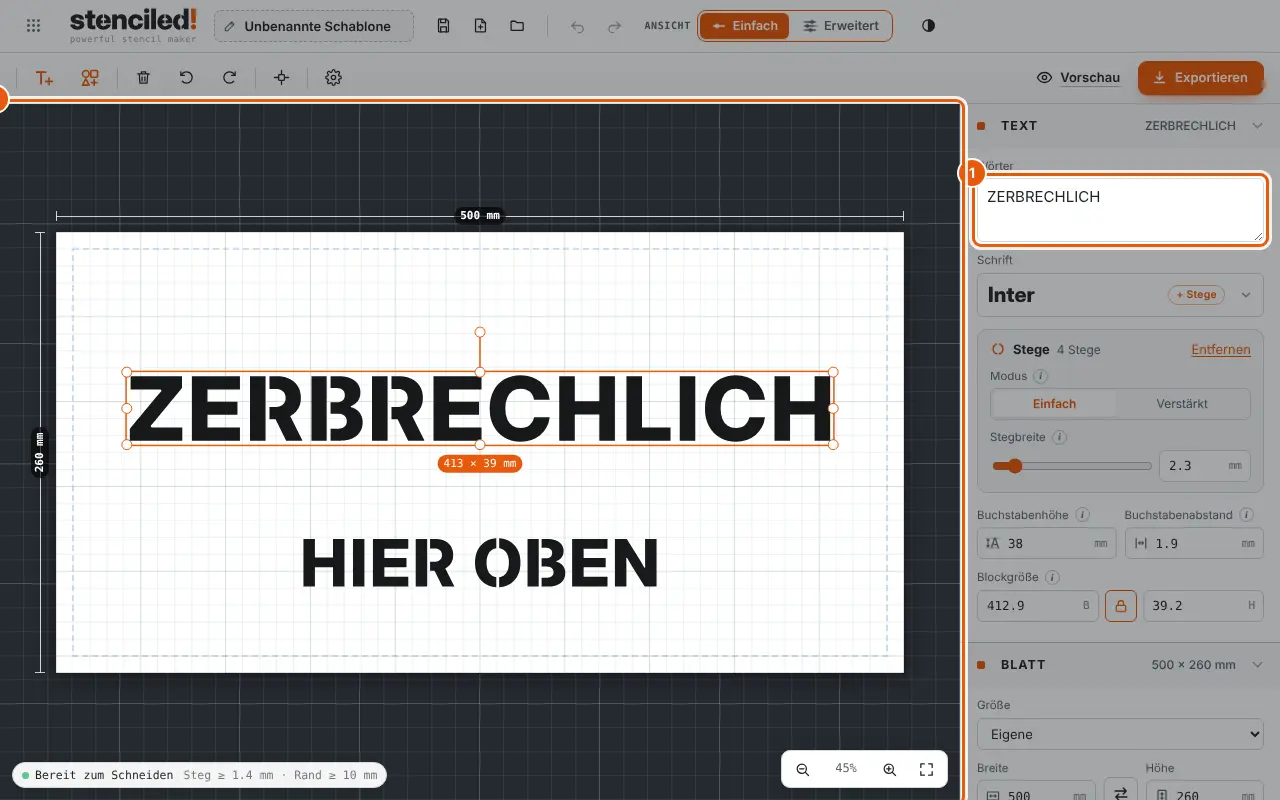
- Klick auf den Text auf dem Blatt und tippe im Bereich unter Wörter. Neue Zeilen werden auch auf der Schablone zu neuen Zeilen.
- Oder doppelklicke auf den Text auf dem Blatt und tippe direkt dort; mit Esc oder Strg+Enter bist du fertig.
4.2Eine Schrift wählen
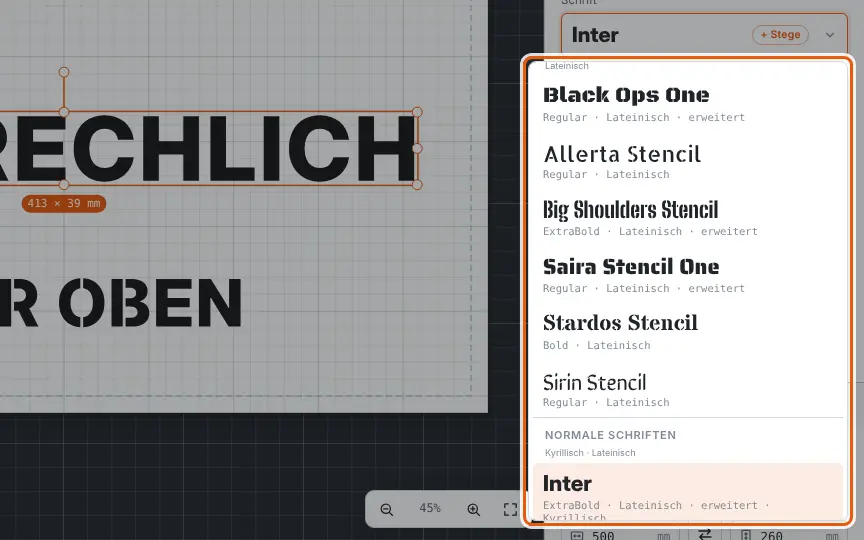
- Wähle den Text aus und öffne die Schriftliste.
- Schablonenschriften bringen ihre eigenen Lücken mit. Normale Schriften (Kennzeichnung „+ Stege“) bekommen die Stege vom Editor.
- Schriften, denen Buchstaben deines Textes fehlen, sind ausgeblendet — bei Kyrillisch siehst du nur Schriften, die es enthalten.
4.3Buchstabenhöhe, Abstand und Blockgröße einstellen
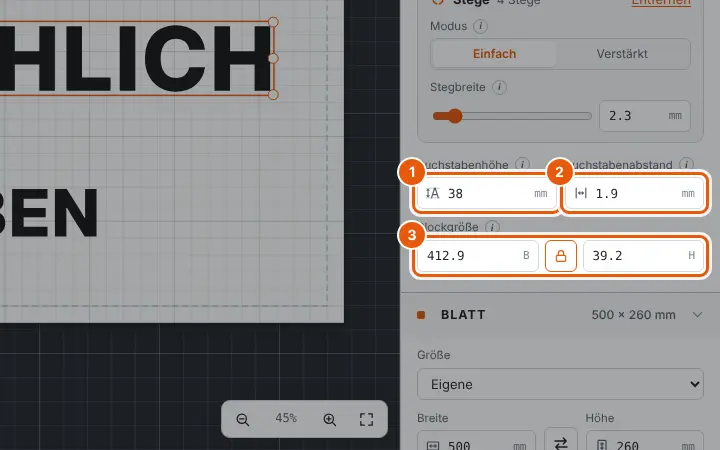
- Buchstabenhöhe in mm — die Höhe der Großbuchstaben auf der echten Schablone.
- Buchstabenabstand — der Abstand zwischen den Buchstaben; mit 1–3 mm berühren sie sich nicht.
- Blockgröße — Breite × Höhe des ganzen Textes. Mit geschlossenem Schloss ändern sich beide gemeinsam; öffne es, um zu strecken.
4.4Weiteren Text oder eine Form hinzufügen
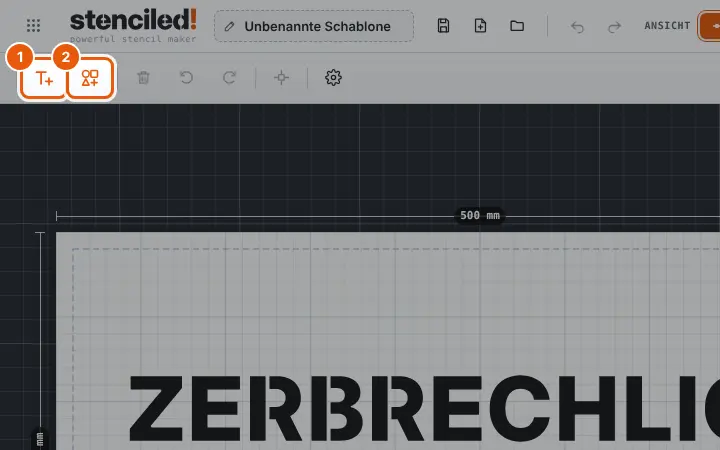
- T+ fügt einen neuen Text hinzu (Taste T), passend zur Blattgröße.
- Der Formen-Button öffnet die Bibliothek.
4.5Eine Form aus der Bibliothek nutzen oder eigene hochladen
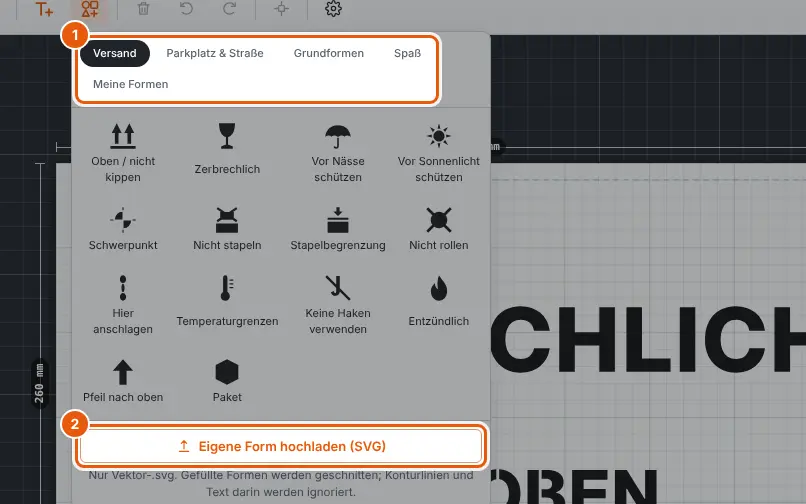
- Reiter: Versand (Handhabungssymbole nach ISO 780), Parkplatz & Straße (Pfeile), Grundformen, Spaß, Meine Formen.
- Eigene Form hochladen (SVG): ein einfarbiges SVG bis 300 KB. Der Editor meldet, was herausfallen würde, und bietet an, lose Teile zu entfernen oder sie mit Stegen zu halten. Hochgeladenes bleibt unter Meine Formen.
4.6Die Blattgröße festlegen
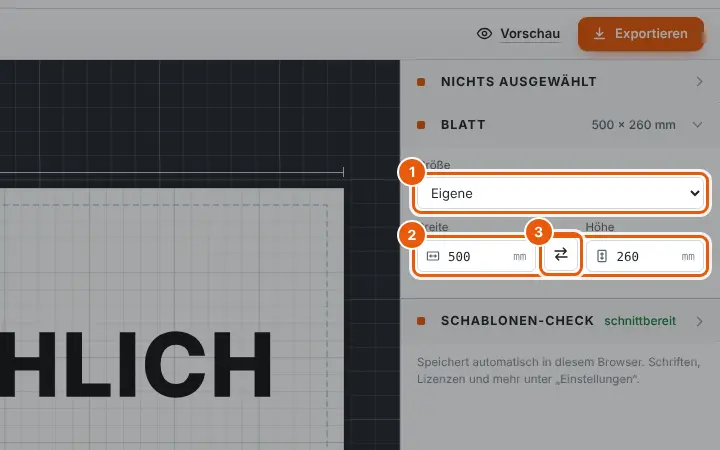
- Größe: Papier (A5–A1, Letter, Legal, Tabloid), Laser-Arbeitsflächen, Druckbetten, Plattenmaterial, runde Schablonen oder ein Banner.
- Oder gib eigene Werte für Breite und Höhe ein; der Entwurf bleibt zentriert.
- Die Pfeile tauschen Breite und Höhe (Hochformat ↔ Querformat).
4.7Eine runde Schablone für Torte oder Kaffee erstellen
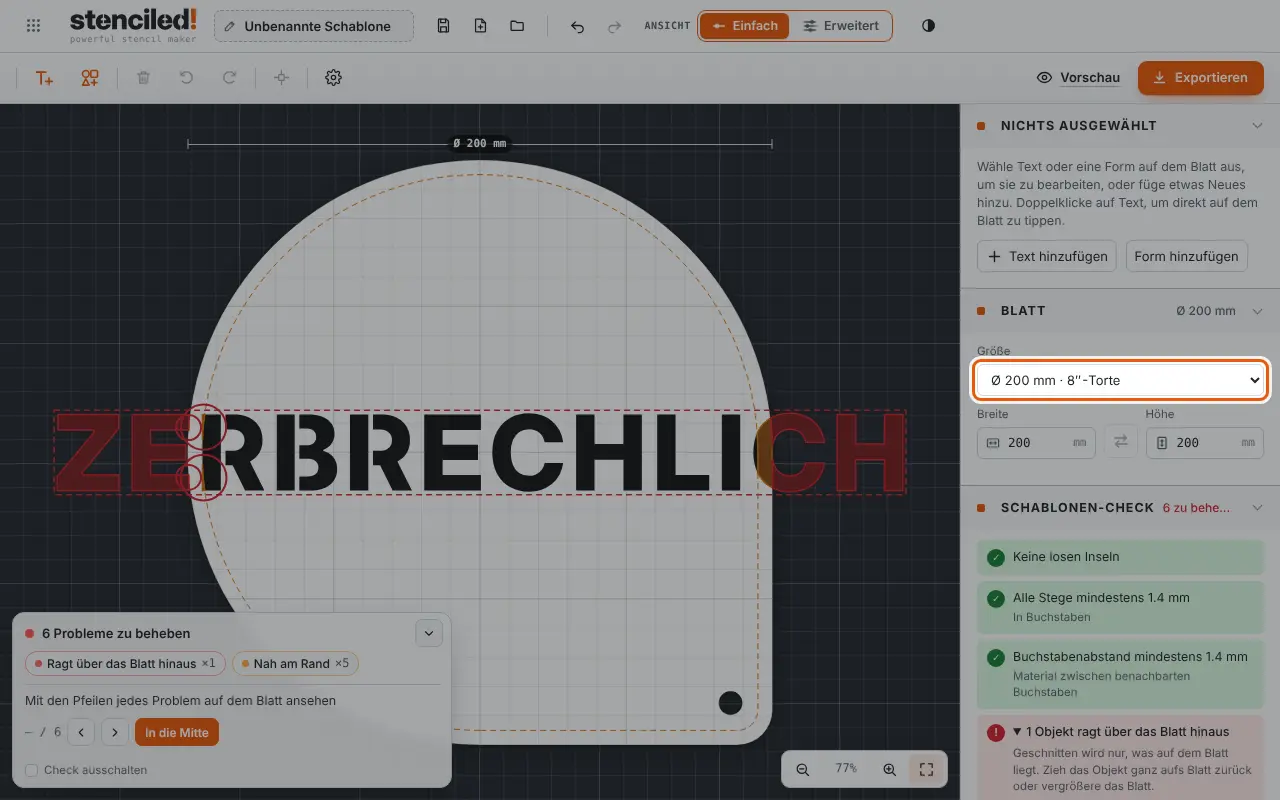
- Wähle eine runde Größe von Ø 60 bis Ø 300 mm. Das Blatt bekommt einen Griff mit Loch zum Halten und Aufhängen; die Buchstaben halten 5 mm Abstand zum Rand.
4.8Stege setzen, damit die Innenteile nicht herausfallen
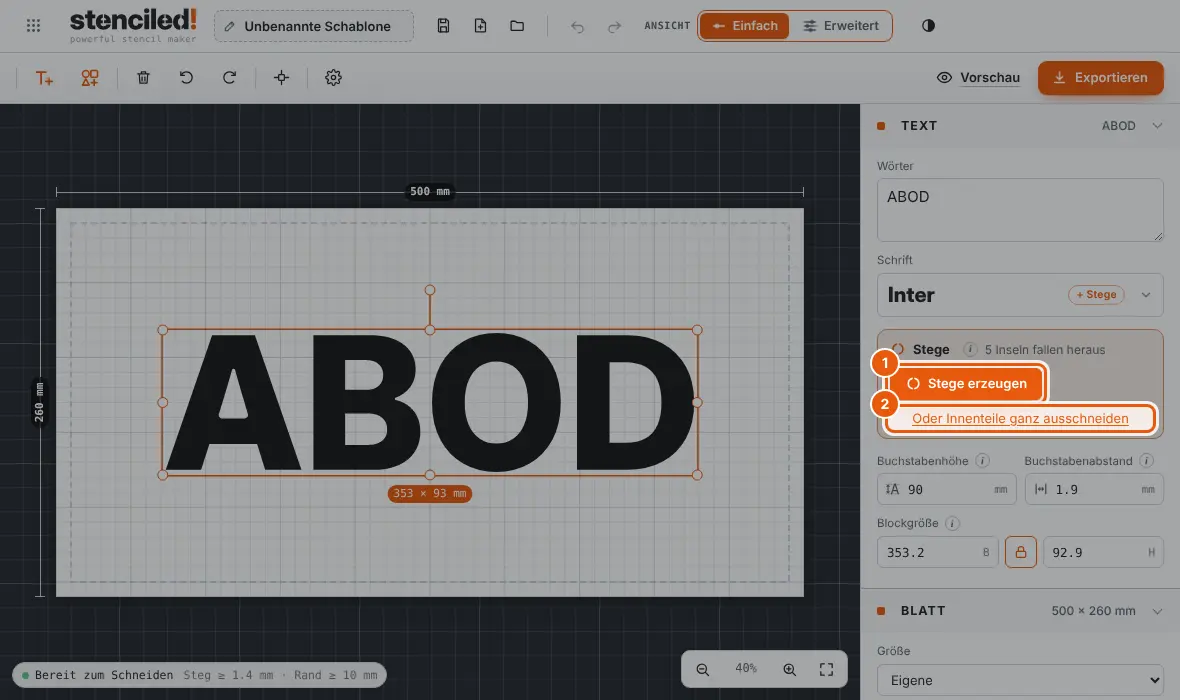
- Wähle den Text aus: Der Bereich Stege zeigt, wie viele Inseln herausfallen würden. Klick auf Stege erzeugen.
- Oder Innenteile ganz ausschneiden — aus dem O wird ein voller Punkt. „Behalten“ holt die Innenteile zurück.
4.9Stege stabiler oder dünner machen
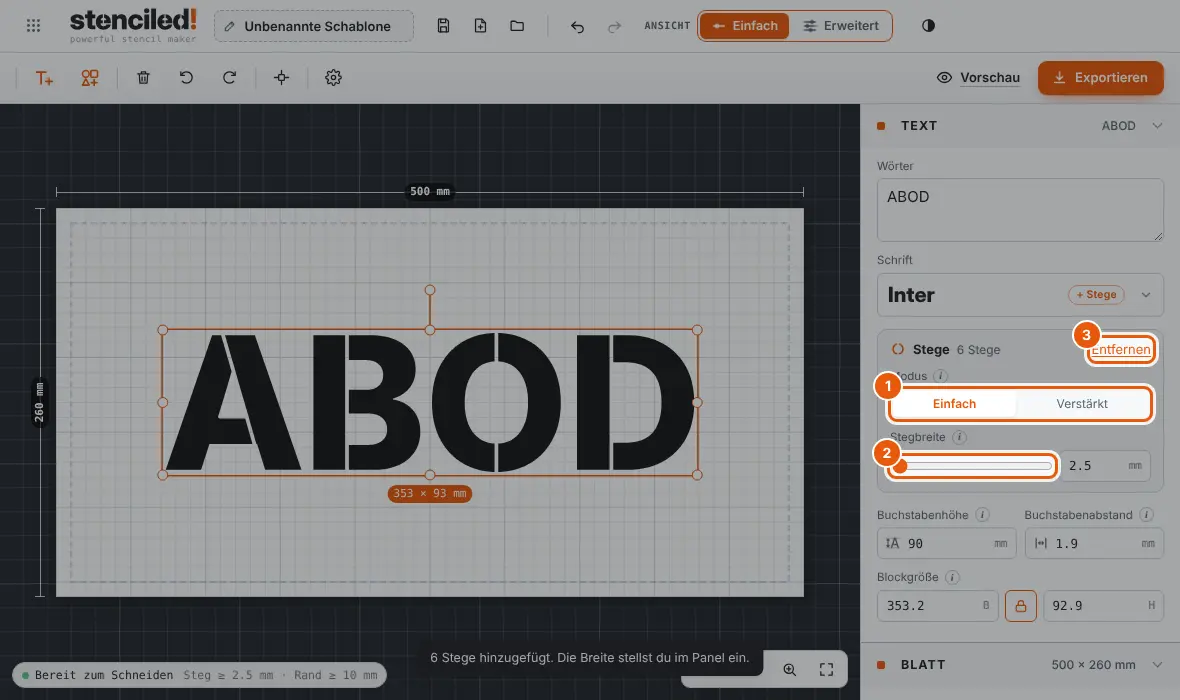
- Einfach gibt jeder Insel einen Steg; Verstärkt gibt großen Inseln einen zweiten.
- Stegbreite: Der Regler beginnt beim sicheren Minimum für deine Buchstabenhöhe (1 mm bei 15 mm hohen Buchstaben … 4 mm bei 250 mm).
- Entfernen nimmt die Stege wieder weg.
4.10Beheben, was der Schablonen-Check findet
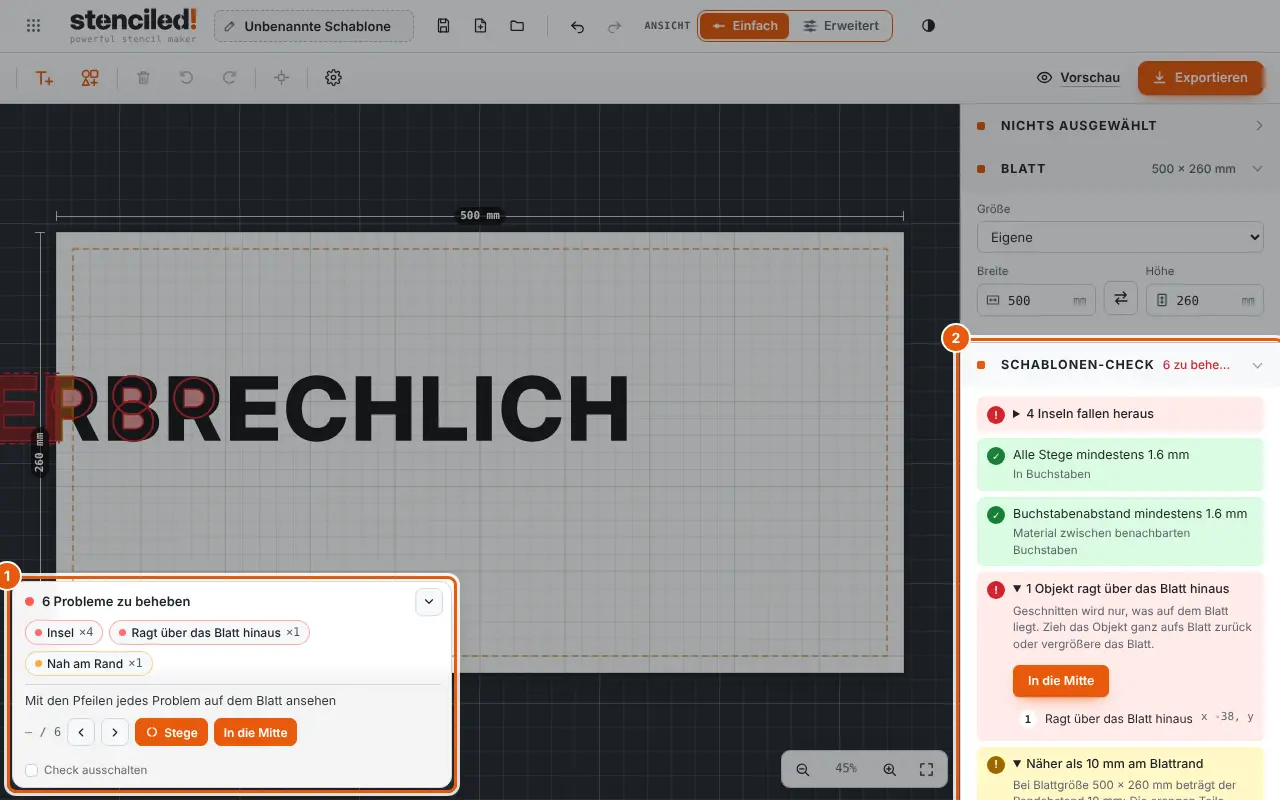
- Die Karte auf dem Blatt listet die Probleme auf: Inseln, dünne Stege, zu nah beieinander liegende Buchstaben, etwas außerhalb des Blatts oder zu nah am Rand. Mit den Pfeilen springst du von einem zum nächsten; jedes hat einen Button zum Beheben (Stege, Zur Mitte, Durchschneiden …) oder Überspringen.
- Der Abschnitt Schablonen-Check im Einstellungsbereich zeigt dieselbe Liste; klick auf eine Stelle, um dorthin zu springen. „Bereit zum Schneiden“ heißt: Die Datei kann sicher exportiert werden.
4.11Zentrieren, drehen und löschen
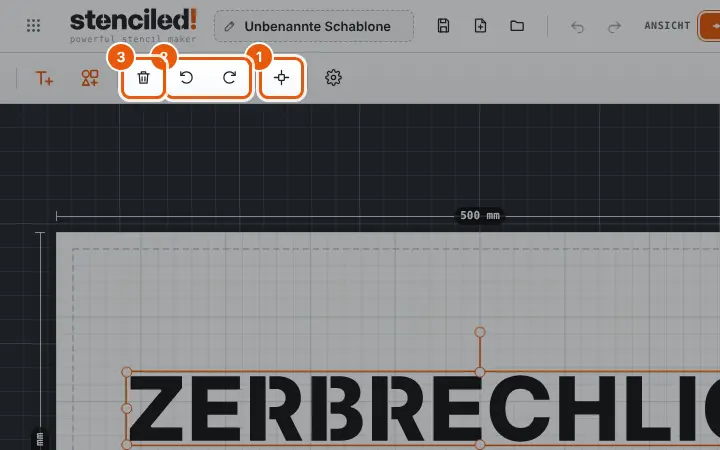
- Zentrieren setzt die Auswahl in die Mitte des Blatts.
- Drehen um 90° nach links oder rechts; für jeden anderen Winkel den runden Griff auf dem Blatt ziehen (rastet alle 15° ein).
- Löschen (oder die Entf-Taste); Rückgängig holt es zurück.
4.12Ansehen, wie sie auf Wand, Asphalt oder T-Shirt gesprüht aussieht
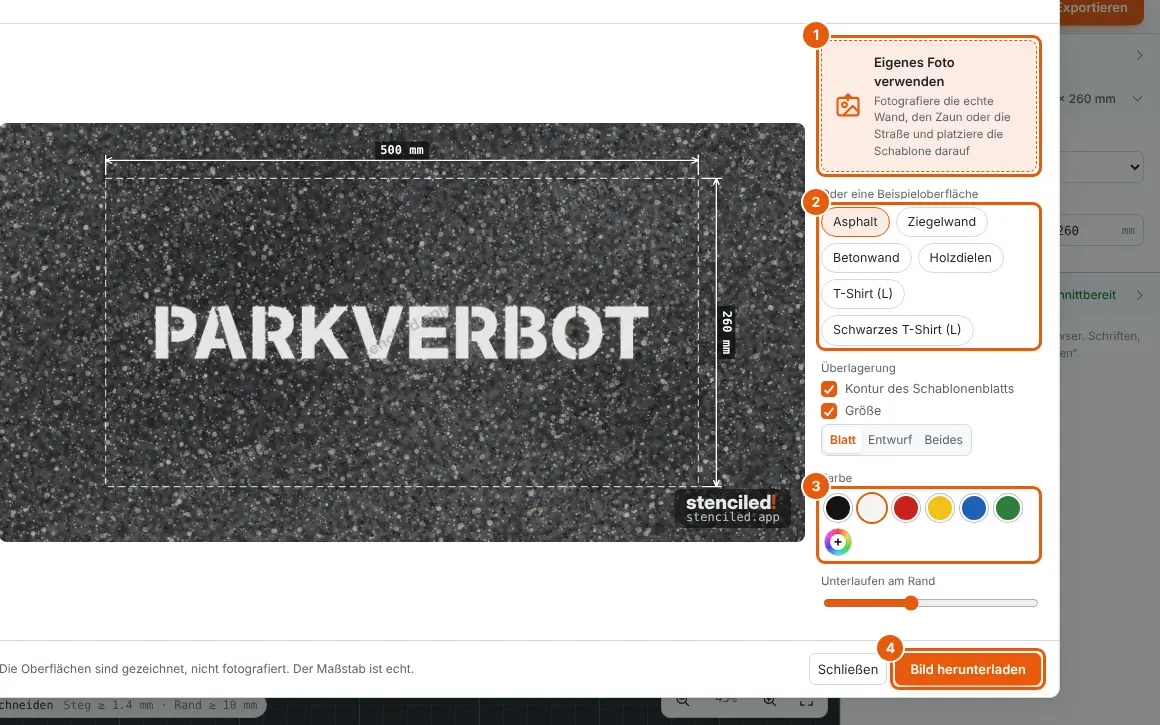
- Eigenes Foto verwenden: Setz die Schablone auf ein Bild deiner Wand — verschieben und skalieren oder die Perspektive über vier Ecken anpassen.
- Beispieloberflächen: Asphalt, Ziegel, Beton, Holz, weißes und schwarzes T-Shirt, in echtem Maßstab.
- Farbe (oder eine beliebige Farbe) und wie stark sie unter die Kanten läuft.
- Bild herunterladen speichert das Bild.
5Was die erweiterte Ansicht ergänzt
5.1Anzeigemodi, Duplizieren, Spiegeln, Alles löschen und die Schrittleiste
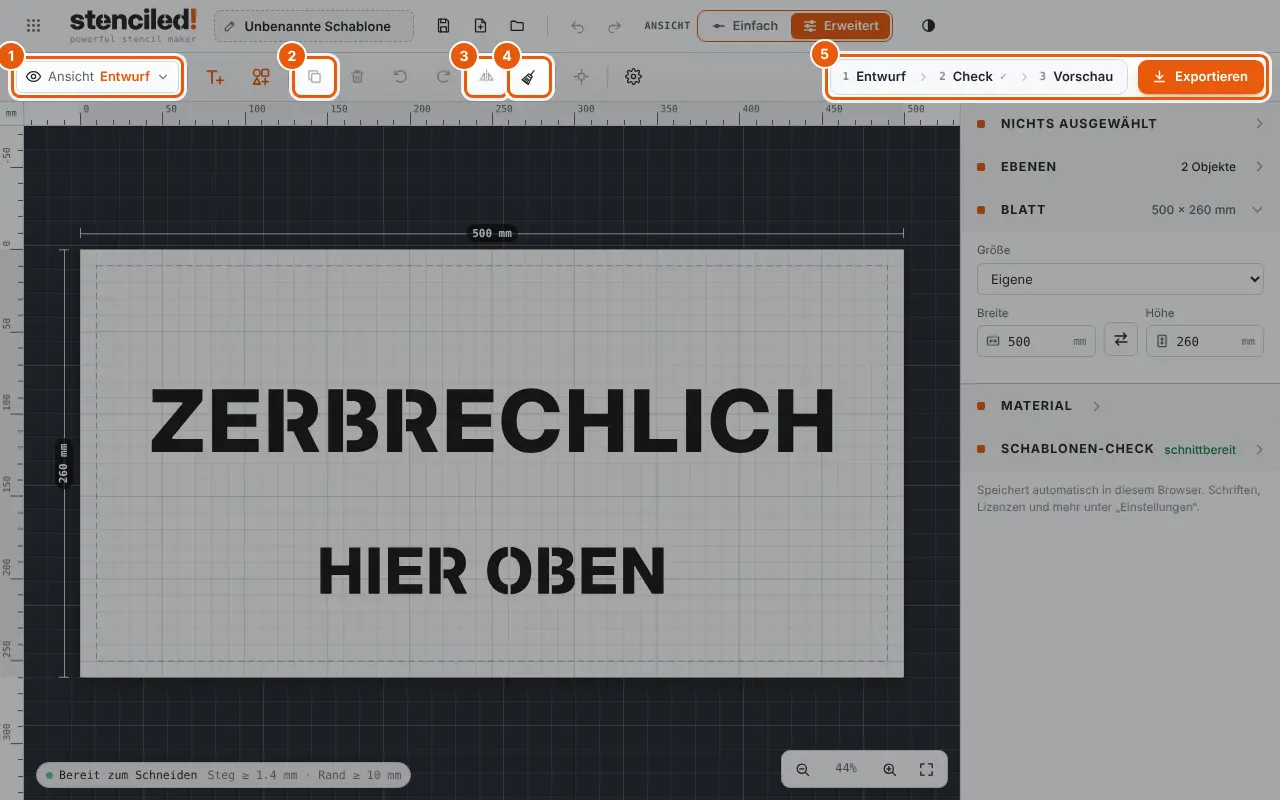
- Ansicht: Entwurf, Kontur, Schnittvorschau (Tasten 1 / 2 / 3).
- Duplizieren (Strg+D).
- Spiegeln — für Schablonen, die von der Rückseite benutzt werden, z. B. zum Aufbügeln.
- Alles löschen — mit Rückgängig in der Meldung.
- 1 Entwurf · 2 Check · 3 Vorschau: Check springt zum nächsten Problem.
5.2Die Schnittlinien oder das ausgeschnittene Material ansehen
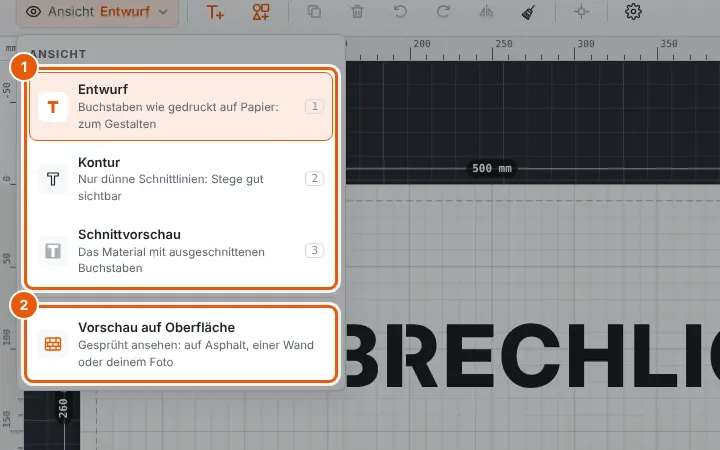
- Entwurf: Tinte auf Papier; Kontur: dünne Schnittlinien, Stege gut sichtbar; Schnittvorschau: das Blatt mit ausgeschnittenen Buchstaben.
- Vorschau auf Oberfläche öffnet das Mockup.
5.3Zeilenabstand, Ausrichtung, Bogen, Drehung, In Buchstaben zerlegen
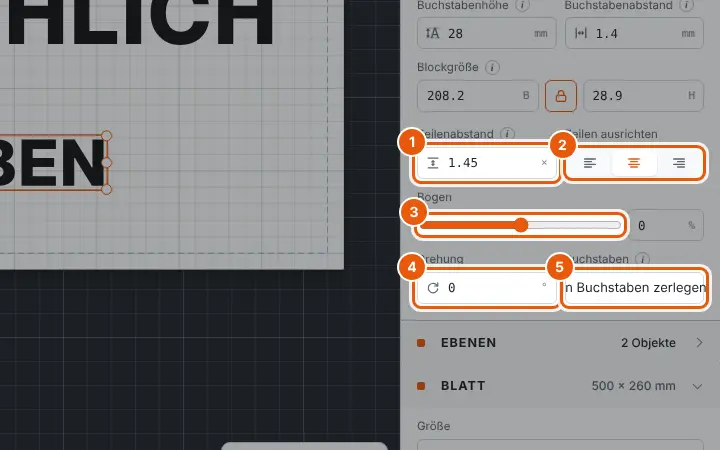
- Zeilenabstand zwischen den Textzeilen.
- Zeilen ausrichten: links, zentriert oder rechts.
- Bogen: den Text nach oben oder unten biegen (−100…100 %) — für runde Schablonen.
- Drehung in Grad.
- In Buchstaben zerlegen: Jeder Buchstabe wird ein eigenes Objekt, das du verschieben oder skalieren kannst; „Wieder bearbeitbarer Text“ fügt sie wieder zusammen.
5.4Text im Bogen
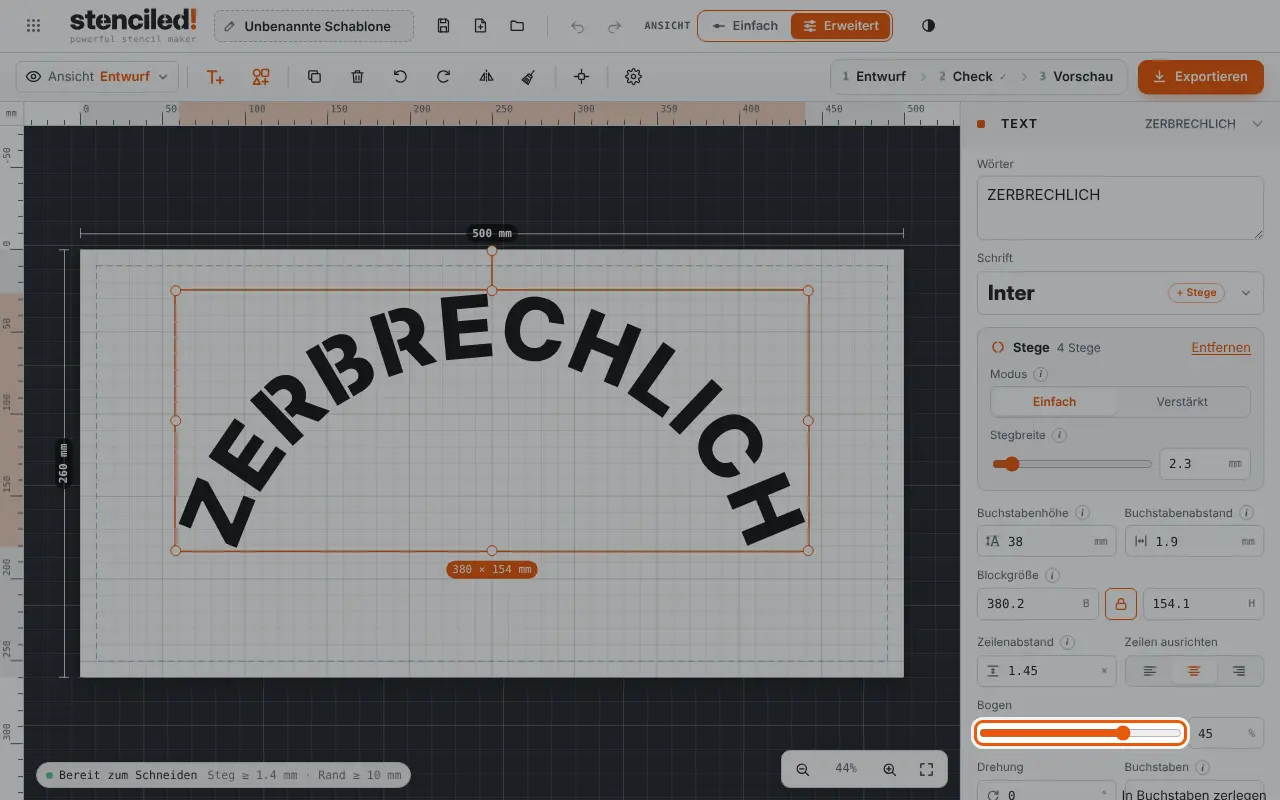
- Zieh am Regler Bogen: Positive Werte wölben die Zeile nach oben wie einen Regenbogen (oberer Rand einer runden Schablone), negative biegen sie nach unten (unterer Rand).
5.5Mehrere Objekte ausrichten, verteilen und verbinden
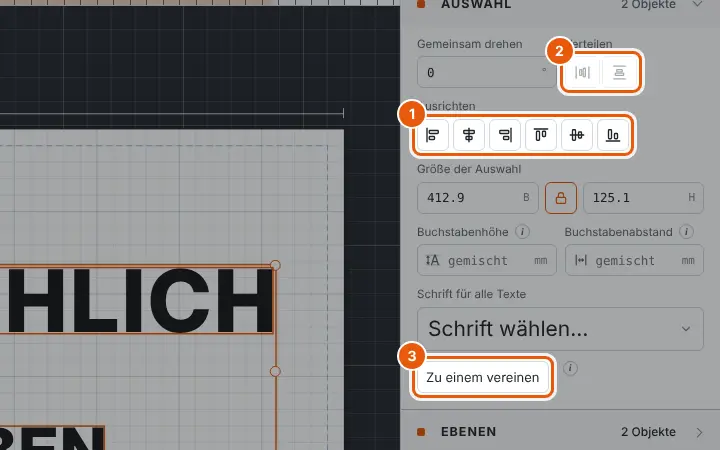
- Mehrere auswählen (Shift-Klick oder einen Rahmen darum ziehen), dann links / zentriert / rechts / oben / mittig / unten ausrichten.
- Verteilen mit gleichen Abständen (ab drei Objekten).
- Zu einem vereinen: Überlappende Teile verschmelzen zu einem Stück zum Schneiden.
5.6Ebenen
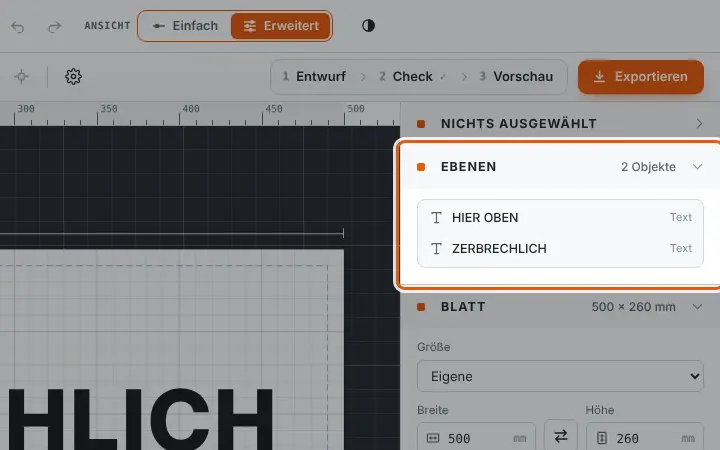
- Alle Objekte in einer Liste: Klick zum Auswählen, Shift-Klick zum Hinzufügen, Doppelklick zum Umbenennen, Ziehen ändert die Reihenfolge.
5.7Spitze Ecken abrunden, dünne Streifen freischneiden
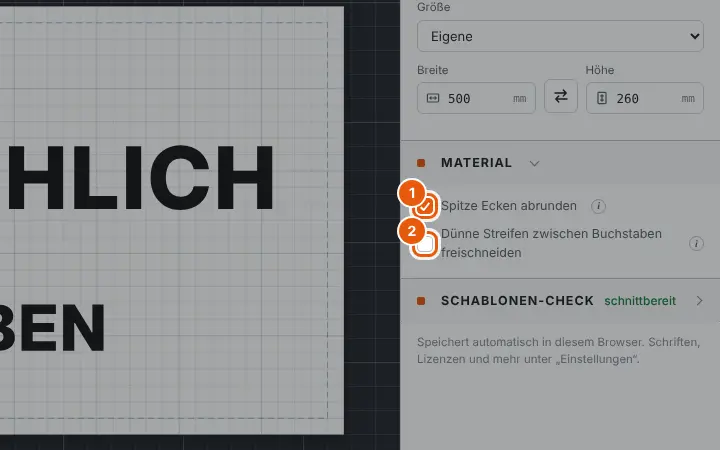
- Spitze Ecken abrunden: Innenecken bekommen einen kleinen Radius, damit das Material dort nicht einreißt.
- Dünne Streifen zwischen Buchstaben wegschneiden: Wo Buchstaben zu nah beieinander liegen, wird der Streifen dazwischen für das ganze Blatt entfernt.
5.8Erweiterte Einstellungen
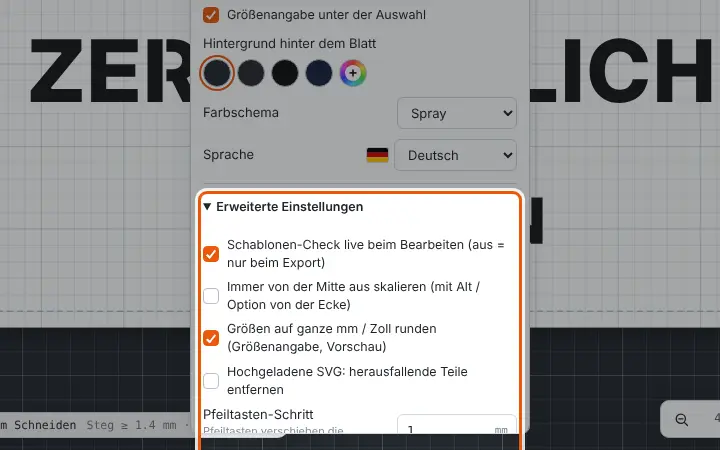
- Schablonen-Check live beim Bearbeiten (aus = nur beim Export), Immer von der Mitte aus skalieren, Größen auf ganze mm / Zoll runden, Hochgeladene SVG: herausfallende Teile entfernen und der Pfeiltasten-Schritt zum Verschieben per Tastatur.
6Exportieren: welche Datei und wie
Klick auf Exportieren. Jedes Format ist kostenlos. Findet der Schablonen-Check noch Probleme, siehst du sie hier zuerst — exportieren kannst du trotzdem.
6.1PDF zum Drucken zuhause oder im Copyshop
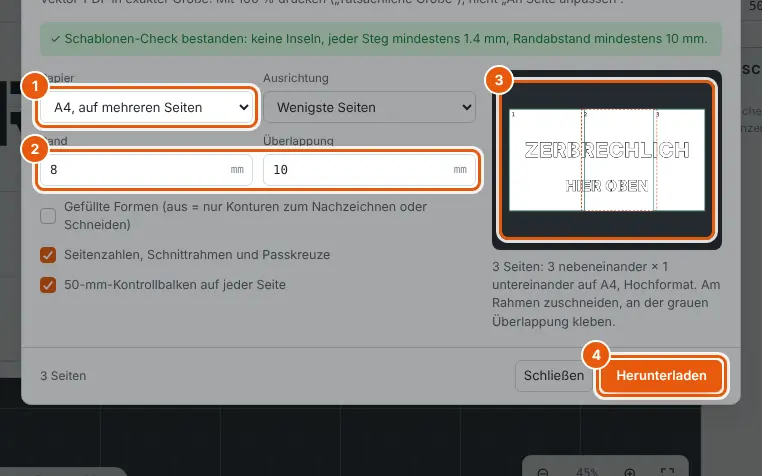
- Papier: das ganze Blatt auf einer Seite oder auf mehreren Seiten A4 / A3 / Letter / Legal / Tabloid.
- Rand und Überlappung (der graue Streifen, an dem die Seiten geklebt werden); Seitenzahlen, Beschnittrahmen und Schnittmarken; ein 50-mm-Prüfbalken.
- Die Vorschau zeigt, wie viele Seiten es werden.
- Herunterladen. Mit 100 % drucken („Tatsächliche Größe“).
6.2Bild als JPG oder PNG
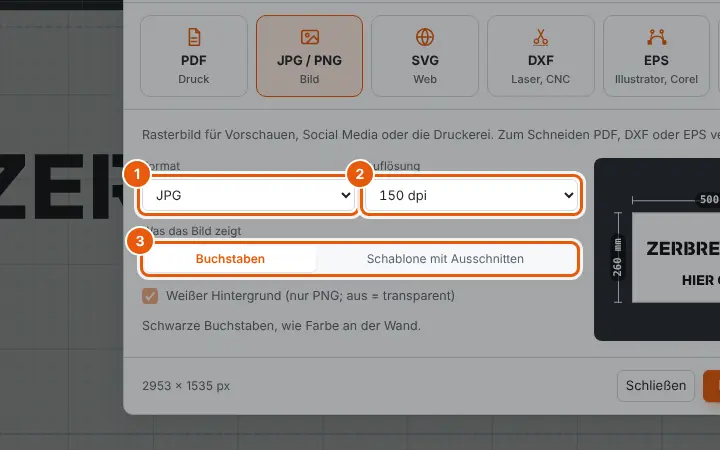
- Format JPG oder PNG.
- Auflösung: 96, 150, 300 oder 600 dpi.
- Nur die Buchstaben oder die Schablone mit den Ausschnitten in einer Farbe deiner Wahl.
6.3SVG für Websites, Figma und Cricut
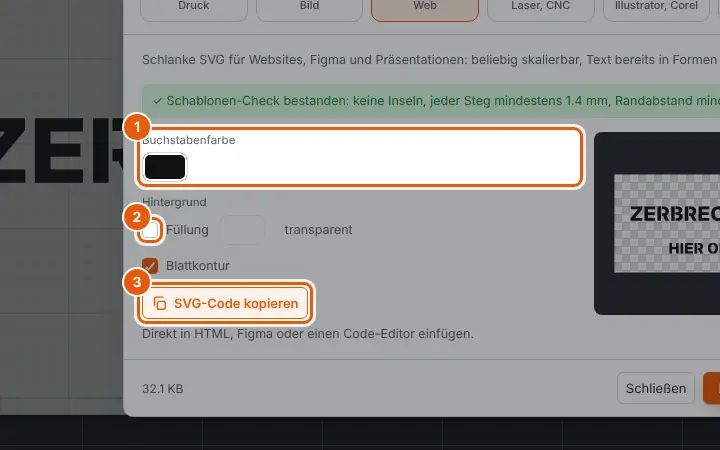
- Farbe und Deckkraft der Buchstaben.
- Ein Hintergrund (oder transparent), die Blattkontur.
- SVG-Code kopieren, um ihn direkt in HTML oder Figma einzufügen — oder die Datei herunterladen.
6.4DXF für Lasercutter und CNC; EPS für Illustrator
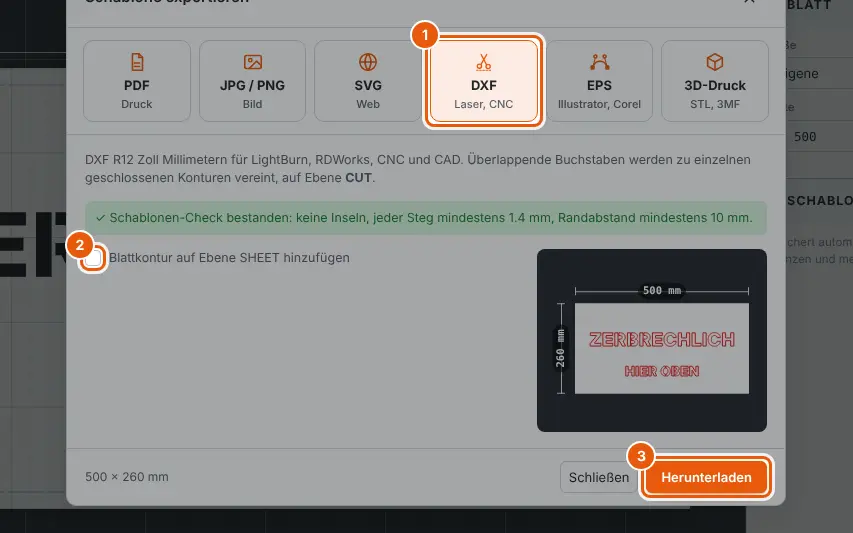
- Der Reiter DXF: echte Millimeter, Schnittlinien auf der Ebene CUT.
- Auf Wunsch die Blattkontur auf einer eigenen Ebene SHEET.
- Herunterladen. Der Reiter EPS daneben funktioniert genauso, für Illustrator und CorelDRAW.
6.5STL / 3MF für den 3D-Drucker
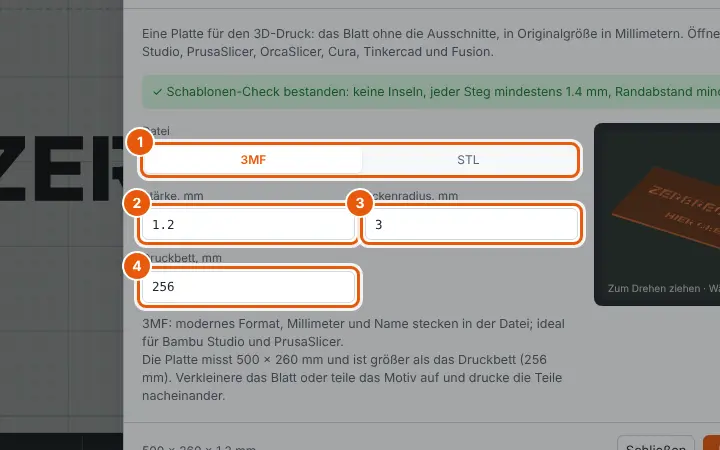
- 3MF (behält Einheiten und Namen) oder STL.
- Stärke 0,4–200 mm (1,2 mm ist ein guter Standard).
- Eckenradius der Platte.
- Druckbett: warnt, wenn die Platte nicht passt. Zieh an der 3D-Vorschau, um sie zu drehen.
7Speichern und Dateien
7.1Meine Schablonen, Projektdateien und ein leeres Blatt
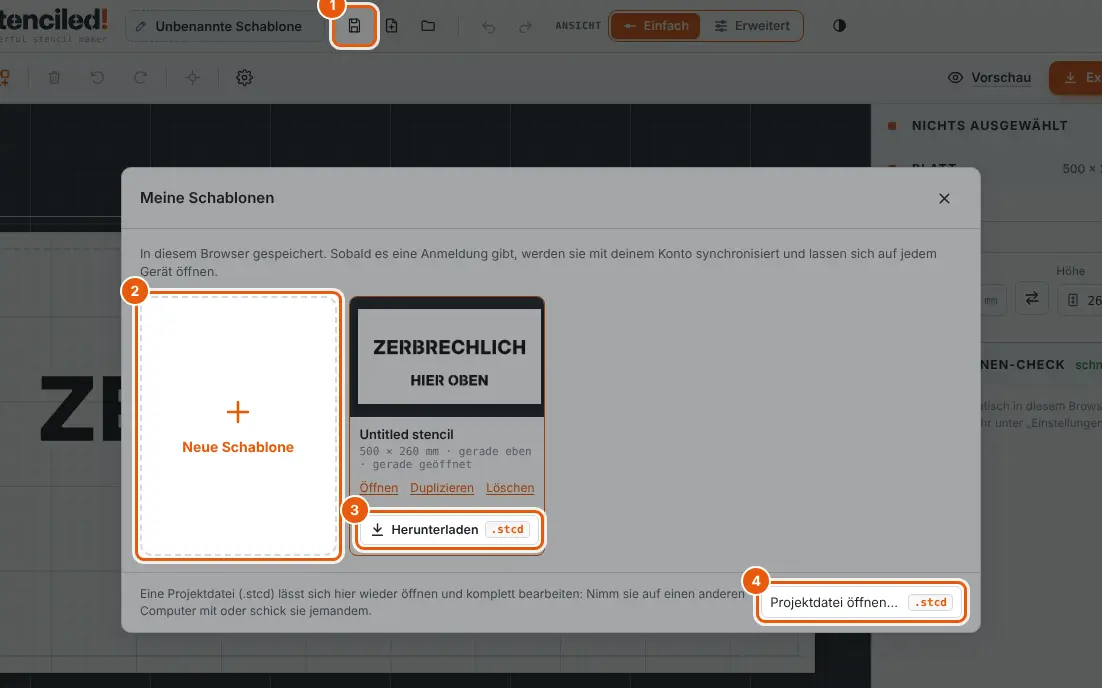
- Speichern (Strg+S) legt die Schablone unter Meine Schablonen in diesem Browser ab. Änderungen werden außerdem nach ein paar Sekunden automatisch gespeichert.
- Neue Schablone beginnt mit einem leeren Blatt; die aktuelle bleibt unter Meine Schablonen.
- Projektdatei (.stcd) herunterladen (Download-Symbol auf der Karte): eine kleine Projektdatei, um sie auf einen anderen Computer zu bringen oder jemandem zu schicken.
- Projektdatei öffnen holt eine .stcd zurück (du kannst sie auch einfach aufs Blatt ziehen).
Meine Schablonen findest du auch oben auf jeder Seite dieser Website: Bearbeiten öffnet den Editor mit dieser Schablone.
8Auf dem Smartphone
8.1Die Ansicht auf dem Smartphone
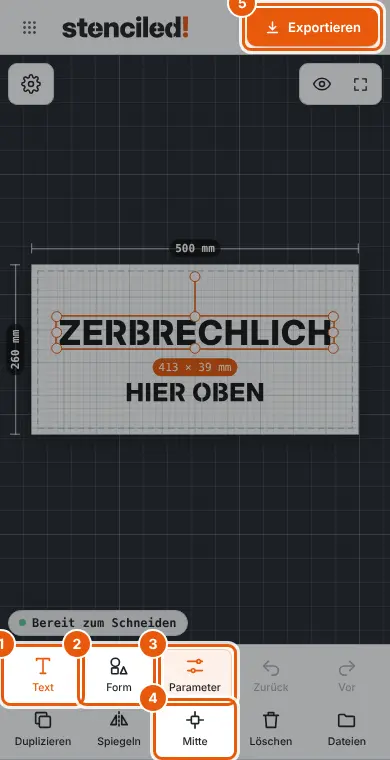
- Text fügt einen Text hinzu.
- Form öffnet die Bibliothek.
- Parameter öffnet die Einstellungen der Auswahl.
- Zentrieren setzt sie in die Mitte des Blatts.
- Exportieren wie am Computer.
Außerdem unten: Rückgängig, Wiederholen, Duplizieren, Spiegeln, Löschen und Dateien. Das Zahnrad (oben links) öffnet die Einstellungen, das Auge (oben rechts) die Anzeigemodi und die Vorschau auf Oberfläche.
8.2Wörter und Einstellungen bearbeiten
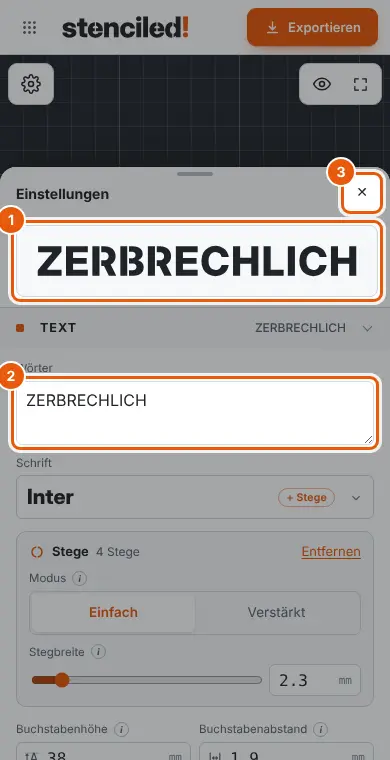
- Doppeltippe auf einen Text (oder tippe auf Parameter): Die Einstellungen gleiten nach oben, das Bild darüber zeigt die Schablone.
- Ändere Wörter, Schrift, Größe und Stege.
- Mit dem Kreuz schließen oder nach unten wischen.
9Tastenkürzel
| Tasten | Aktion |
|---|---|
| T | Text hinzufügen |
| Enter / Doppelklick | Text auf dem Blatt bearbeiten |
| Esc | Auswahl aufheben / Bearbeiten beenden |
| Strg/⌘ + Z · Strg/⌘ + Shift + Z (oder Y) | Rückgängig · Wiederholen |
| Strg/⌘ + S | Unter Meine Schablonen speichern |
| Strg/⌘ + D | Duplizieren |
| Strg/⌘ + A | Alles auswählen |
| Strg/⌘ + C · V | Kopieren · Einfügen (auch Text und SVG aus anderen Programmen) |
| Entf / Rücktaste | Löschen |
| Pfeiltasten · Shift + Pfeiltasten | Um den Pfeiltasten-Schritt verschieben (1 mm) · ×10 |
| + / − / 0 | Vergrößern / Verkleinern / Blatt einpassen |
| 1 / 2 / 3 | Entwurf / Kontur / Schnittvorschau |
| Leertaste + Ziehen oder Alt + Ziehen | Blatt verschieben |
| Shift beim Skalieren | Proportionen beibehalten |
| Alt beim Skalieren | Von der Mitte aus skalieren |