Comment utiliser l’éditeur
1L’éditeur en un coup d’œil
Tout se passe sur un seul écran. Les numéros correspondent à l’image.
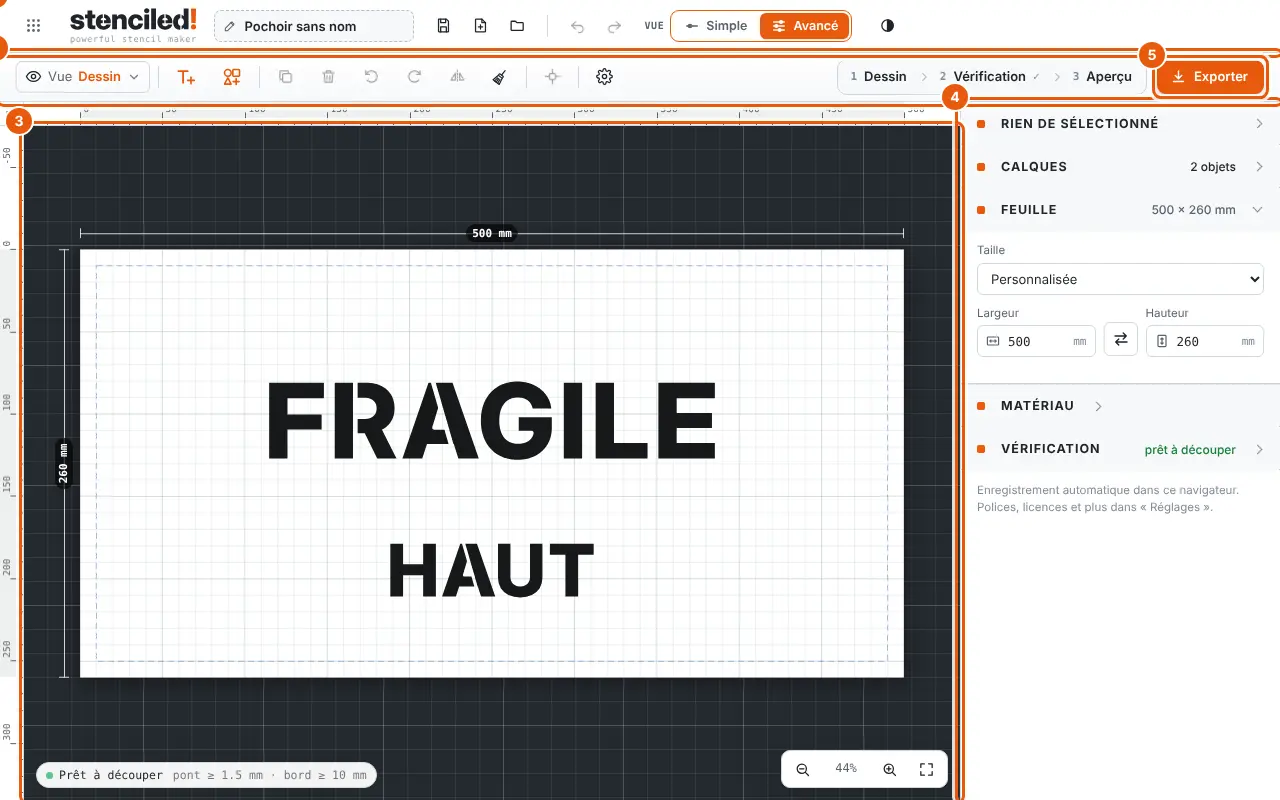
- Barre du haut — le nom du pochoir, Enregistrer, Mes pochoirs, Annuler / Rétablir, le choix Simple / Avancé et le thème.
- Barre d’outils — ajouter un texte ou une forme, supprimer, pivoter, centrer, les réglages (la roue dentée).
- La feuille — votre pochoir en vrais millimètres. Faites glisser pour déplacer, tirez les coins pour redimensionner, double-cliquez sur un texte pour écrire.
- Panneau de réglages — ce que vous avez sélectionné (texte, forme ou plusieurs objets), la taille de la feuille et la vérification.
- Exporter — téléchargez le fichier : PDF, image, SVG, DXF, EPS, STL / 3MF.
2Premiers réglages
Ouvrez la roue dentée de la barre d’outils. Vos choix sont mémorisés dans le navigateur.
2.1Afficher ou masquer les règles ; changer le fond, les couleurs, la langue et les unités
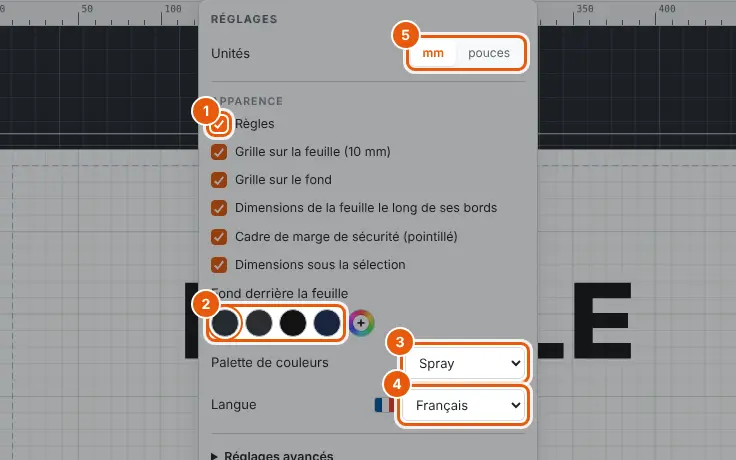
- Règles le long des bords haut et gauche. Masquées par défaut en vue Simple, affichées en Avancé ; chaque vue retient votre choix.
- Fond derrière la feuille : le tapis de découpe du thème, graphite, noir, bleu marine ou n’importe quelle couleur du sélecteur.
- Palette de couleurs de tout l’éditeur : Spray (orange), Cobalt (bleu) ou Encre (noir et blanc).
- Langue de l’interface.
- Unités : millimètres ou pouces, pour toutes les dimensions de l’éditeur.
Aussi ici : une grille de 10 mm sur la feuille, une grille sur le fond, les dimensions de la feuille le long de ses bords, le cadre pointillé de marge de sécurité et les dimensions sous la sélection.
2.2Passer du clair au sombre
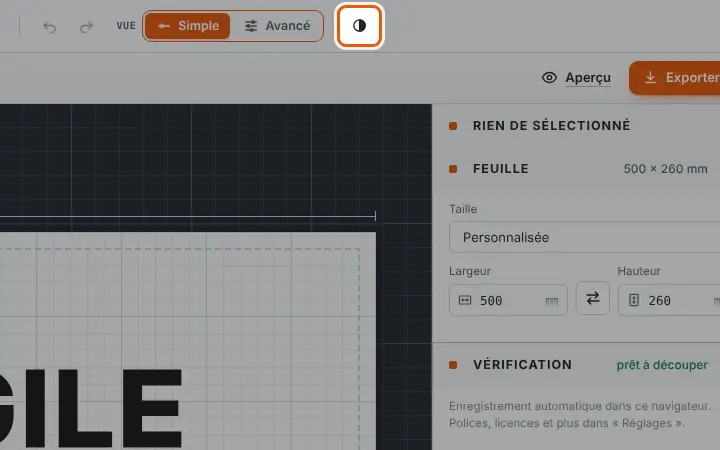
- Cliquez sur le bouton en demi-lune : il passe de Système → Clair → Sombre.
3Vue Simple ou Avancé
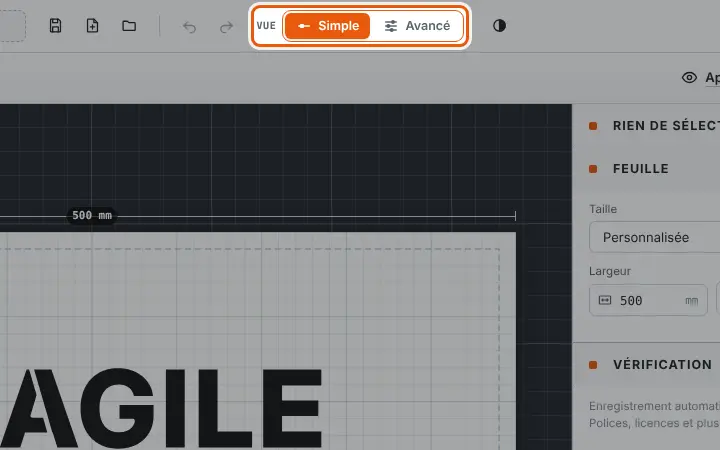
Le choix dans la barre du haut change ce que vous voyez — pas ce que le pochoir peut faire. Commencez en Simple ; passez en Avancé quand il vous en faut plus.
| Vue Simple | Avancé ajoute |
|---|---|
| Texte : mots, police, hauteur et espacement des lettres, taille du bloc | Interligne, alignement, texte en arc, rotation, séparation des lettres |
| Formes de la bibliothèque, votre propre SVG | Dupliquer, miroir, tout effacer |
| Ponts : générer, simples / renforcés, largeur, évider les centres | Arrondir les angles vifs, supprimer les bandes fines entre les lettres |
| Taille de feuille, feuilles rondes, vérification | Calques, modes d’affichage (contour, aperçu de découpe), la barre d’étapes 1 · 2 · 3 |
| Aperçu sur une surface, tous les exports | Règles affichées par défaut, réglages avancés (vérification en direct, redimensionnement, pas des flèches) |
4Créer un pochoir (vue Simple)
4.1Taper et changer les mots
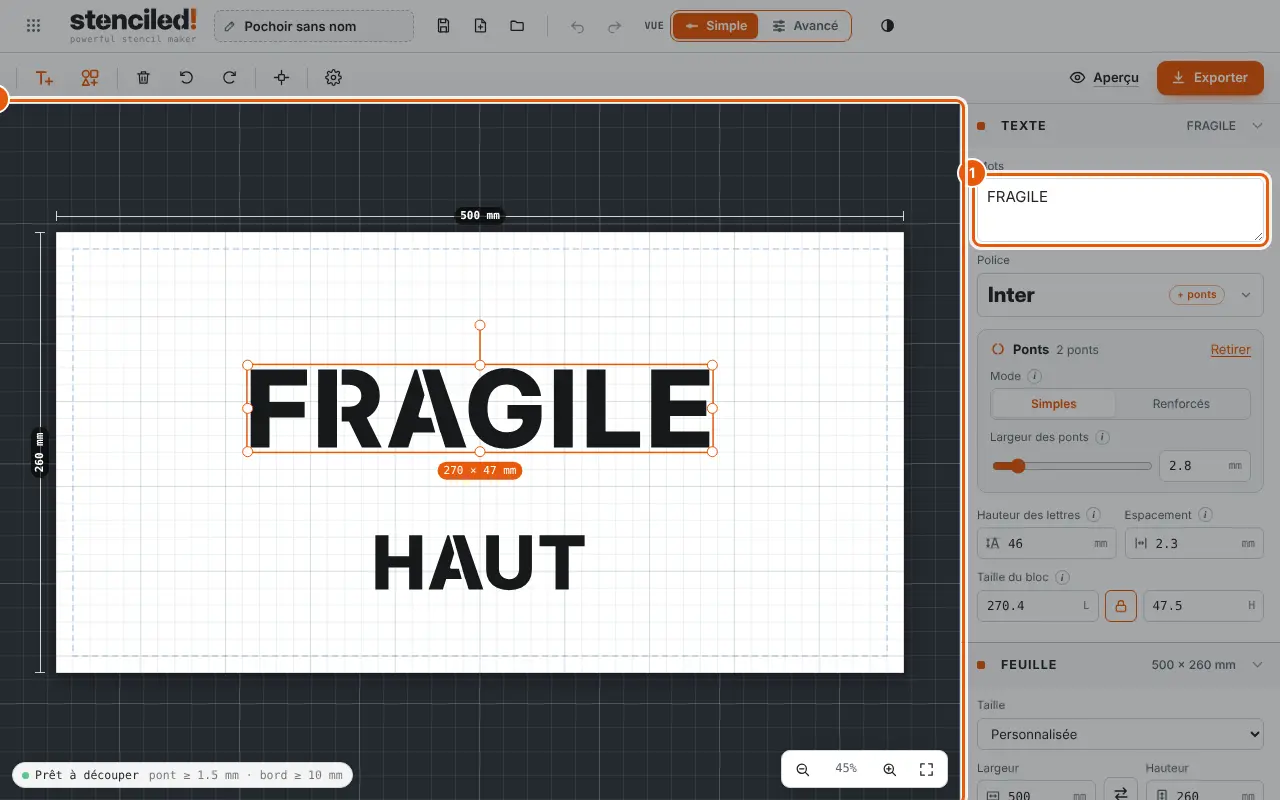
- Cliquez sur le texte de la feuille, puis tapez dans Mots dans le panneau. Chaque retour à la ligne crée une ligne sur le pochoir.
- Ou double-cliquez sur le texte de la feuille et tapez directement ; Échap ou Ctrl+Entrée termine.
4.2Choisir une police
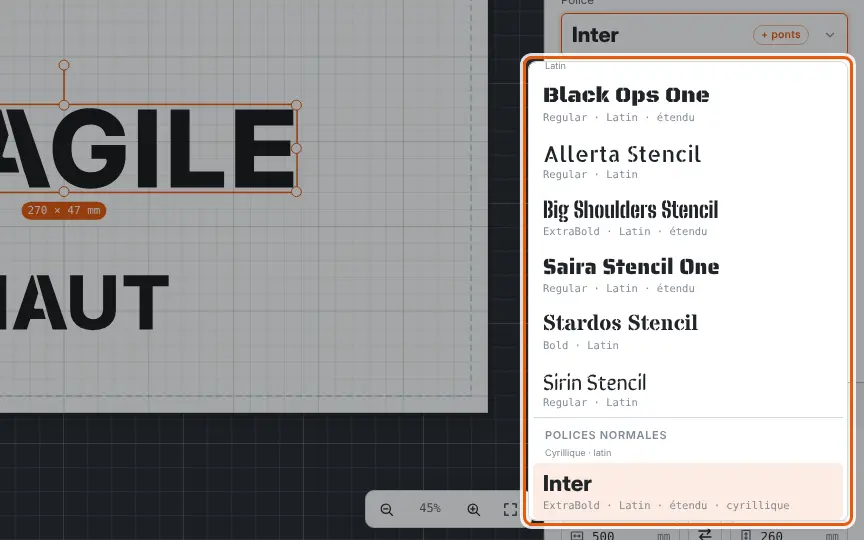
- Sélectionnez le texte et ouvrez la liste des polices.
- Les polices pochoir ont leurs propres coupures. Les polices normales (étiquette « + ponts ») reçoivent des ponts de l’éditeur.
- Les polices auxquelles il manque des lettres de votre texte sont masquées — pour le cyrillique, vous ne voyez que celles qui l’ont.
4.3Régler la taille des lettres, l’espacement et la taille du bloc
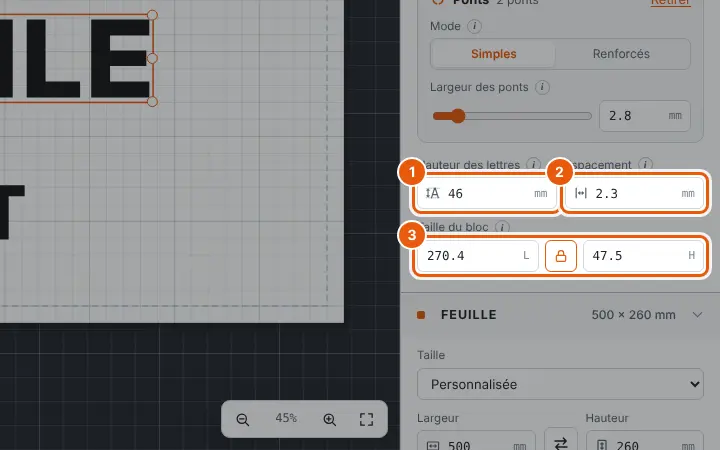
- Hauteur des lettres en mm — la hauteur des majuscules sur le vrai pochoir.
- Espacement — l’écart entre les lettres ; 1–3 mm évitent qu’elles se touchent.
- Taille du bloc — largeur × hauteur de tout le texte. Cadenas fermé, les deux changent ensemble ; ouvrez-le pour étirer.
4.4Ajouter un autre texte ou une forme
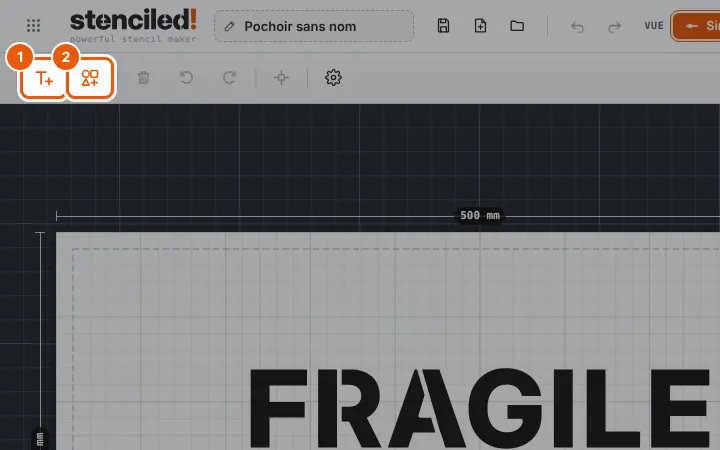
- T+ ajoute un nouveau texte (touche T), à la taille de la feuille.
- Le bouton des formes ouvre la bibliothèque.
4.5Utiliser une forme de la bibliothèque ou importer la vôtre
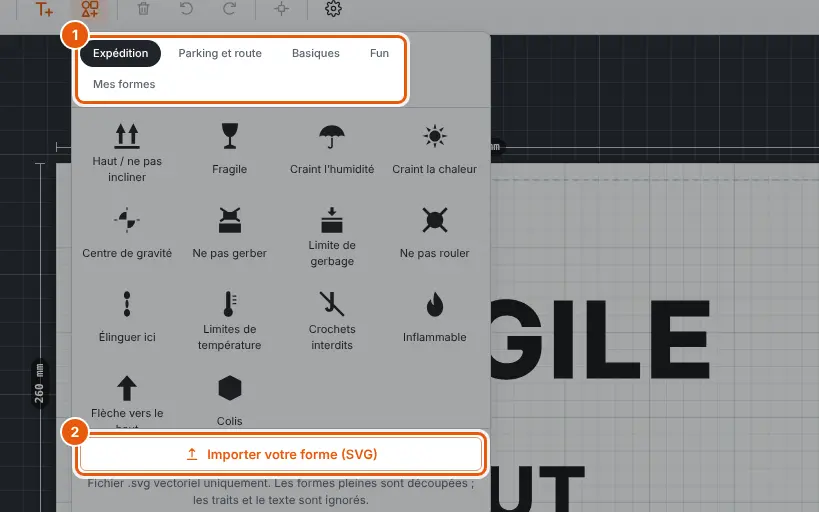
- Onglets : Expédition (symboles de manutention ISO 780), Parking et route (flèches), Basiques, Fun, Mes formes.
- Importer votre forme (SVG) : un SVG d’une seule couleur, jusqu’à 300 Ko. L’éditeur signale ce qui tomberait et propose de retirer les pièces libres ou de les garder avec des ponts. Les imports restent dans Mes formes.
4.6Régler la taille de la feuille
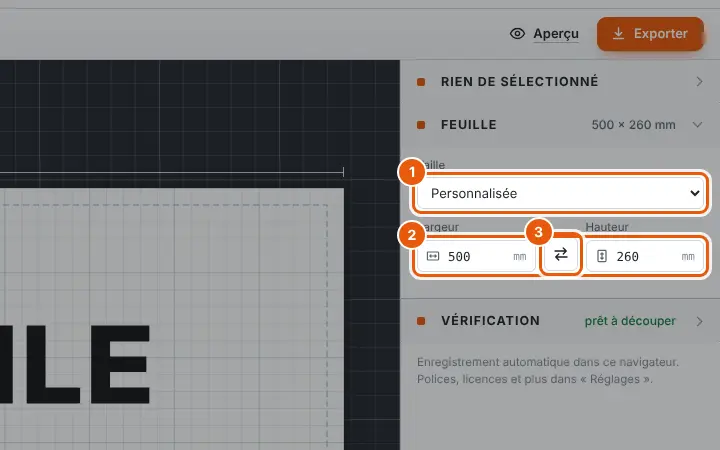
- Taille : papier (A5–A1, Letter, Legal, Tabloid), tables laser, plateaux d’imprimante 3D, plaques, feuilles rondes ou bande.
- Ou tapez votre propre largeur et hauteur ; le dessin reste centré.
- Les flèches inversent largeur et hauteur (portrait ↔ paysage).
4.7Faire un pochoir rond pour un gâteau ou un café
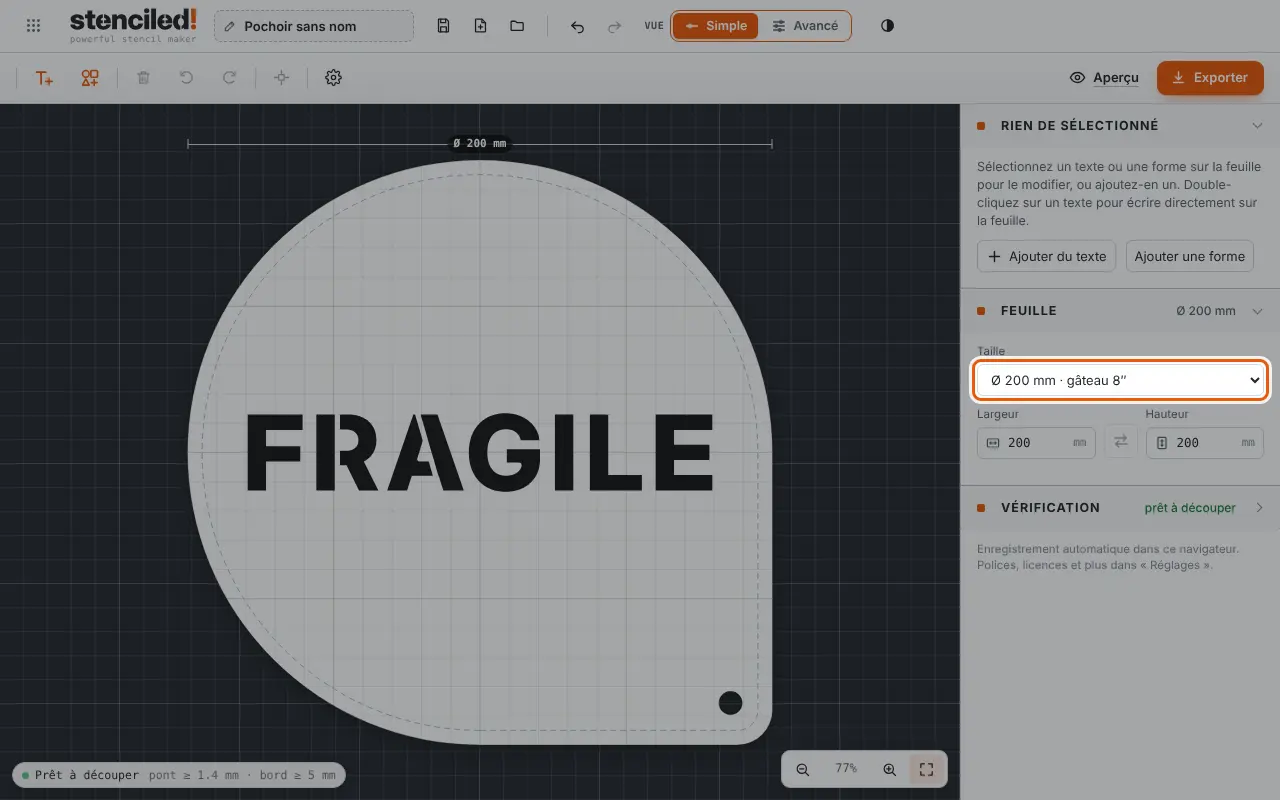
- Choisissez une taille Rondes de Ø 60 à Ø 300 mm. La feuille a une poignée avec un trou pour la tenir et l’accrocher ; les lettres restent à 5 mm du bord.
4.8Ajouter des ponts pour que les centres ne tombent pas
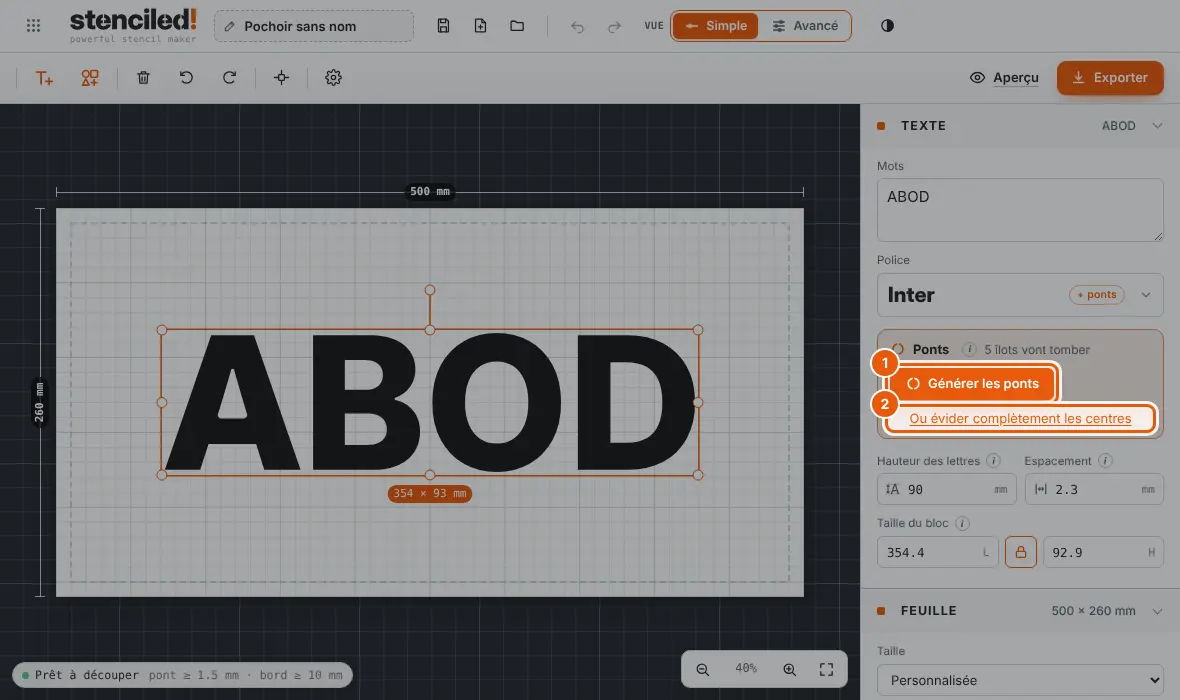
- Sélectionnez le texte : l’encadré Ponts indique combien d’îlots tomberaient. Cliquez sur Générer les ponts.
- Ou évidez complètement les centres — le O devient un point plein. « Les garder » remet les centres.
4.9Rendre les ponts plus solides ou plus fins
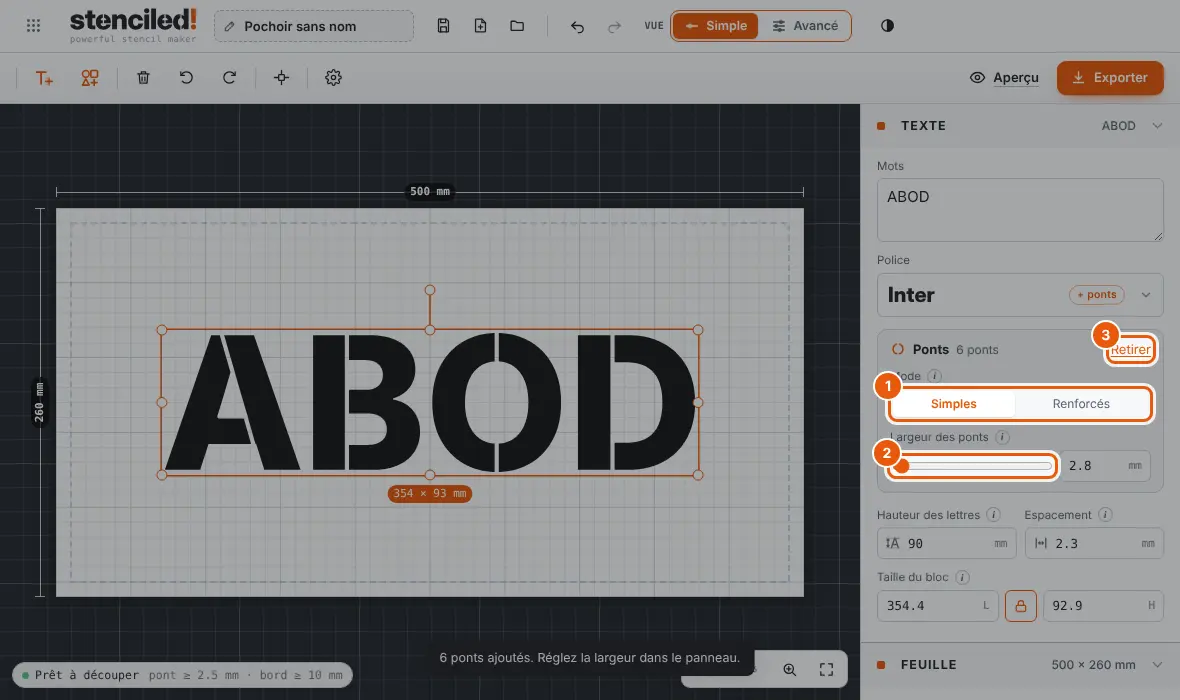
- Simples met un pont sur chaque îlot ; Renforcés en ajoute un second aux grands îlots.
- Largeur des ponts : le curseur part du minimum sûr pour votre taille de lettres (1 mm pour des lettres de 15 mm … 4 mm pour 250 mm).
- Retirer enlève de nouveau les ponts.
4.10Corriger ce que trouve la vérification
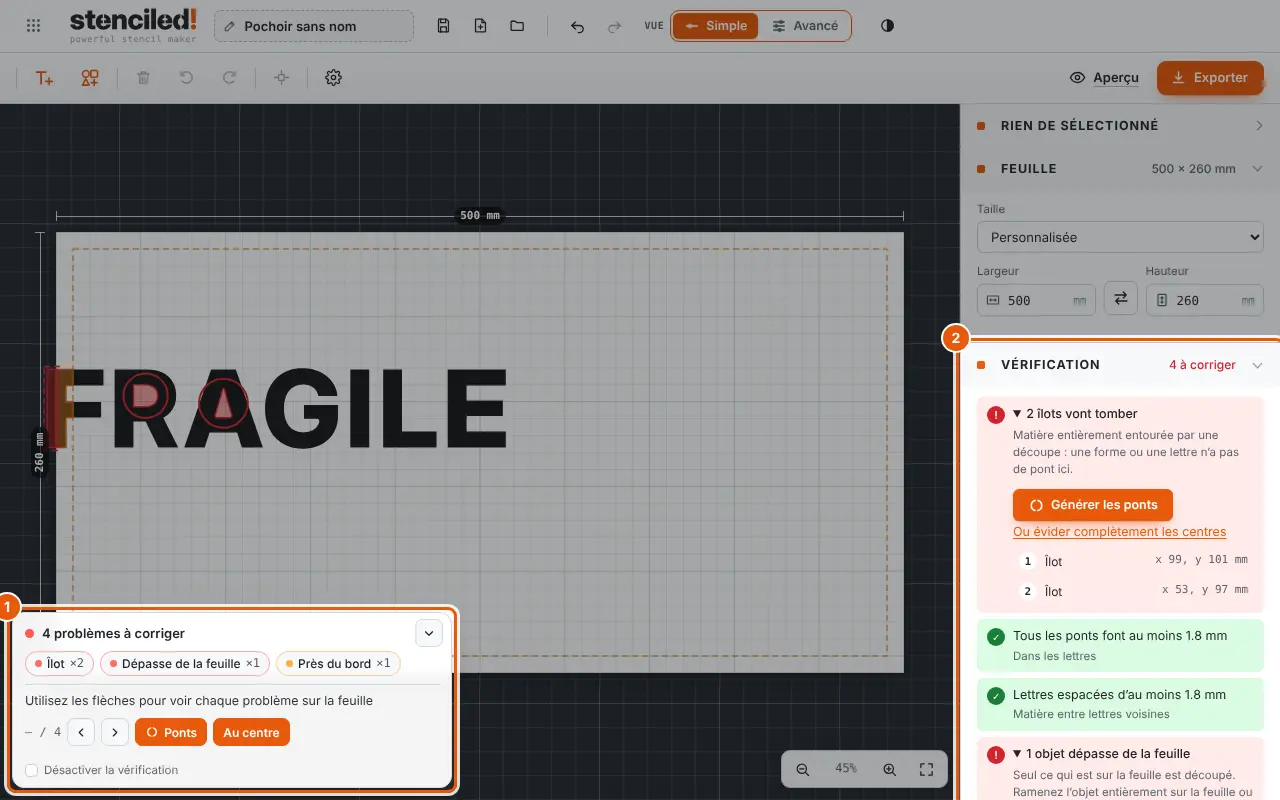
- La carte sur la feuille liste les problèmes : îlots, ponts fins, lettres trop proches, quelque chose hors de la feuille ou trop près du bord. Les flèches passent de l’un à l’autre ; chacun a un bouton de correction (Ponts, Au centre, Dégager…) ou Ignorer.
- La section Vérification du panneau affiche la même liste ; cliquez sur un point pour y aller. « Prêt à découper » signifie que le fichier peut être exporté sans risque.
4.11Centrer, pivoter et supprimer
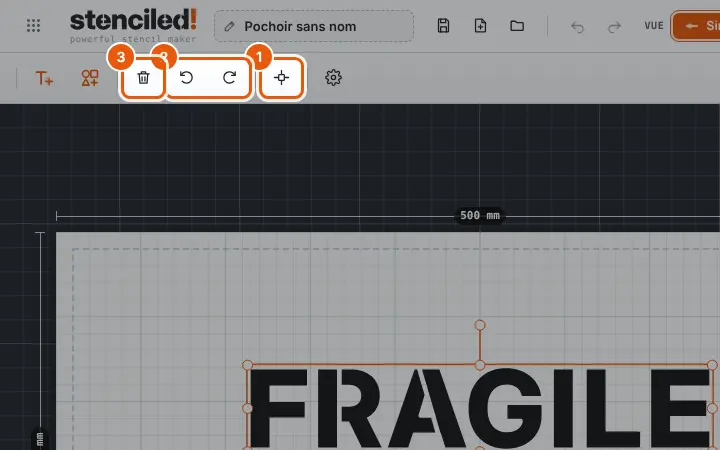
- Centrer place la sélection au milieu de la feuille.
- Pivoter de 90° à gauche ou à droite ; faites glisser la poignée ronde sur la feuille pour un angle libre (par crans de 15°).
- Supprimer (ou la touche Suppr) ; Annuler le fait revenir.
4.12Le voir peint sur un mur, l’asphalte ou un t-shirt
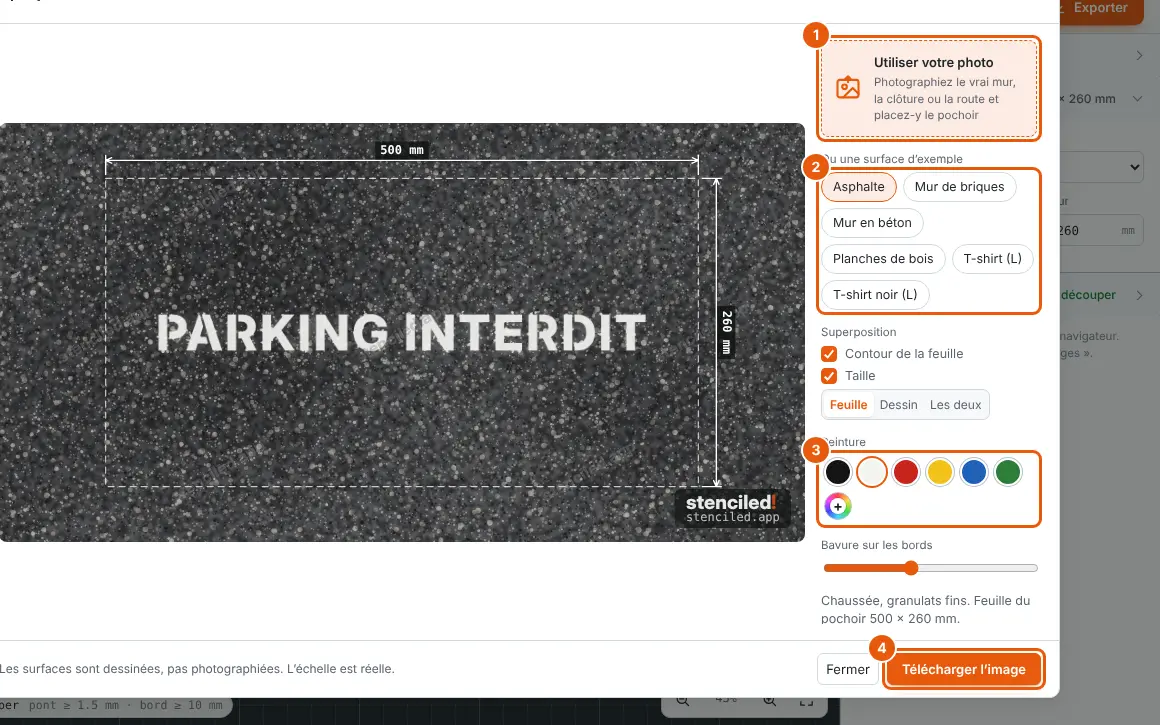
- Utiliser votre photo : placez le pochoir sur une photo de votre mur — déplacez et redimensionnez, ou calez la perspective avec quatre coins.
- Surfaces d’exemple : asphalte, brique, béton, bois, t-shirt blanc et noir, à l’échelle réelle.
- La couleur de la peinture (ou n’importe quelle couleur) et la bavure sous les bords.
- Télécharger l’image enregistre l’image.
5Ce qu’ajoute la vue Avancé
5.1Modes d’affichage, dupliquer, miroir, tout effacer et la barre d’étapes
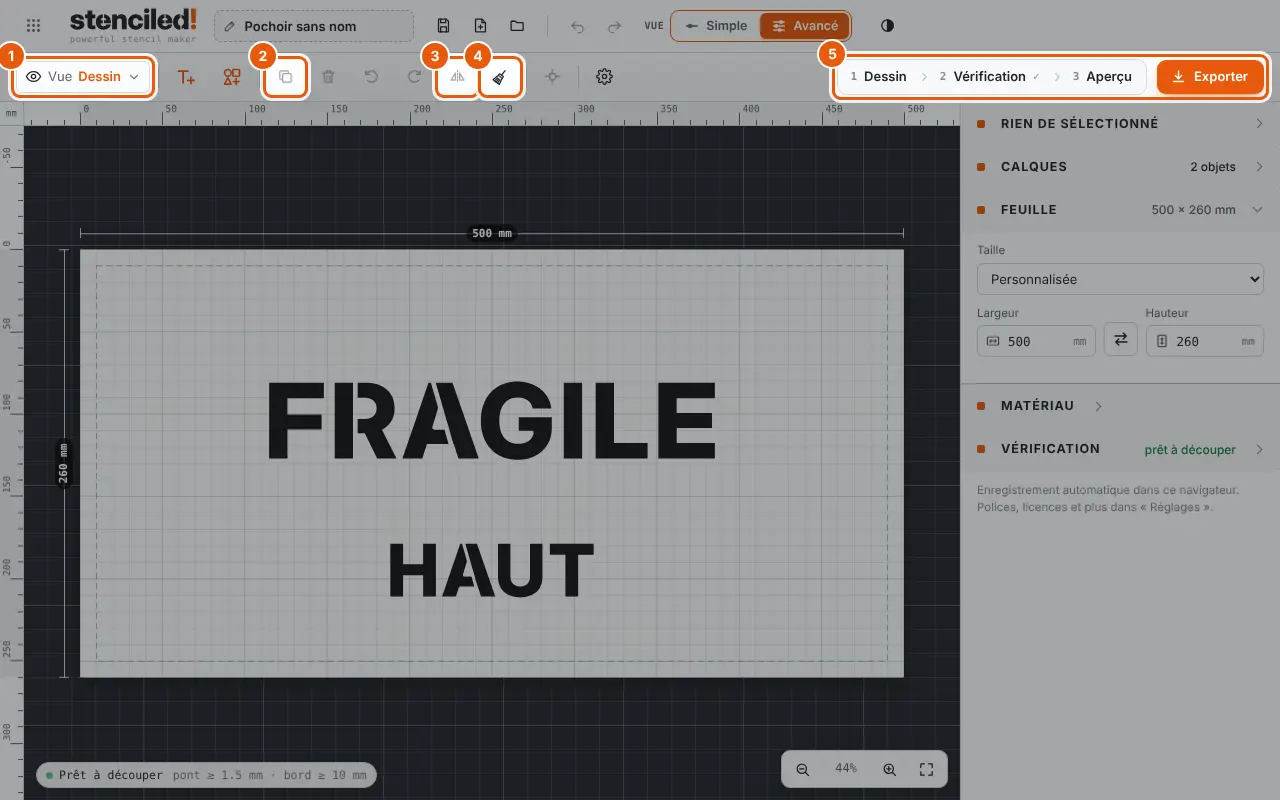
- Vue : Dessin, Contour, Aperçu de découpe (touches 1 / 2 / 3).
- Dupliquer (Ctrl+D).
- Miroir — pour les pochoirs utilisés à l’envers, par ex. au fer à repasser.
- Tout effacer — avec Annuler dans le message.
- 1 Dessin · 2 Vérification · 3 Aperçu : Vérification saute au problème suivant.
5.2Voir les lignes de coupe ou la matière découpée
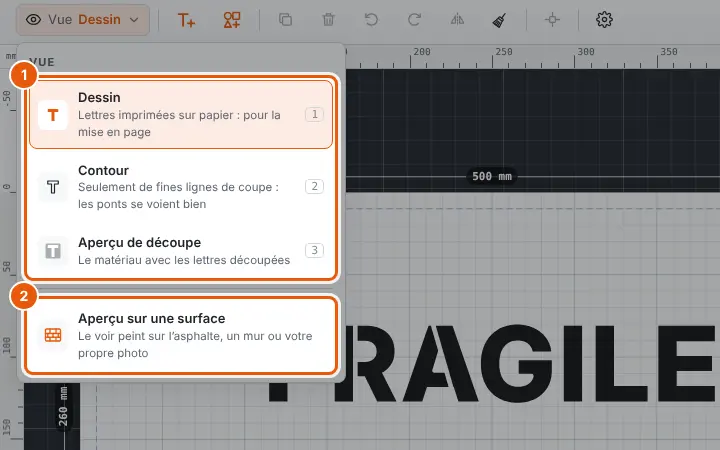
- Dessin : encre sur papier ; Contour : fines lignes de coupe, ponts bien visibles ; Aperçu de découpe : la feuille avec les lettres découpées.
- Aperçu sur une surface ouvre la maquette.
5.3Interligne, alignement, arc, rotation, séparer les lettres
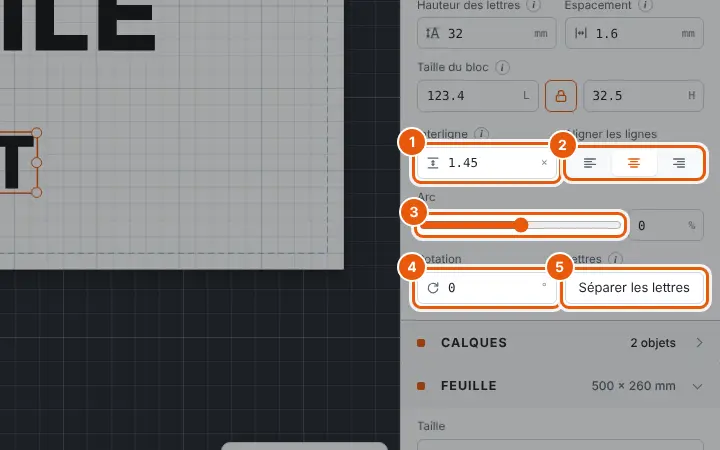
- Interligne entre les lignes de texte.
- Aligner les lignes à gauche, au centre ou à droite.
- Arc : courbe le texte vers le haut ou le bas (−100…100 %) — pour les pochoirs ronds.
- Rotation en degrés.
- Séparer les lettres : chaque lettre devient un objet à déplacer ou redimensionner ; « Revenir au texte modifiable » les réunit.
5.4Texte en arc
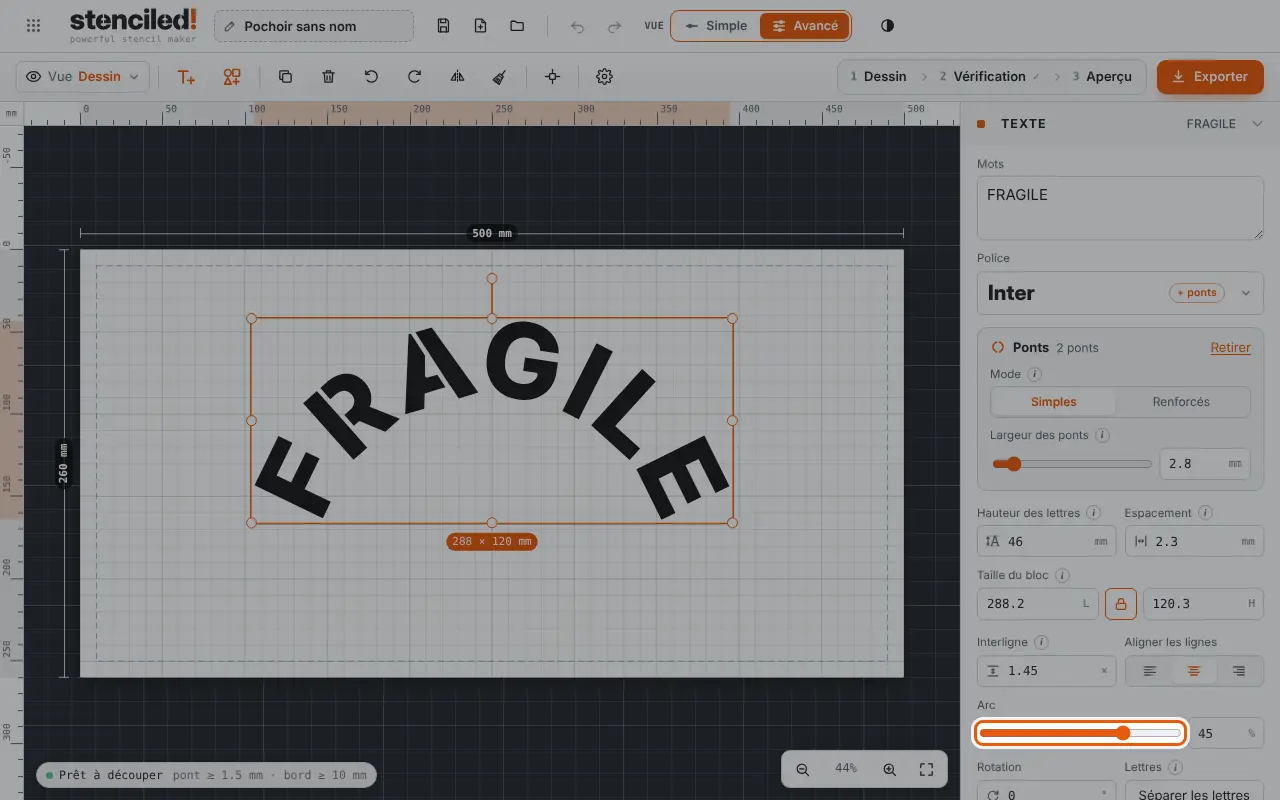
- Faites glisser Arc : les valeurs positives cintrent la ligne vers le haut comme un arc-en-ciel (le haut d’un pochoir rond), les négatives vers le bas (le bas).
5.5Aligner, répartir et fusionner plusieurs objets
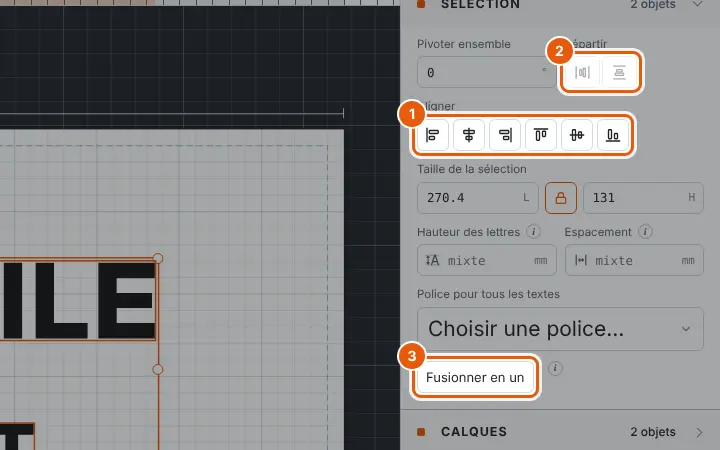
- Sélectionnez-en plusieurs (Shift+clic ou cadre de sélection), puis alignez à gauche / centre / droite / haut / milieu / bas.
- Répartir avec des espaces égaux (trois objets ou plus).
- Fusionner en un : les parties qui se chevauchent forment une seule pièce à découper.
5.6Calques
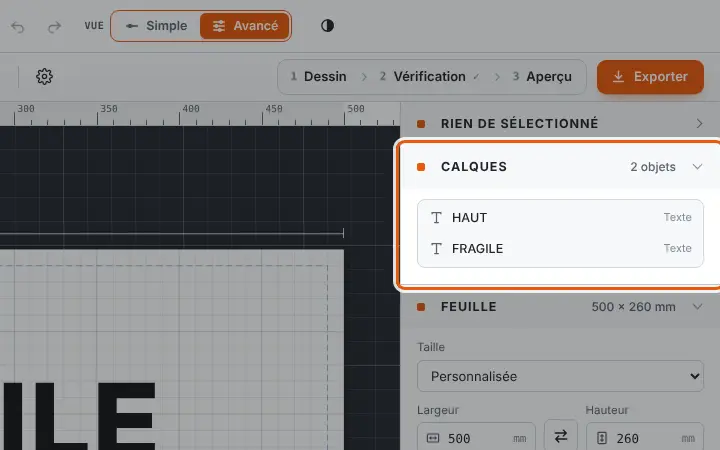
- Tous les objets dans une liste : cliquez pour sélectionner, Shift+clic pour ajouter, double-cliquez pour renommer, faites glisser pour changer l’ordre.
5.7Arrondir les angles vifs, supprimer les bandes fines
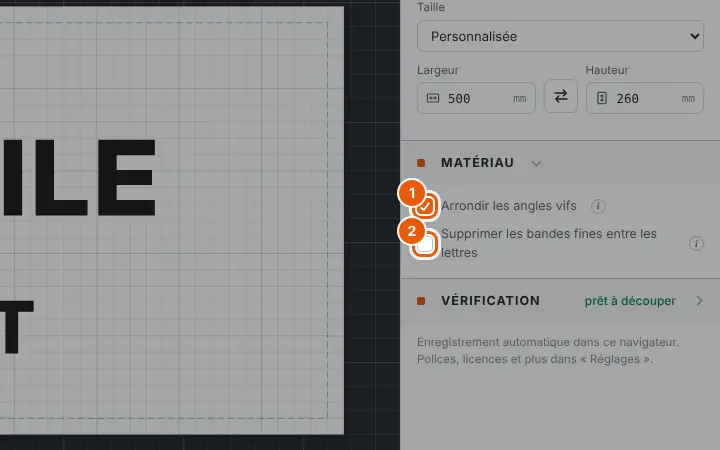
- Arrondir les angles vifs : les angles intérieurs reçoivent un petit rayon pour que la matière ne s’y déchire pas.
- Supprimer les bandes fines entre les lettres : là où les lettres se rapprochent trop, la bande qui les sépare disparaît sur toute la feuille.
5.8Réglages avancés
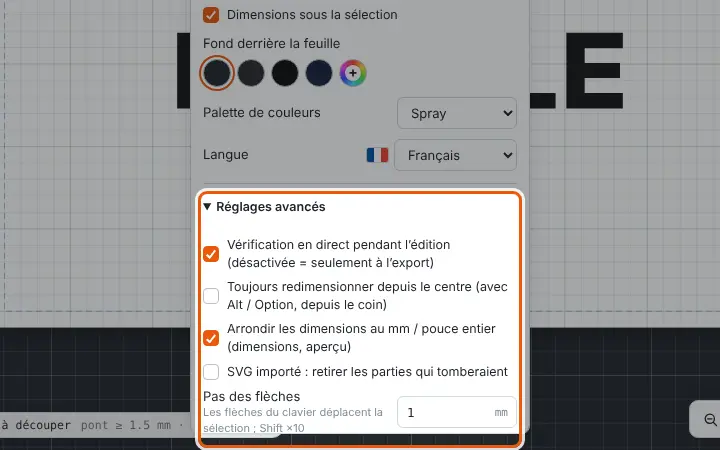
- Vérification en direct (désactivée = seulement à l’export), toujours redimensionner depuis le centre, arrondir les dimensions au mm entier, SVG importé : retirer les parties qui tomberaient et le pas des flèches pour déplacer au clavier.
6Exporter : quel fichier et comment
Cliquez sur Exporter. Tous les formats sont gratuits. Si la vérification trouve encore des problèmes, vous les voyez d’abord ici — vous pouvez exporter quand même.
6.1PDF à imprimer chez soi ou chez un imprimeur
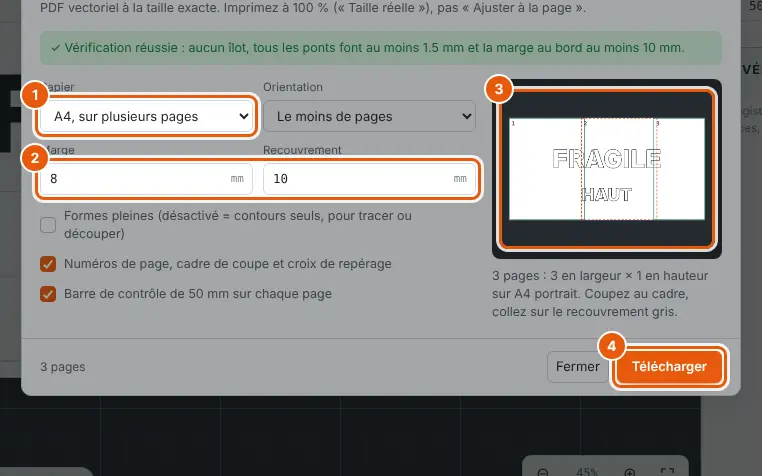
- Papier : la feuille entière sur une page, ou répartie sur A4 / A3 / Letter / Legal / Tabloid.
- Marge et recouvrement (la bande grise où l’on colle les pages) ; numéros de page, cadre de coupe et croix ; une barre de contrôle de 50 mm.
- L’aperçu montre combien de pages vous aurez.
- Télécharger. Imprimez à 100 % (« Taille réelle »).
6.2Image JPG ou PNG
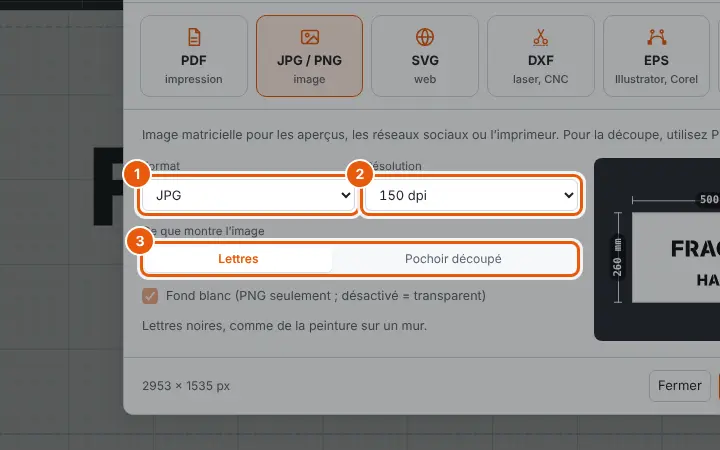
- Format JPG ou PNG.
- Résolution : 96, 150, 300 ou 600 ppp.
- Les lettres seules, ou le pochoir découpé dans la couleur de votre choix.
6.3SVG pour les sites web, Figma et Cricut
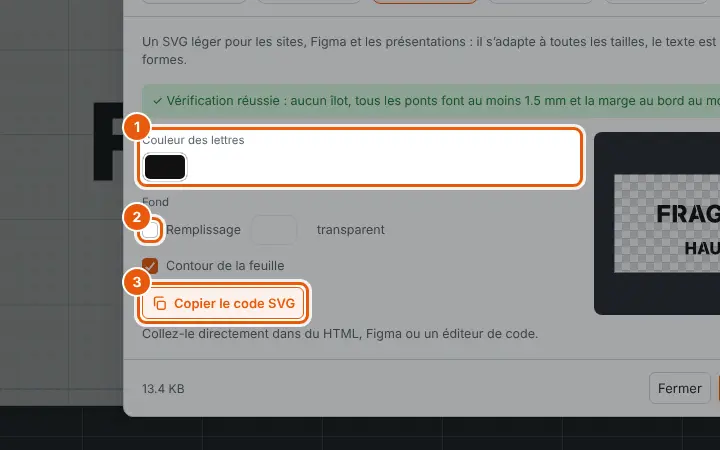
- Couleur et opacité des lettres.
- Un fond (ou transparent) et le contour de la feuille.
- Copier le code SVG pour le coller directement dans du HTML ou Figma — ou téléchargez le fichier.
6.4DXF pour la découpe laser et la CNC ; EPS pour Illustrator
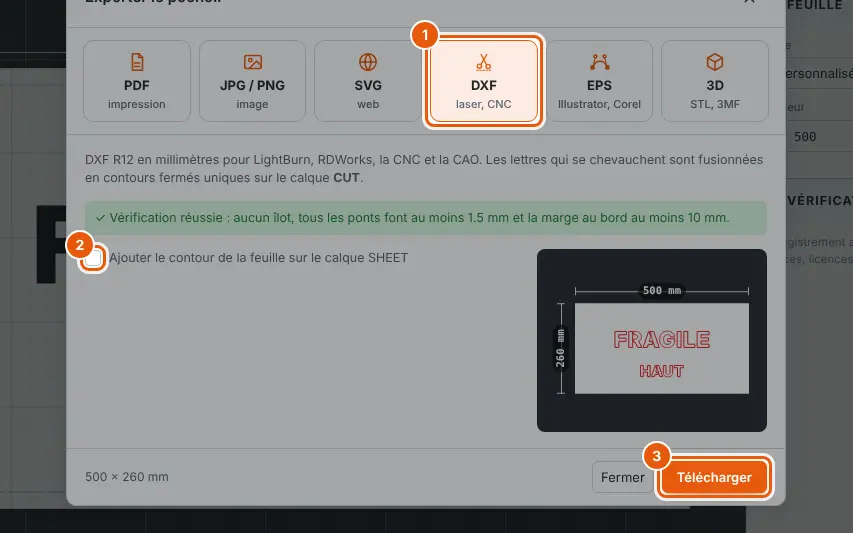
- L’onglet DXF : vrais millimètres, lignes de coupe sur le calque CUT.
- En option, le contour de la feuille sur son propre calque SHEET.
- Téléchargez. L’onglet EPS, juste à côté, fonctionne de la même façon pour Illustrator et CorelDRAW.
6.5STL / 3MF pour une imprimante 3D
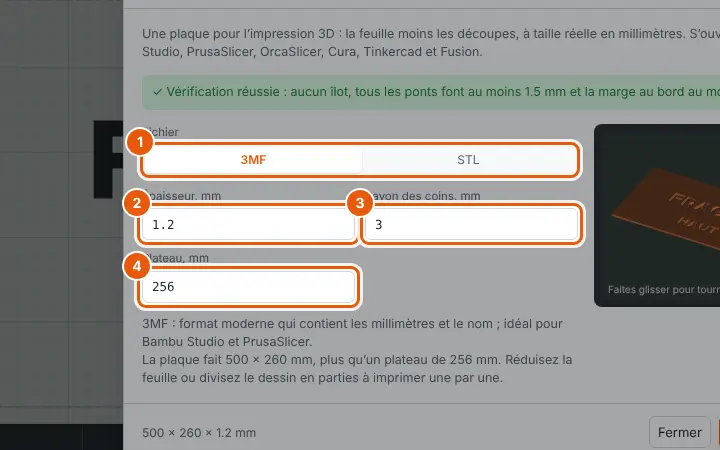
- 3MF (garde les unités et le nom) ou STL.
- Épaisseur de 0,4 à 200 mm (1,2 mm est un bon point de départ).
- Rayon des coins de la plaque.
- Plateau : prévient si la plaque ne tient pas. Faites glisser l’aperçu 3D pour le tourner.
7Enregistrement et fichiers
7.1Mes pochoirs, fichiers de projet et nouvelle feuille
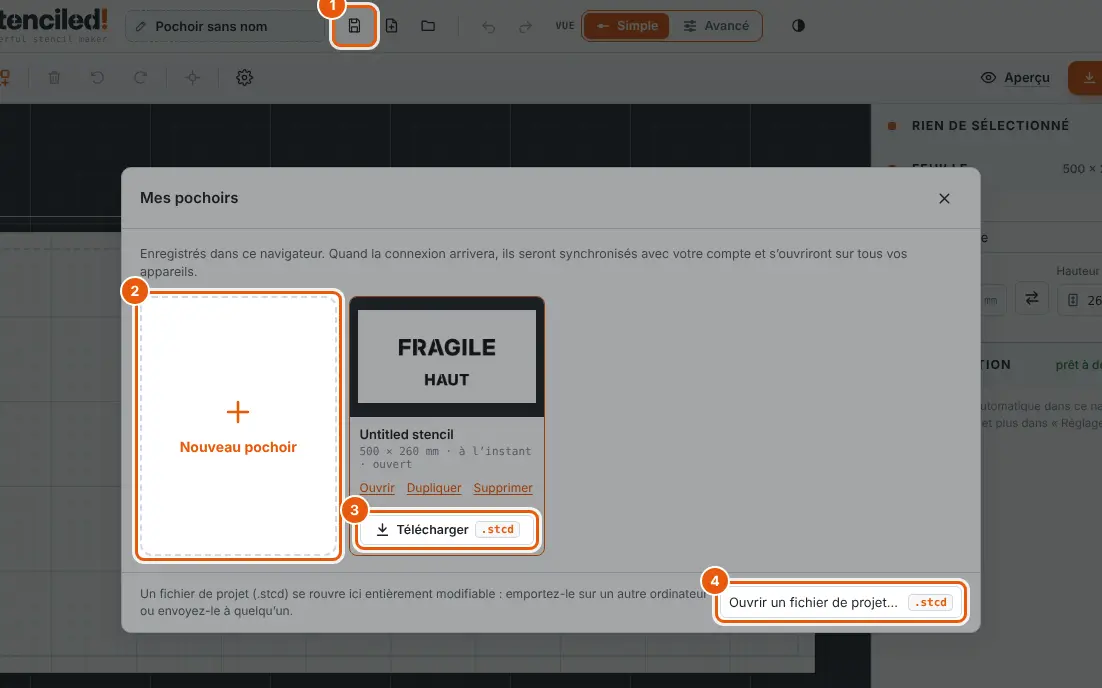
- Enregistrer (Ctrl+S) garde le pochoir dans Mes pochoirs, dans ce navigateur. Les modifications s’enregistrent aussi toutes seules quelques secondes plus tard.
- Nouveau pochoir démarre une feuille vide ; l’actuel reste dans Mes pochoirs.
- Télécharger le fichier du projet (.stcd) : un petit fichier à emporter sur un autre ordinateur ou à envoyer à quelqu’un.
- Ouvrir un fichier de projet rouvre un .stcd (vous pouvez aussi le déposer sur la feuille).
Mes pochoirs se trouve aussi dans l’en-tête de chaque page du site : Modifier ouvre l’éditeur avec ce pochoir.
8Sur téléphone
8.1L’affichage sur téléphone
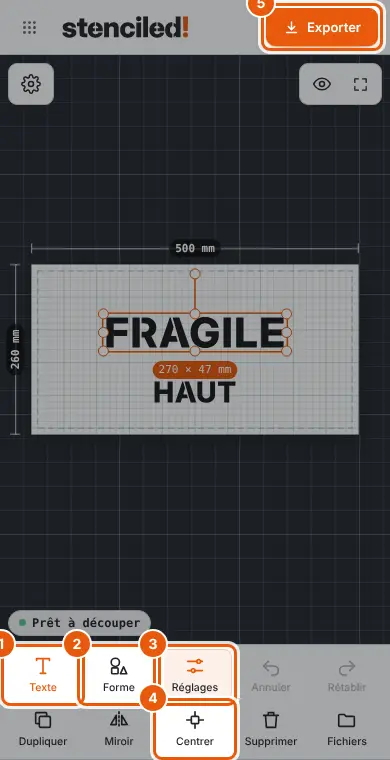
- Texte ajoute un texte.
- Forme ouvre la bibliothèque.
- Réglages ouvre les réglages de la sélection.
- Centrer la place au milieu de la feuille.
- Exporter comme sur ordinateur.
En bas aussi : Annuler, Rétablir, Dupliquer, Miroir, Supprimer et Fichiers. La roue dentée (en haut à gauche) ouvre les Réglages, l’œil (en haut à droite) les modes d’affichage et l’Aperçu sur une surface.
8.2Modifier les mots et les réglages
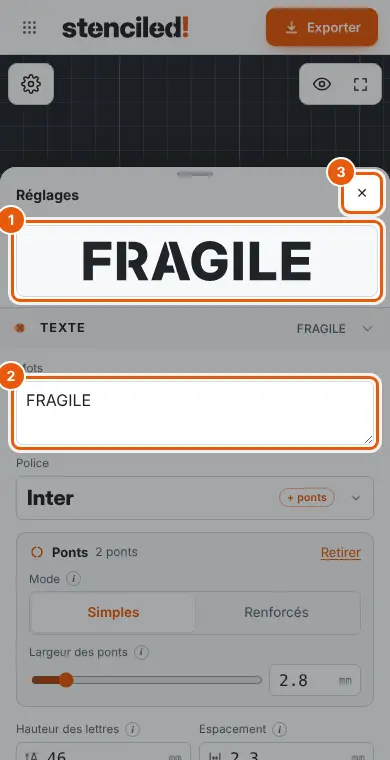
- Touchez deux fois un texte (ou touchez Réglages) : les réglages montent depuis le bas, l’image en haut montre le pochoir.
- Changez les mots, la police, la taille et les ponts.
- Fermez avec la croix ou glissez vers le bas.
9Raccourcis clavier
| Touches | Action |
|---|---|
| T | Ajouter du texte |
| Entrée / double-clic | Modifier le texte sur la feuille |
| Échap | Désélectionner / terminer |
| Ctrl/⌘ + Z · Ctrl/⌘ + Shift + Z (ou Y) | Annuler · Rétablir |
| Ctrl/⌘ + S | Enregistrer dans Mes pochoirs |
| Ctrl/⌘ + D | Dupliquer |
| Ctrl/⌘ + A | Tout sélectionner |
| Ctrl/⌘ + C · V | Copier · coller (aussi du texte et du SVG d’autres applis) |
| Suppr / Retour arrière | Supprimer |
| Flèches · Shift + flèches | Déplacer du pas des flèches (1 mm) · ×10 |
| + / − / 0 | Zoom avant / arrière / voir toute la feuille |
| 1 / 2 / 3 | Dessin / Contour / Aperçu de découpe |
| Espace + glisser, ou Alt + glisser | Se déplacer sur la feuille |
| Shift en redimensionnant | Garder les proportions |
| Alt en redimensionnant | Redimensionner depuis le centre |