Cum folosești editorul
1Editorul dintr-o privire
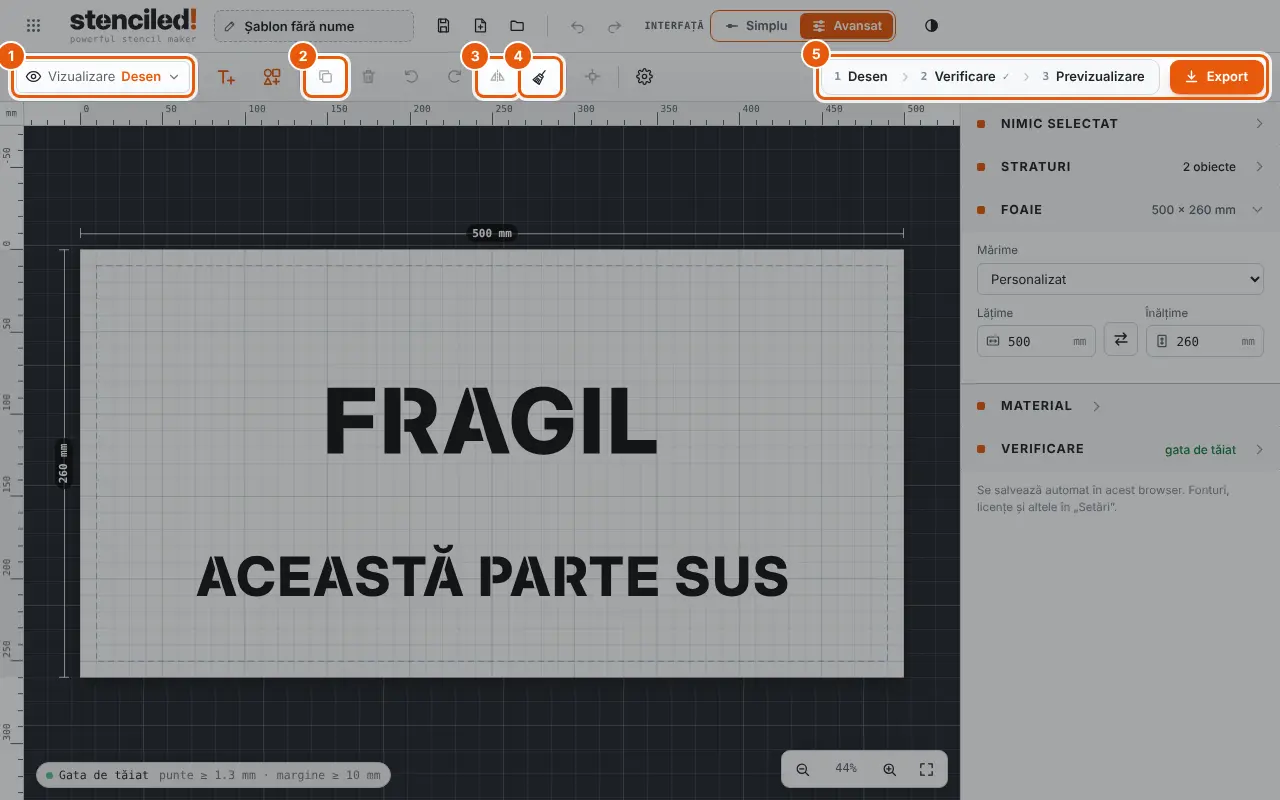
Totul se întâmplă pe un singur ecran. Numerele corespund imaginii.
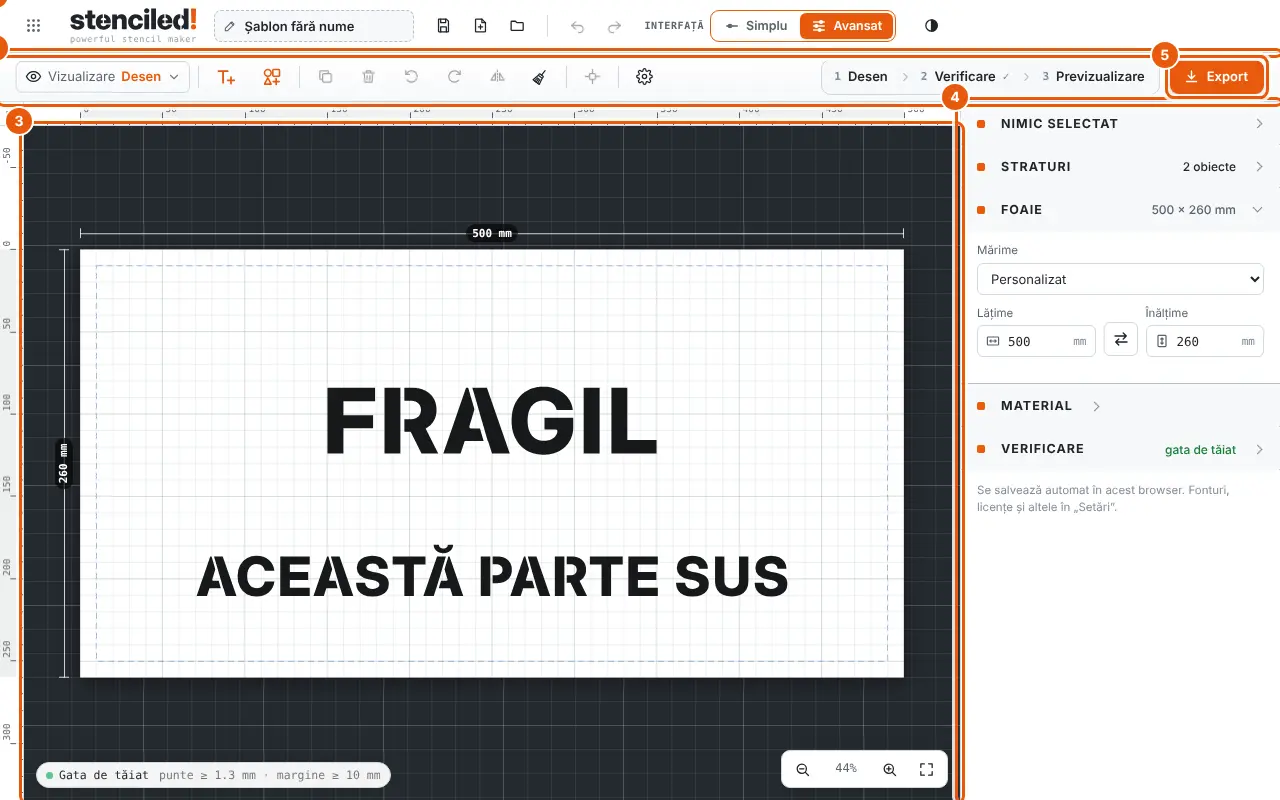
- Bara de sus — numele șablonului, Salvează, Șabloanele mele, Anulează / Refă, comutatorul Simplu / Avansat și tema.
- Bara de unelte — adaugă text sau formă, șterge, rotește, centrează, setări (rotița).
- Foaia — șablonul tău în milimetri reali. Trage ca să muți, trage de colțuri ca să redimensionezi, dublu clic pe text ca să scrii.
- Panoul de setări — ce ai selectat (text, formă sau mai multe obiecte), mărimea foii și verificarea.
- Export — descarcă fișierul: PDF, imagine, SVG, DXF, EPS, STL / 3MF.
2Primele setări
Deschide rotița din bara de unelte. Alegerile se păstrează în browser.
2.1Pornești sau oprești riglele; schimbi fundalul, culorile, limba și unitățile
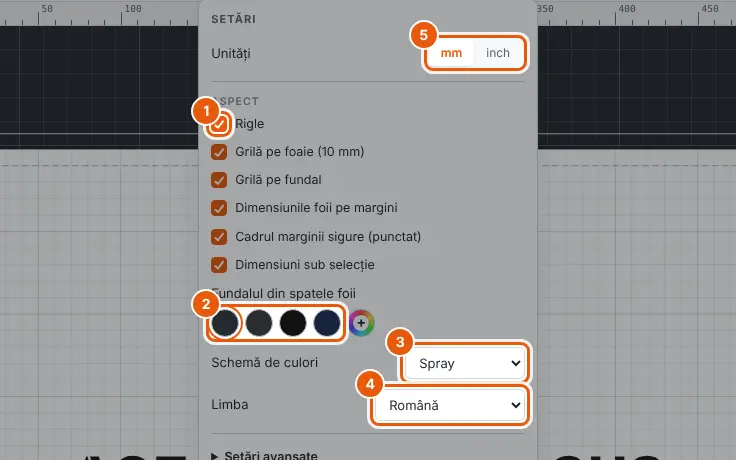
- Rigle pe marginea de sus și din stânga. Oprite implicit în modul Simplu, pornite în Avansat; fiecare mod își ține minte alegerea.
- Fundalul din spatele foii: planșa de tăiere a temei, grafit, negru, bleumarin sau orice culoare din selector.
- Schema de culori a întregului editor: Spray (portocaliu), Cobalt (albastru) sau Cerneală (alb-negru).
- Limba interfeței.
- Unități: milimetri sau inch, pentru toate măsurile din editor.
Tot aici: o grilă de 10 mm pe foaie, o grilă pe fundal, dimensiunile foii pe margini, cadrul punctat al marginii sigure și dimensiunile de sub selecție.
2.2Comuți între luminos și întunecat
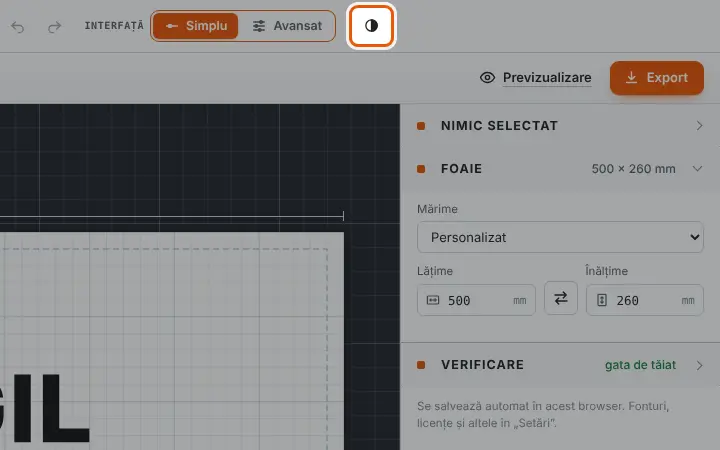
- Apasă butonul cu semilună: trece prin Sistem → Luminoasă → Întunecată.
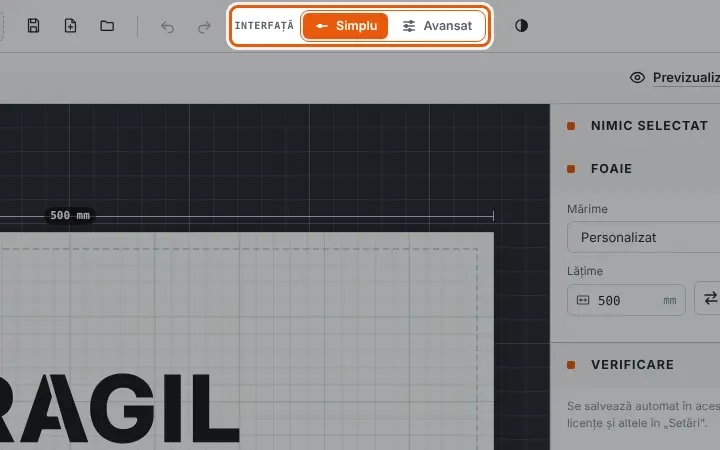
3Modul Simplu sau Avansat
Comutatorul din bara de sus schimbă cât vezi — nu ce poate face șablonul. Începe cu Simplu; treci la Avansat când ai nevoie de mai mult.
| Modul Simplu | Avansat adaugă |
|---|---|
| Text: cuvinte, font, înălțimea și spațiul literelor, mărimea blocului | Spațiere între rânduri, aliniere, text în arc, rotație, separarea literelor |
| Forme din bibliotecă, SVG-ul tău | Duplică, oglindește, golește tot |
| Punți: generare, simple / întărite, lățime, decuparea interioarelor | Rotunjirea colțurilor ascuțite, tăierea benzilor subțiri dintre litere |
| Mărimea foii, foi rotunde, verificare | Straturi, moduri de afișare (contur, previzualizare tăiere), bara de pași 1 · 2 · 3 |
| Previzualizare pe suprafață, toate exporturile | Rigle pornite implicit, setări avansate (verificare live, scalare, pasul săgeților) |
4Faci un șablon (modul Simplu)
4.1Scrii și schimbi cuvintele
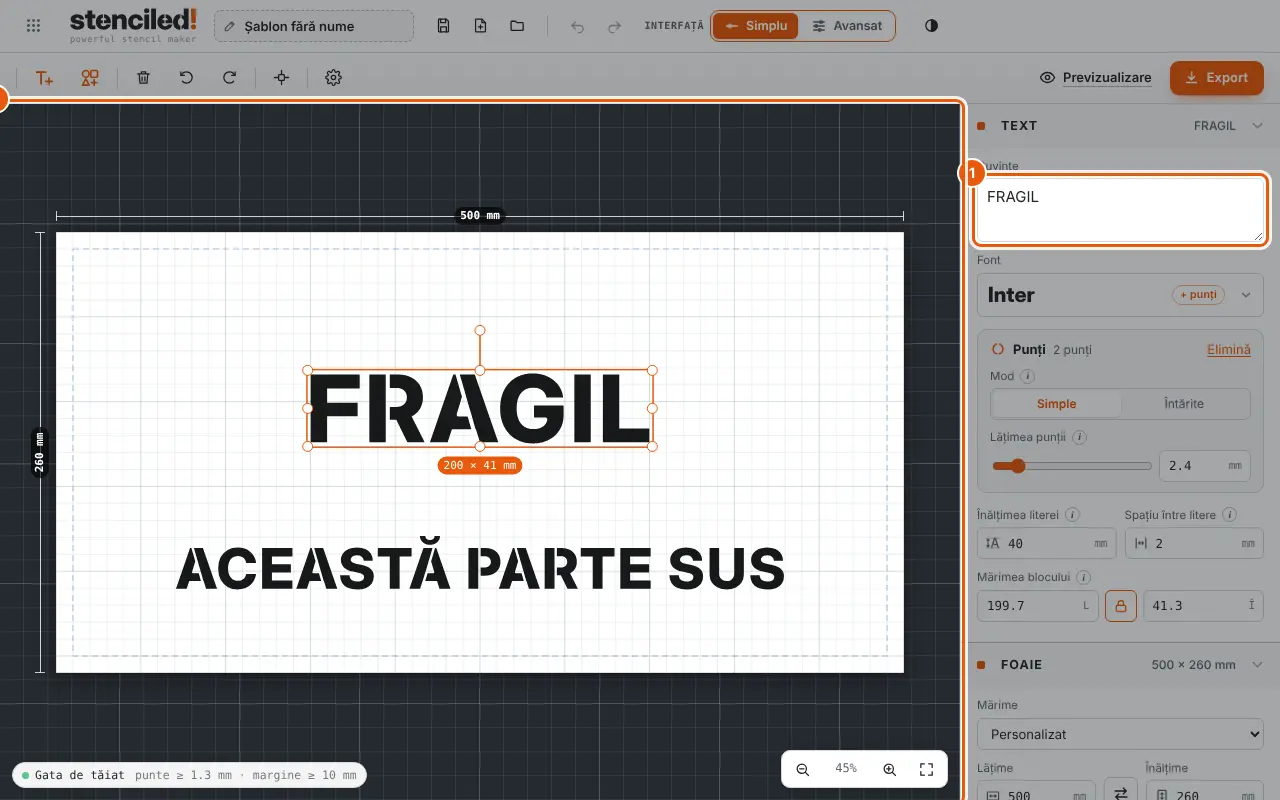
- Clic pe textul de pe foaie și scrie în Cuvinte, în panou. Fiecare rând nou devine un rând nou în șablon.
- Sau dublu clic pe textul de pe foaie și scrie direct acolo; Esc sau Ctrl+Enter încheie.
4.2Alegi un font
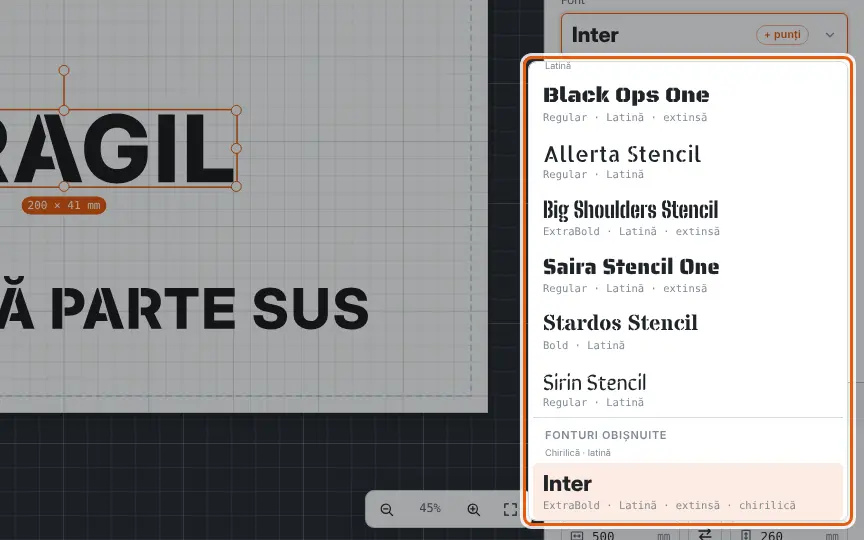
- Selectează textul și deschide lista de fonturi.
- Fonturile șablon au deja tăieturile lor. Fonturile obișnuite (eticheta „+ punți”) primesc punțile de la editor.
- Fonturile care nu au literele din textul tău sunt ascunse — cu chirilice vezi doar fonturile care le au.
4.3Reglezi mărimea literelor, spațiul și mărimea blocului
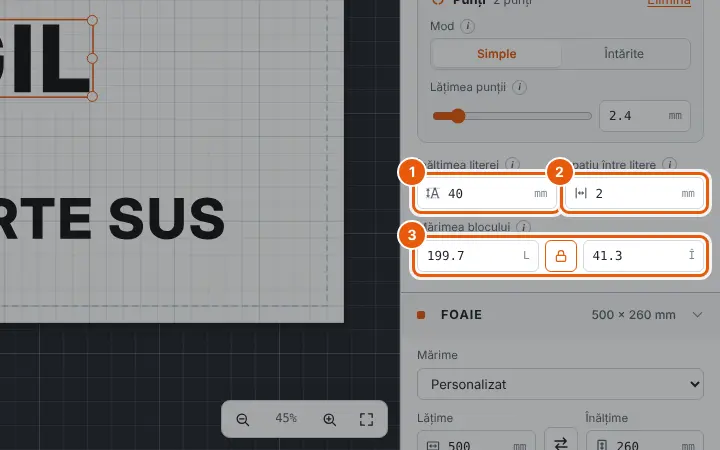
- Înălțimea literei în mm — înălțimea literelor mari în șablonul real.
- Spațiu între litere — distanța dintre litere; 1–3 mm le împiedică să se atingă.
- Mărimea blocului — lățimea × înălțimea întregului text. Cu lacătul închis se schimbă amândouă deodată; deschide-l ca să întinzi.
4.4Adaugi mai mult text sau o formă
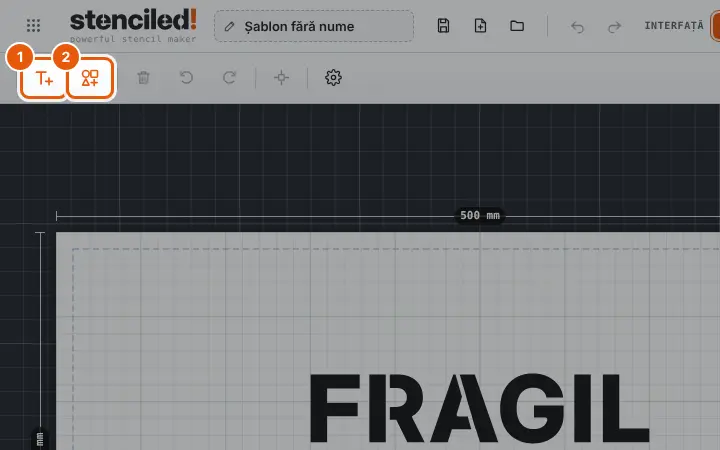
- T+ adaugă un text nou (tasta T), pe măsura foii.
- Butonul de forme deschide biblioteca.
4.5Folosești o formă din bibliotecă sau încarci una proprie
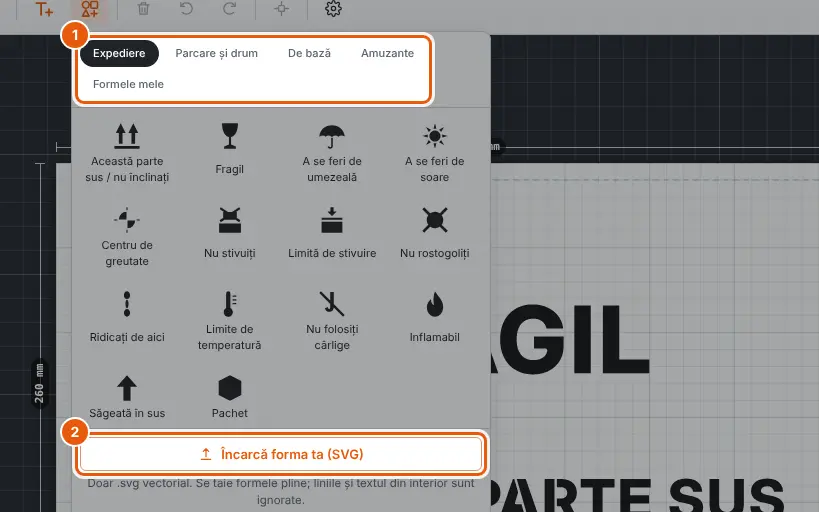
- File: Expediere (simboluri de manipulare ISO 780), Parcare și drum (săgeți), De bază, Amuzante, Formele mele.
- Încarcă forma ta (SVG): un SVG de o singură culoare, de cel mult 300 KB. Editorul îți spune ce ar cădea și îți oferă să elimini părțile libere sau să le păstrezi cu punți. Ce încarci rămâne în Formele mele.
4.6Setezi mărimea foii
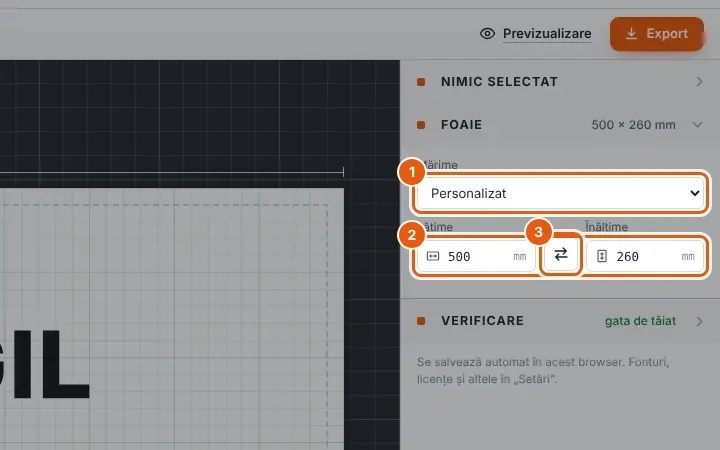
- Mărime: hârtie (A5–A1, Letter, Legal, Tabloid), mese laser, mese de imprimantă 3D, foi de material, foi rotunde sau banner.
- Sau scrie lățimea și înălțimea tale; desenul rămâne centrat.
- Săgețile inversează lățimea și înălțimea (portret ↔ peisaj).
4.7Faci un șablon rotund pentru tort sau cafea
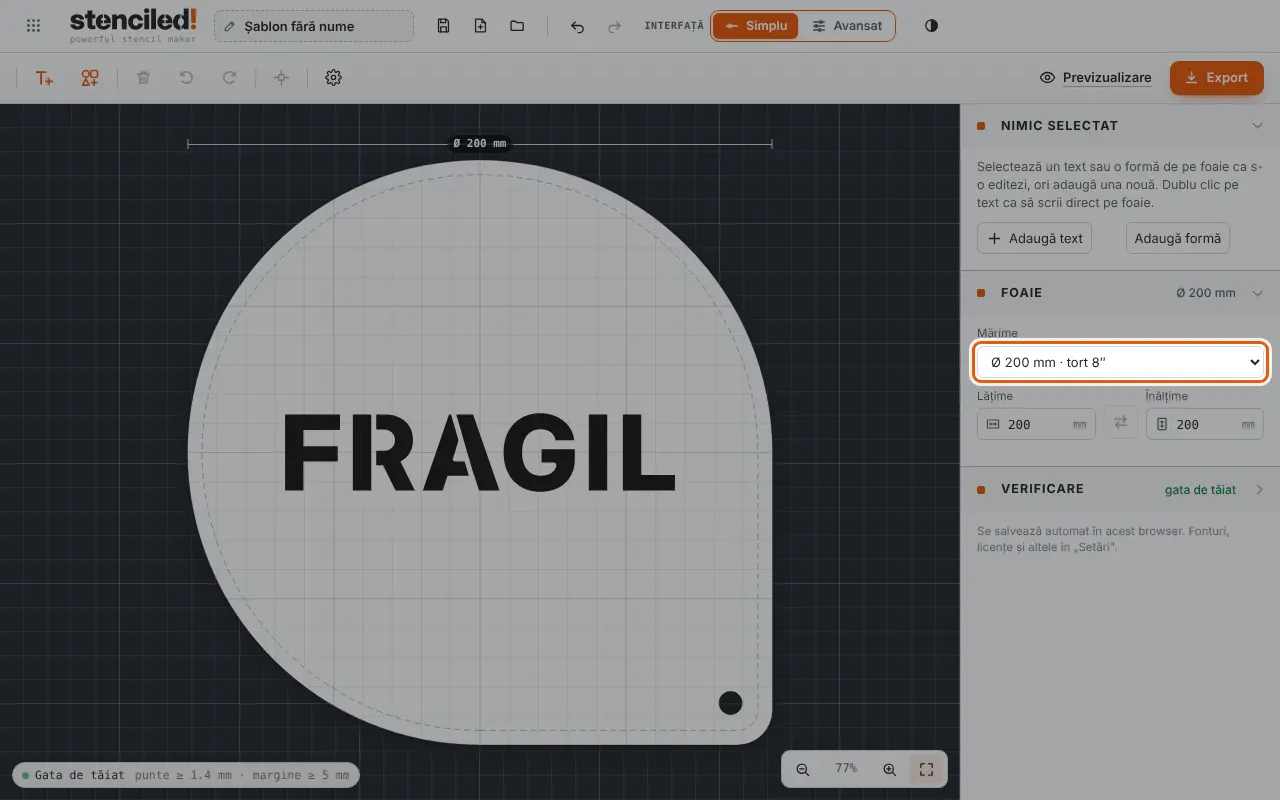
- Alege o mărime din Rotunde, de la Ø 60 la Ø 300 mm. Foaia primește un mâner cu gaură, ca s-o ții și s-o agăți; literele rămân la 5 mm de margine.
4.8Adaugi punți ca interioarele să nu cadă
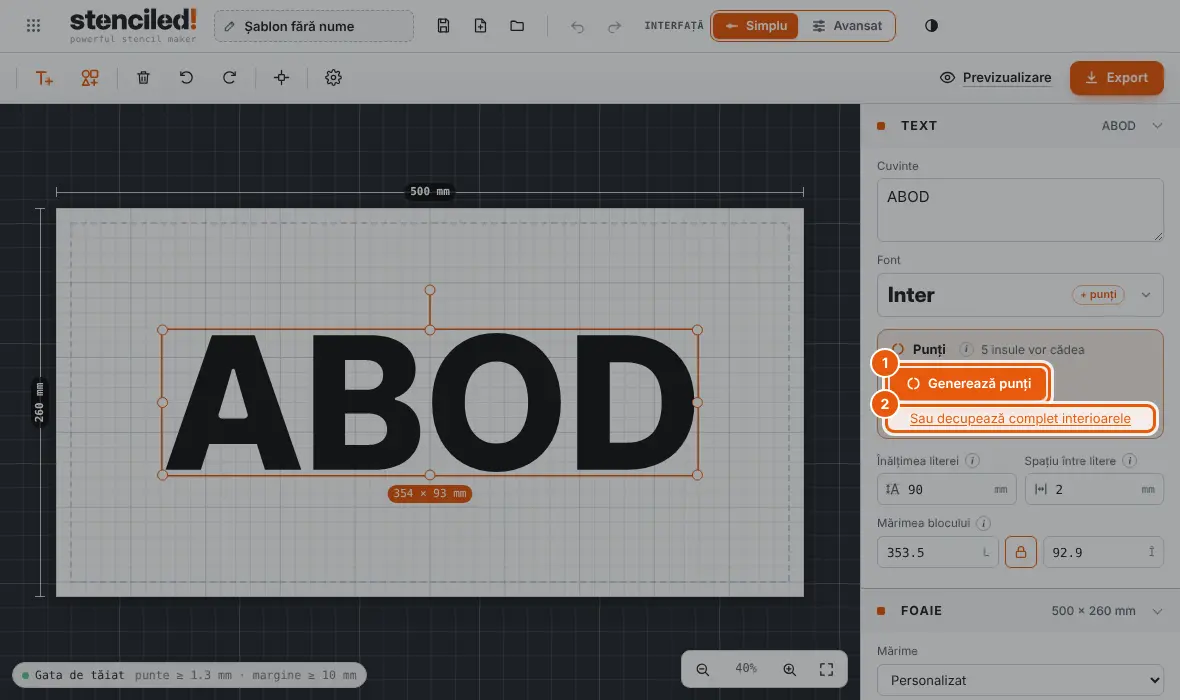
- Selectează textul: caseta Punți îți spune câte insule ar cădea. Apasă Generează punți.
- Sau decupează complet interioarele — O devine un punct plin. „Păstrează-le” aduce interioarele înapoi.
4.9Faci punțile mai rezistente sau mai subțiri
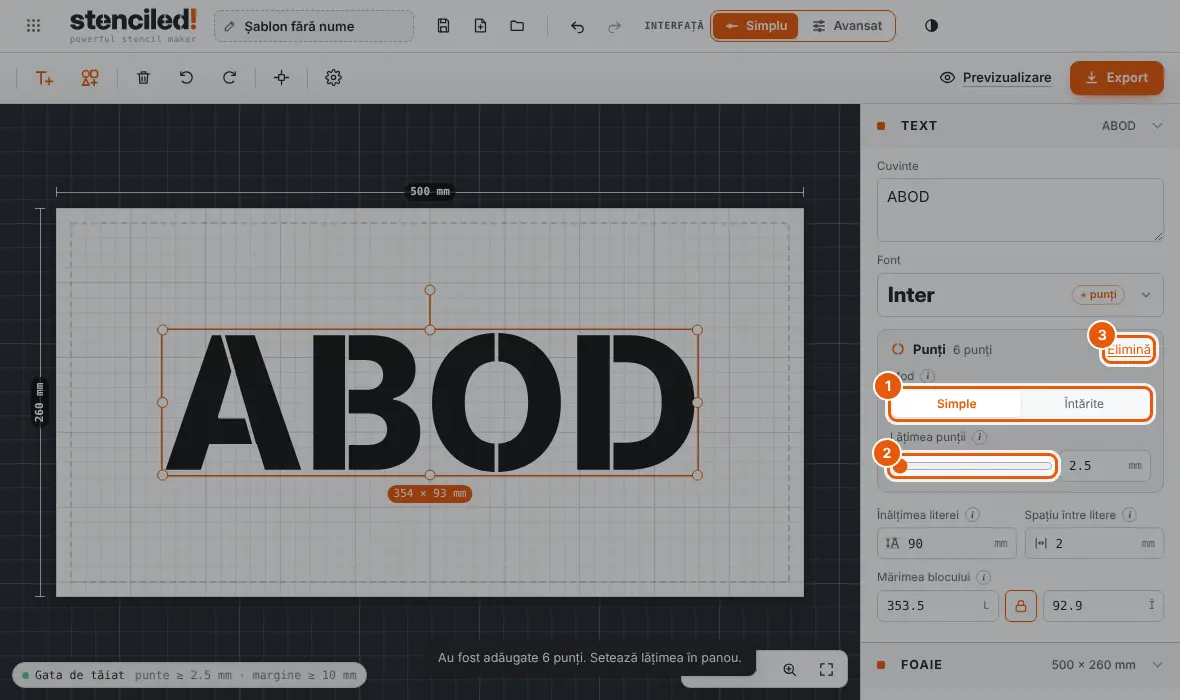
- Simple pune câte o punte pe fiecare insulă; Întărite pune încă una pe insulele mari.
- Lățimea punții: cursorul pornește de la minimul sigur pentru mărimea literelor tale (1 mm pentru litere de 15 mm … 4 mm pentru 250 mm).
- Elimină scoate din nou punțile.
4.10Rezolvi ce găsește verificarea
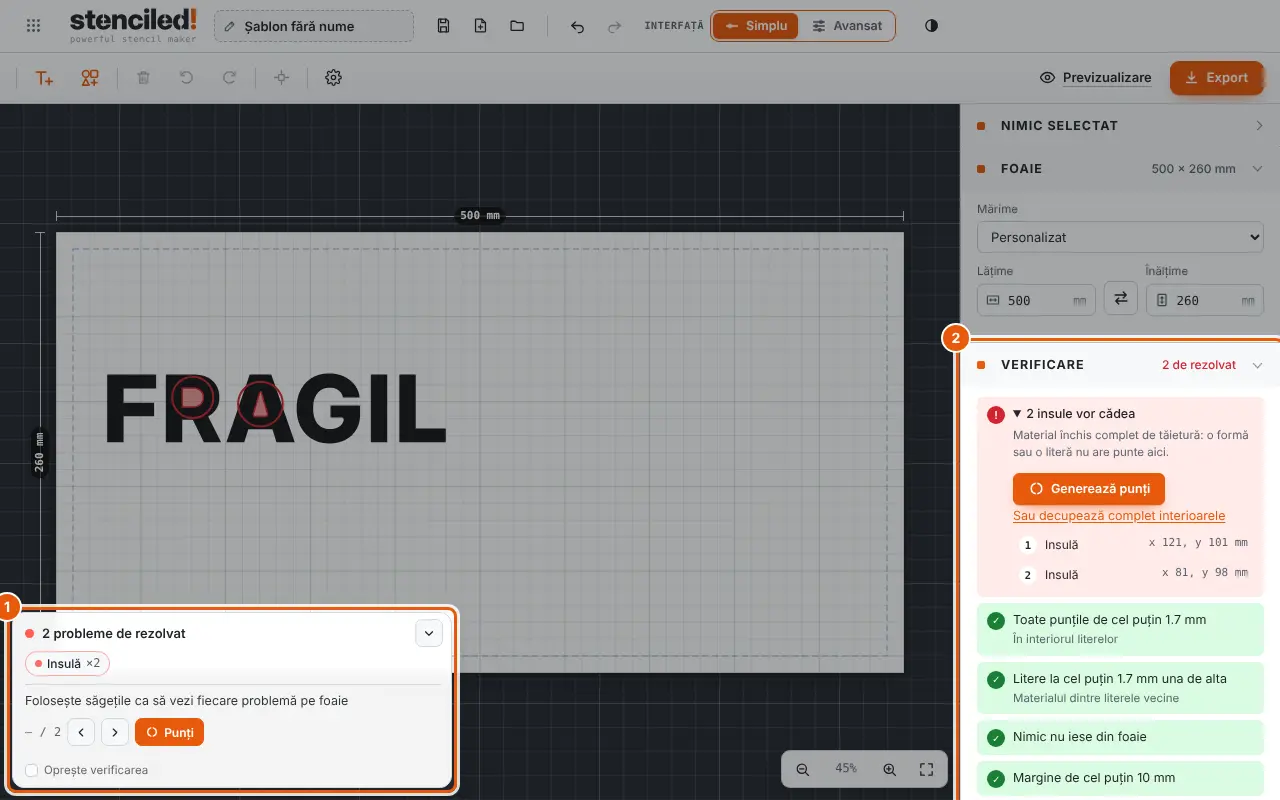
- Cardul de deasupra foii listează problemele: insule, punți subțiri, litere prea apropiate, ceva în afara foii sau prea aproape de margine. Săgețile trec de la una la alta; fiecare are un buton de rezolvare (Punți, La centru, Deschide…) sau Sari peste.
- Secțiunea Verificare din panou arată aceeași listă; clic pe un punct ca să ajungi la el. „Gata de tăiat” înseamnă că fișierul poate fi exportat în siguranță.
4.11Centrezi, rotești și ștergi
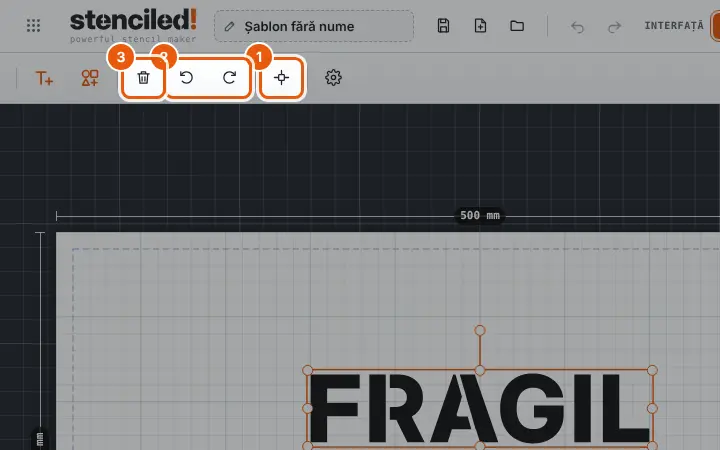
- Centrează pune selecția în mijlocul foii.
- Rotește cu 90° la stânga sau la dreapta; pentru orice unghi, trage de mânerul rotund de pe foaie (din 15 în 15°).
- Șterge (sau tasta Del); Anulează o aduce înapoi.
4.12Îl vezi vopsit pe perete, pe asfalt sau pe un tricou
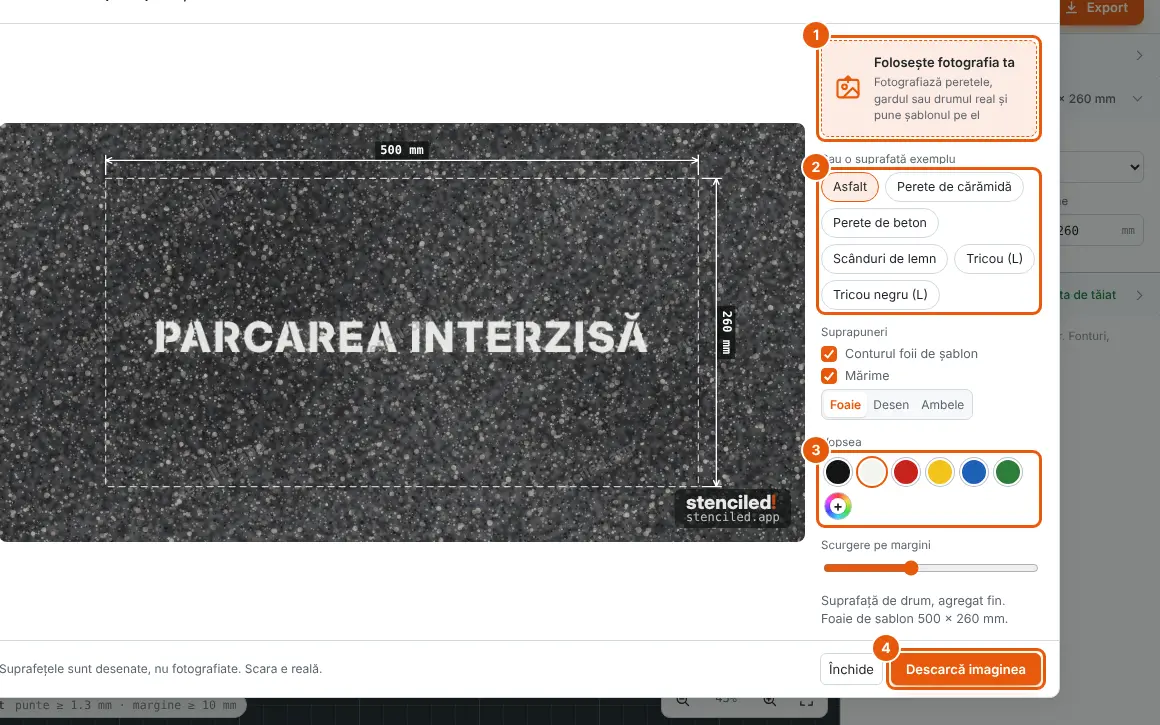
- Folosește fotografia ta: pune șablonul pe o fotografie cu peretele tău — mută-l și redimensionează-l sau potrivește perspectiva din patru colțuri.
- Suprafețe exemplu: asfalt, cărămidă, beton, lemn, tricou alb și negru, la scară reală.
- Culoarea vopselei (sau orice culoare) și cât se scurge vopseaua sub margini.
- Descarcă imaginea salvează imaginea.
5Ce adaugă modul Avansat
5.1Moduri de afișare, duplicare, oglindire, golire și bara de pași
- Vizualizare: Desen, Contur, Previzualizare tăiere (tastele 1 / 2 / 3).
- Duplică (Ctrl+D).
- Oglindește — pentru șabloane folosite pe dos, de exemplu la transfer prin călcare.
- Golește tot — cu Anulează în notificare.
- 1 Desen · 2 Verificare · 3 Previzualizare: Verificare sare la următoarea problemă.
5.2Vezi liniile de tăiere sau materialul decupat
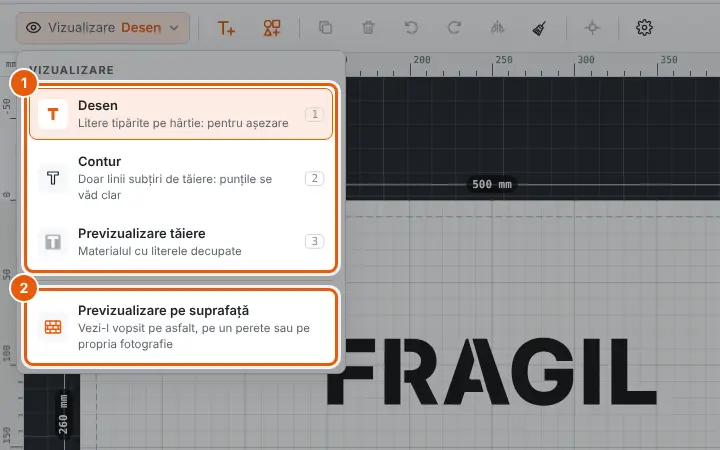
- Desen: cerneală pe hârtie; Contur: linii subțiri de tăiere, punțile se văd bine; Previzualizare tăiere: foaia cu literele decupate.
- Previzualizare pe suprafață deschide macheta.
5.3Spațiere între rânduri, aliniere, arc, rotație, separarea literelor
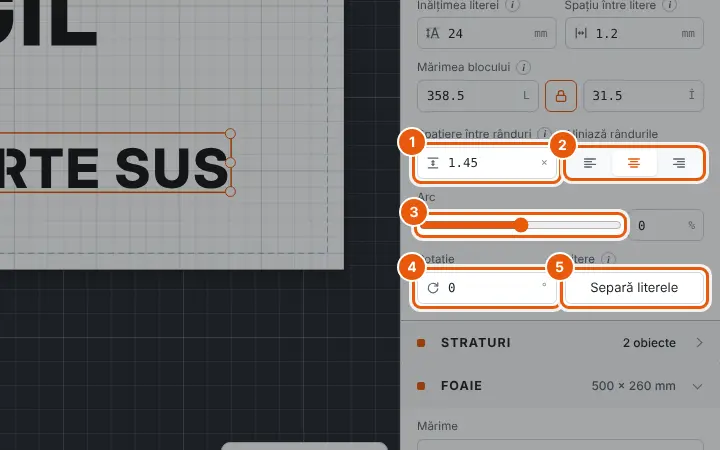
- Spațiere între rânduri între rândurile de text.
- Aliniază rândurile la stânga, la centru sau la dreapta.
- Arc: curbează textul în sus sau în jos (−100…100 %) — pentru șabloane rotunde.
- Rotație în grade.
- Separă literele: fiecare literă devine un obiect separat de mutat sau redimensionat; „Înapoi la text editabil” le unește din nou.
5.4Text în arc
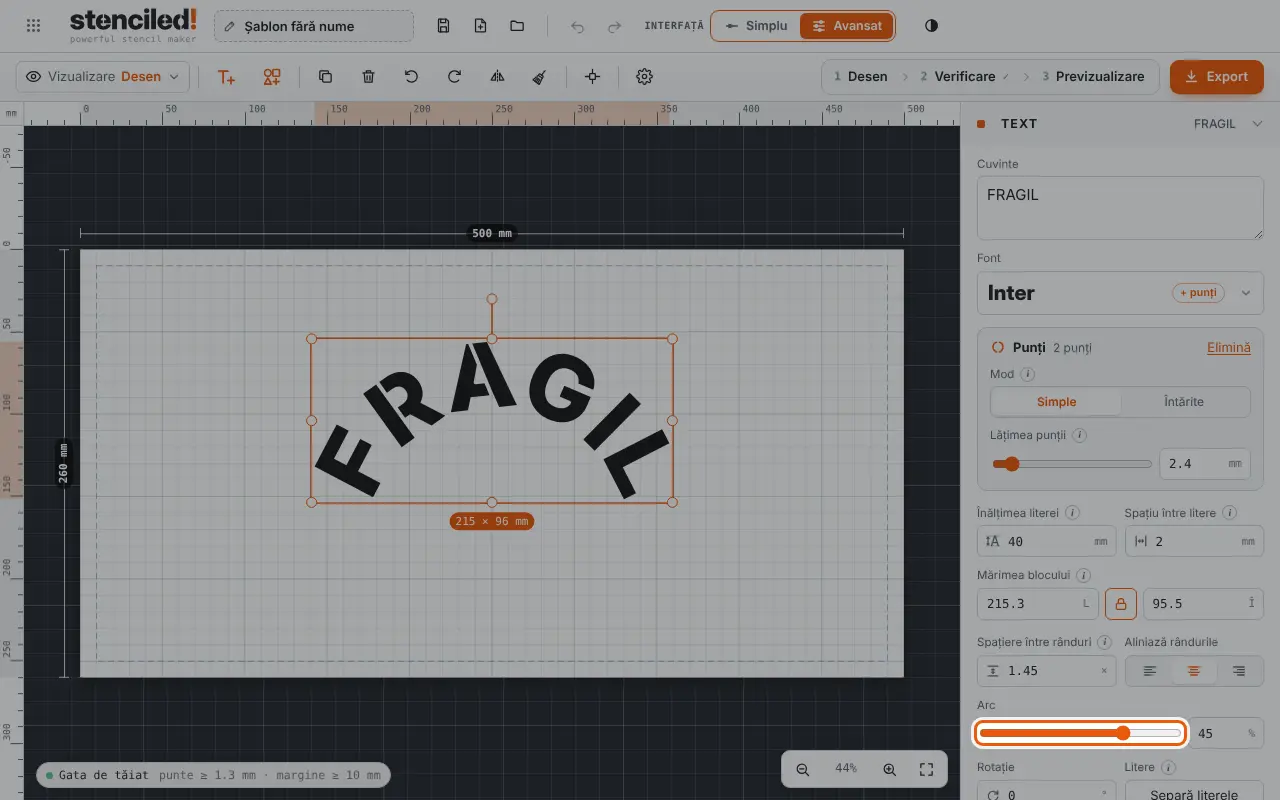
- Trage de Arc: valorile pozitive curbează rândul în sus ca un curcubeu (partea de sus a unui șablon rotund), cele negative în jos (partea de jos).
5.5Aliniezi, distribui și unești mai multe obiecte
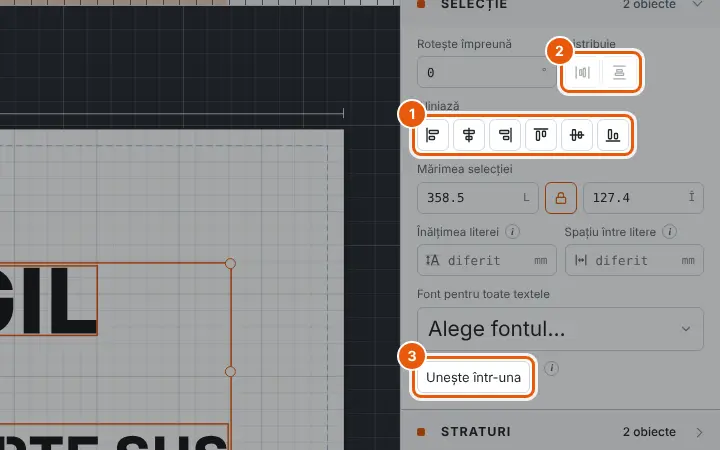
- Selectează mai multe (Shift+clic sau trage un dreptunghi în jurul lor) și aliniază la stânga / centru / dreapta / sus / mijloc / jos.
- Distribuie cu spații egale (trei obiecte sau mai multe).
- Unește într-una: părțile suprapuse devin o singură piesă de tăiat.
5.6Straturi
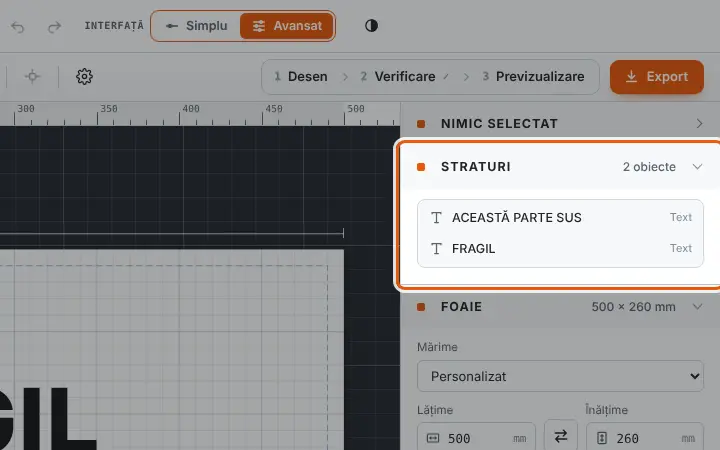
- Toate obiectele într-o listă: clic ca să selectezi, Shift+clic ca să adaugi, dublu clic ca să redenumești, trage ca să schimbi ordinea.
5.7Rotunjești colțurile ascuțite, tai benzile subțiri
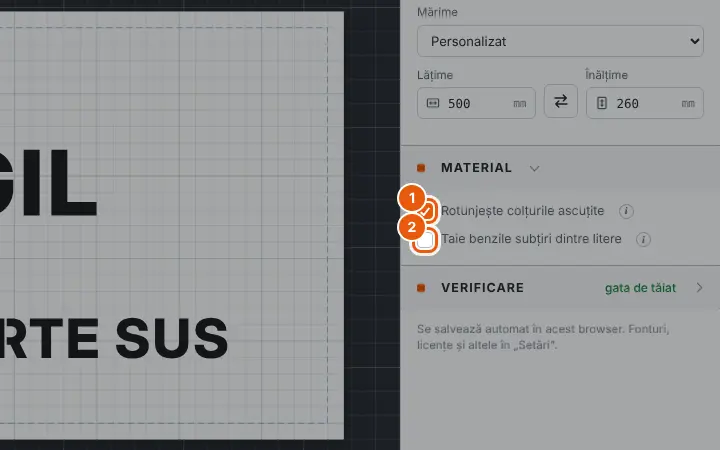
- Rotunjește colțurile ascuțite: colțurile interioare primesc o rază mică, ca materialul să nu se rupă acolo.
- Taie benzile subțiri dintre litere: unde literele sunt prea apropiate, banda dintre ele dispare pe toată foaia.
5.8Setări avansate
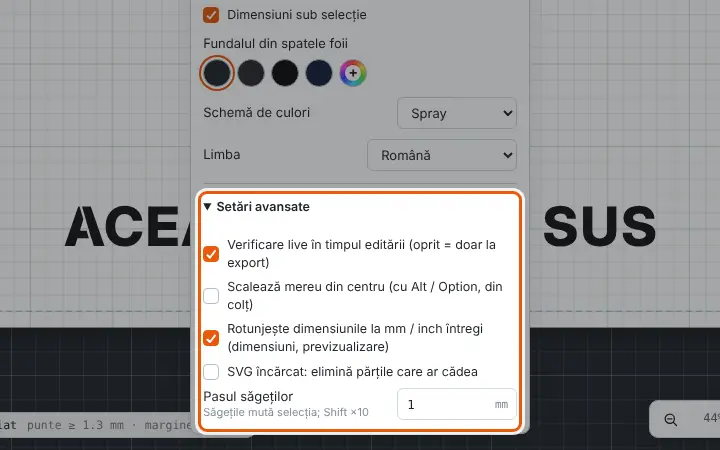
- Verificare live (oprit = doar la export), scalează mereu din centru, rotunjește dimensiunile la mm întregi, SVG încărcat: elimină părțile care ar cădea și pasul săgeților pentru mutarea de la tastatură.
6Export: ce fișier și cum
Apasă Export. Toate formatele sunt gratuite. Dacă verificarea mai găsește probleme, le vezi întâi aici — și poți exporta totuși.
6.1PDF de printat acasă sau la tipografie
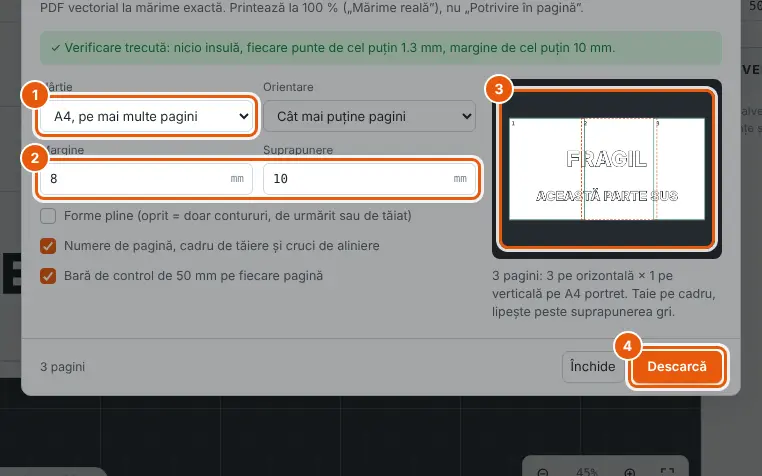
- Hârtie: toată foaia pe o pagină sau împărțită pe A4 / A3 / Letter / Legal / Tabloid.
- Margine și suprapunere (banda gri unde se lipesc paginile); numere de pagină, cadru de tăiere și cruci; o bară de control de 50 mm.
- Previzualizarea arată câte pagini ies.
- Descarcă. Printează la 100 % („Mărime reală”).
6.2Imagine JPG sau PNG
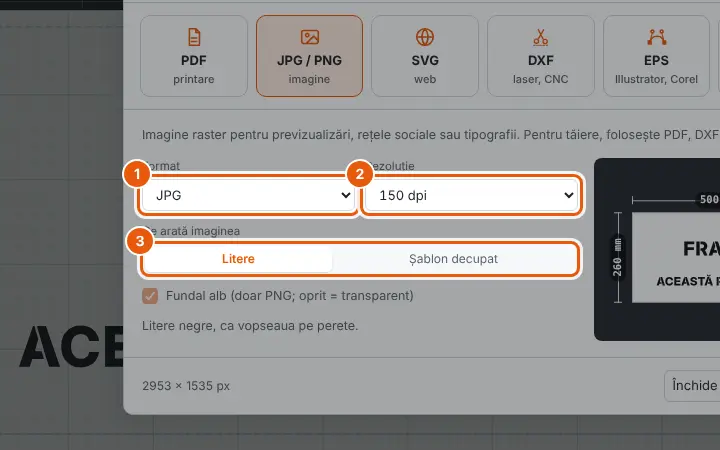
- Format JPG sau PNG.
- Rezoluție: 96, 150, 300 sau 600 dpi.
- Doar literele sau șablonul decupat în culoarea aleasă.
6.3SVG pentru site-uri, Figma și Cricut
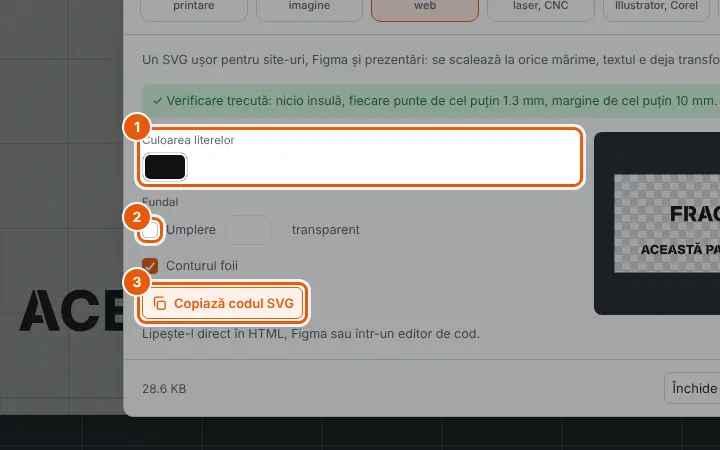
- Culoarea și opacitatea literelor.
- Un fundal (sau transparent) și conturul foii.
- Copiază codul SVG ca să-l lipești direct în HTML sau în Figma — ori descarcă fișierul.
6.4DXF pentru laser și CNC; EPS pentru Illustrator
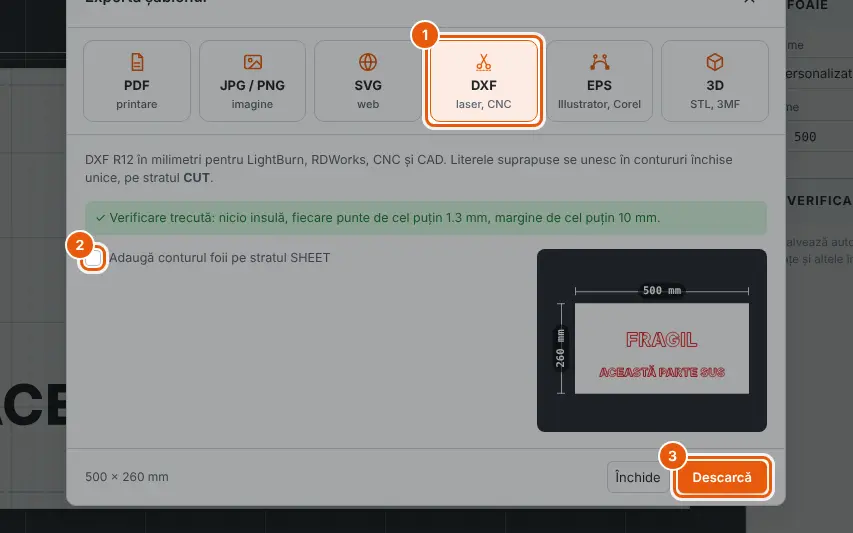
- Fila DXF: milimetri reali, liniile de tăiere pe stratul CUT.
- Dacă vrei, conturul foii pe un strat separat, SHEET.
- Descarcă. Fila EPS, alături, funcționează la fel pentru Illustrator și CorelDRAW.
6.5STL / 3MF pentru imprimanta 3D
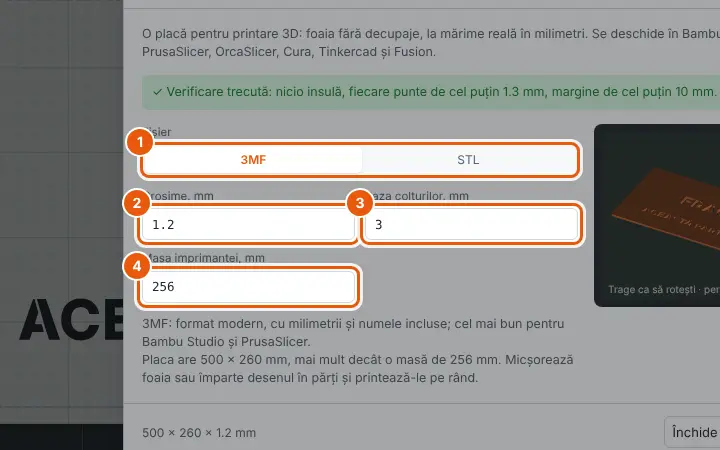
- 3MF (păstrează unitățile și numele) sau STL.
- Grosime de la 0,4 la 200 mm (1,2 mm e un început bun).
- Raza colțurilor plăcii.
- Masa imprimantei: te avertizează când placa nu încape. Trage de previzualizarea 3D ca s-o rotești.
7Salvare și fișiere
7.1Șabloanele mele, fișiere de proiect și o foaie nouă
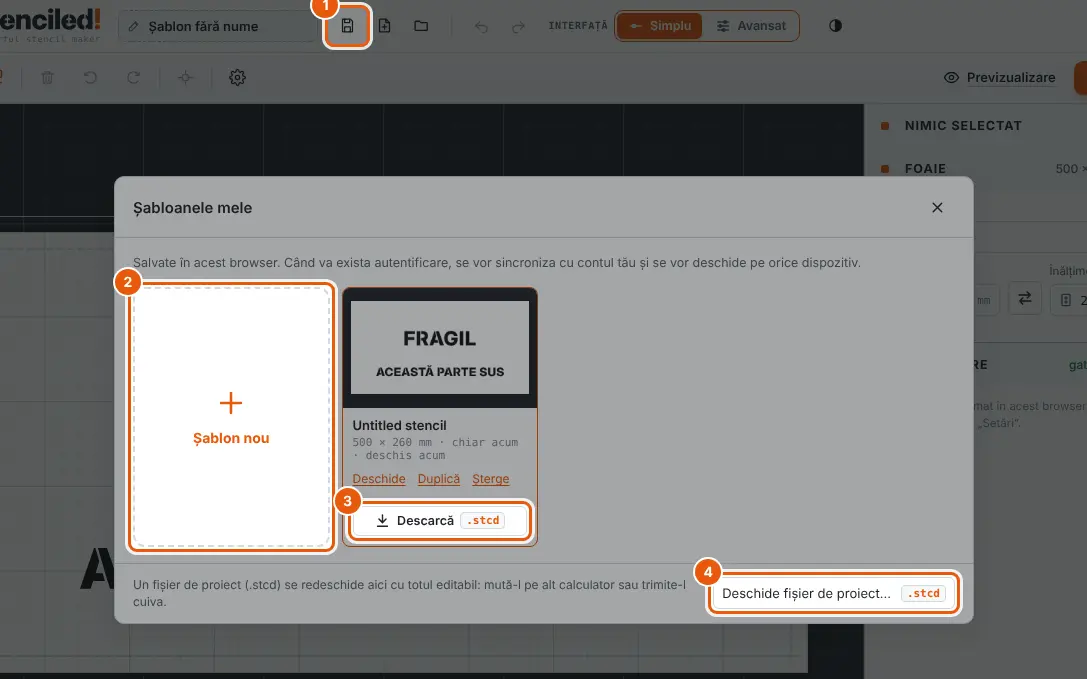
- Salvează (Ctrl+S) păstrează șablonul în Șabloanele mele, în acest browser. Modificările se salvează și singure după câteva secunde.
- Șablon nou începe o foaie goală; cel curent rămâne în Șabloanele mele.
- Descarcă fișierul proiectului (.stcd): un fișier mic de dus pe alt calculator sau de trimis cuiva.
- Deschide un fișier de proiect aduce înapoi un .stcd (îl poți și lăsa pe foaie).
Șabloanele mele e și în antetul fiecărei pagini a site-ului: Editează deschide editorul cu acel șablon.
8Pe telefon
8.1Ecranul pe telefon
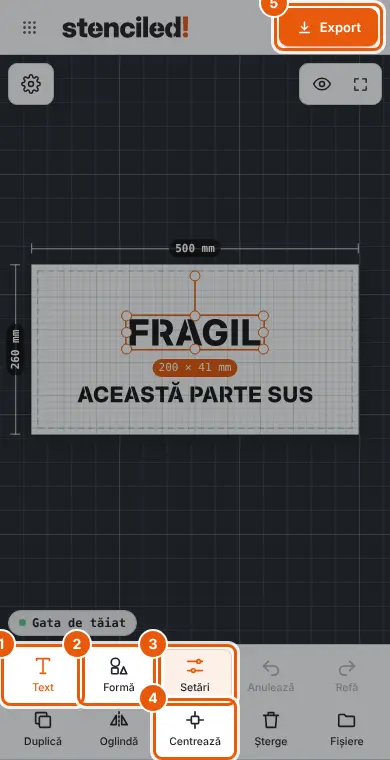
- Text adaugă un text.
- Formă deschide biblioteca.
- Setări deschide setările selecției.
- Centrează pune în mijlocul foii.
- Export ca pe calculator.
Tot jos: Anulează, Refă, Copie, Oglindă, Șterge și Fișiere. Rotița (sus, stânga) deschide Setările, iar ochiul (sus, dreapta) modurile de afișare și Previzualizarea pe suprafață.
8.2Editezi cuvintele și setările
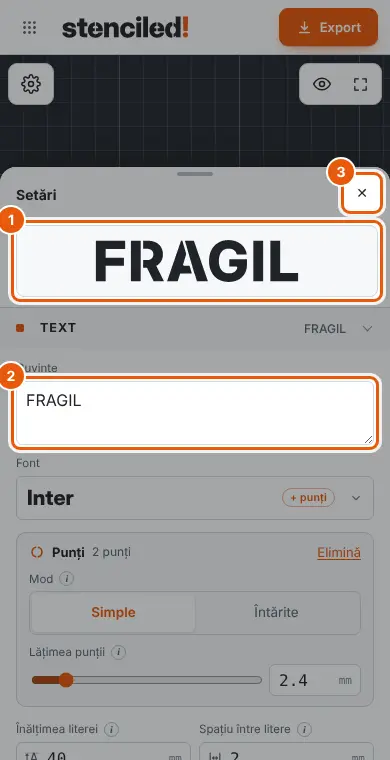
- Atinge de două ori un text (sau atinge Setări): setările urcă de jos, iar imaginea de sus arată șablonul.
- Schimbă cuvintele, fontul, mărimea și punțile.
- Închide cu X sau glisează în jos.
9Scurtături de tastatură
| Taste | Acțiune |
|---|---|
| T | Adaugă text |
| Enter / dublu clic | Editează textul pe foaie |
| Esc | Deselectează / termină editarea |
| Ctrl/⌘ + Z · Ctrl/⌘ + Shift + Z (sau Y) | Anulează · Refă |
| Ctrl/⌘ + S | Salvează în Șabloanele mele |
| Ctrl/⌘ + D | Duplică |
| Ctrl/⌘ + A | Selectează tot |
| Ctrl/⌘ + C · V | Copiază · lipește (și text și SVG din alte aplicații) |
| Del / Backspace | Șterge |
| Săgeți · Shift + săgeți | Mută cu pasul săgeților (1 mm) · ×10 |
| + / − / 0 | Mărește / micșorează / toată foaia |
| 1 / 2 / 3 | Desen / Contur / Previzualizare tăiere |
| Spațiu + tragere sau Alt + tragere | Deplasare pe foaie |
| Shift la redimensionare | Păstrează proporțiile |
| Alt la redimensionare | Redimensionează din centru |