Como usar o editor
1O editor num relance
Tudo acontece numa tela só. Os números correspondem à imagem.
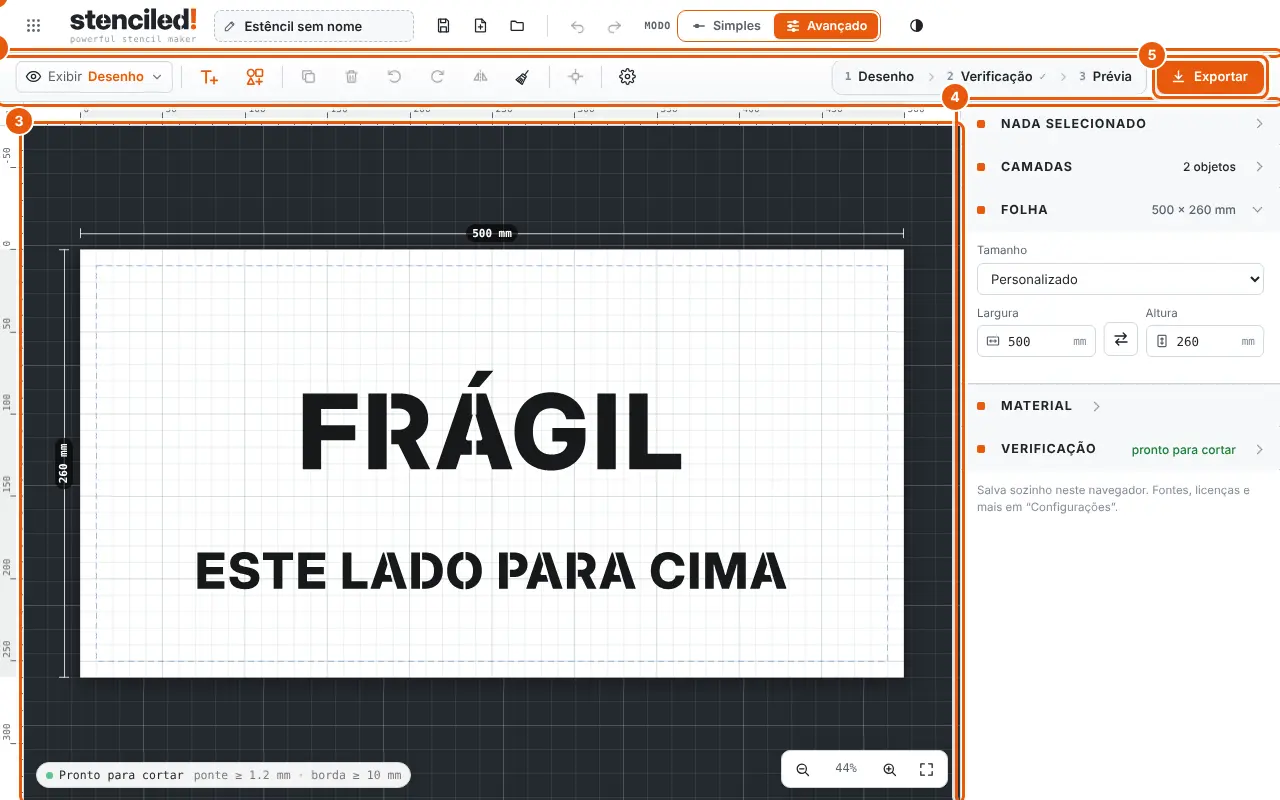
- Barra de cima — o nome do estêncil, Salvar, Meus estênceis, Desfazer / Refazer, a troca Simples / Avançado e o tema.
- Barra de ferramentas — adicionar texto ou forma, excluir, girar, centralizar, configurações (a engrenagem).
- A folha — seu estêncil em milímetros reais. Arraste para mover, puxe os cantos para redimensionar, clique duas vezes no texto para digitar.
- Painel de configurações — o que você selecionou (texto, forma ou vários objetos), o tamanho da folha e a verificação.
- Exportar — baixe o arquivo: PDF, imagem, SVG, DXF, EPS, STL / 3MF.
2Primeiras configurações
Abra a engrenagem na barra de ferramentas. As escolhas ficam guardadas no navegador.
2.1Ligar ou desligar as réguas; mudar o fundo, as cores, o idioma e as unidades
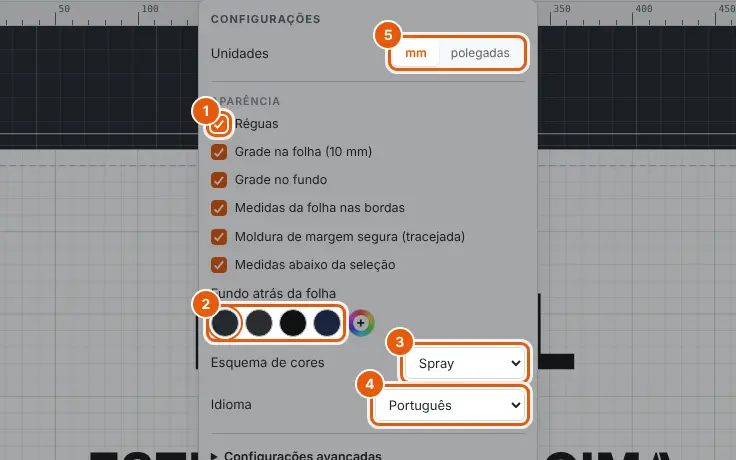
- Réguas nas bordas de cima e da esquerda. Desligadas por padrão no modo Simples, ligadas no Avançado; cada modo lembra a sua escolha.
- Fundo atrás da folha: a base de corte do tema, grafite, preto, azul-marinho ou qualquer cor do seletor.
- Esquema de cores do editor inteiro: Spray (laranja), Cobalto (azul) ou Tinta (preto e branco).
- Idioma da interface.
- Unidades: milímetros ou polegadas, para todas as medidas do editor.
Também aqui: uma grade de 10 mm na folha, uma grade no fundo, as medidas da folha nas bordas, a moldura tracejada de margem segura e as medidas abaixo da seleção.
2.2Alternar entre claro e escuro
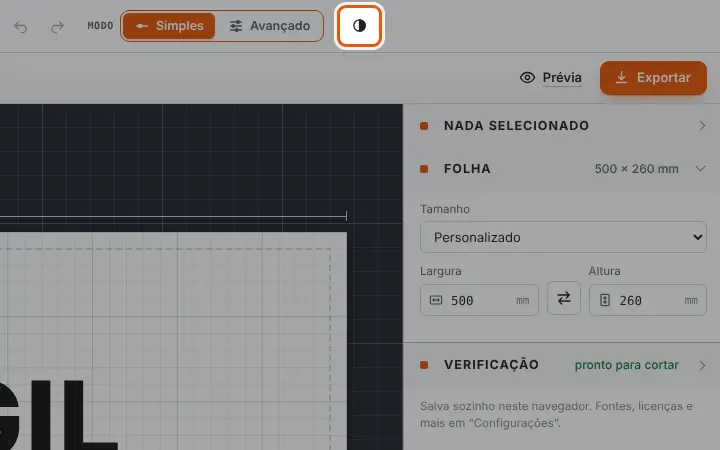
- Clique no botão de meia-lua: ele passa por Sistema → Claro → Escuro.
3Modo Simples ou Avançado
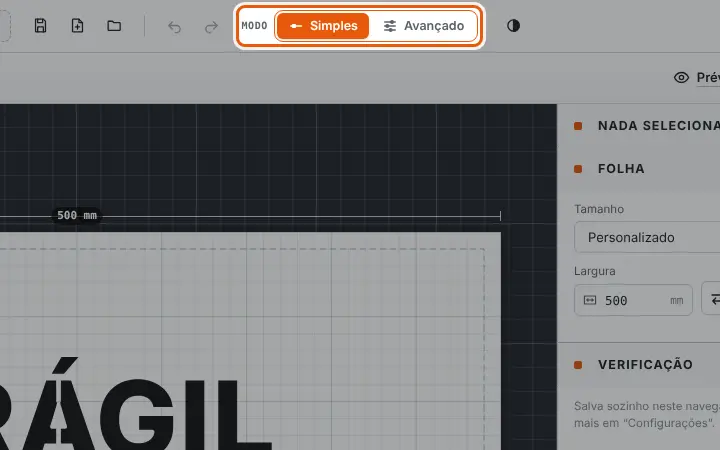
A troca na barra de cima muda o quanto você vê — não o que o estêncil pode fazer. Comece no Simples; passe para o Avançado quando precisar de mais.
| Modo Simples | O Avançado acrescenta |
|---|---|
| Texto: palavras, fonte, altura e espaçamento das letras, tamanho do bloco | Entrelinha, alinhamento, texto em arco, rotação, separar letras |
| Formas da biblioteca, seu próprio SVG | Duplicar, espelhar, limpar tudo |
| Pontes: gerar, simples / reforçadas, largura, vazar os miolos | Arredondar cantos vivos, remover tiras finas entre letras |
| Tamanho da folha, folhas redondas, verificação | Camadas, modos de exibição (contorno, prévia do corte), a barra de etapas 1 · 2 · 3 |
| Prévia numa superfície, todas as exportações | Réguas ligadas por padrão, configurações avançadas (verificação ao vivo, redimensionamento, passo das setas) |
4Criar um estêncil (modo Simples)
4.1Digitar e mudar as palavras
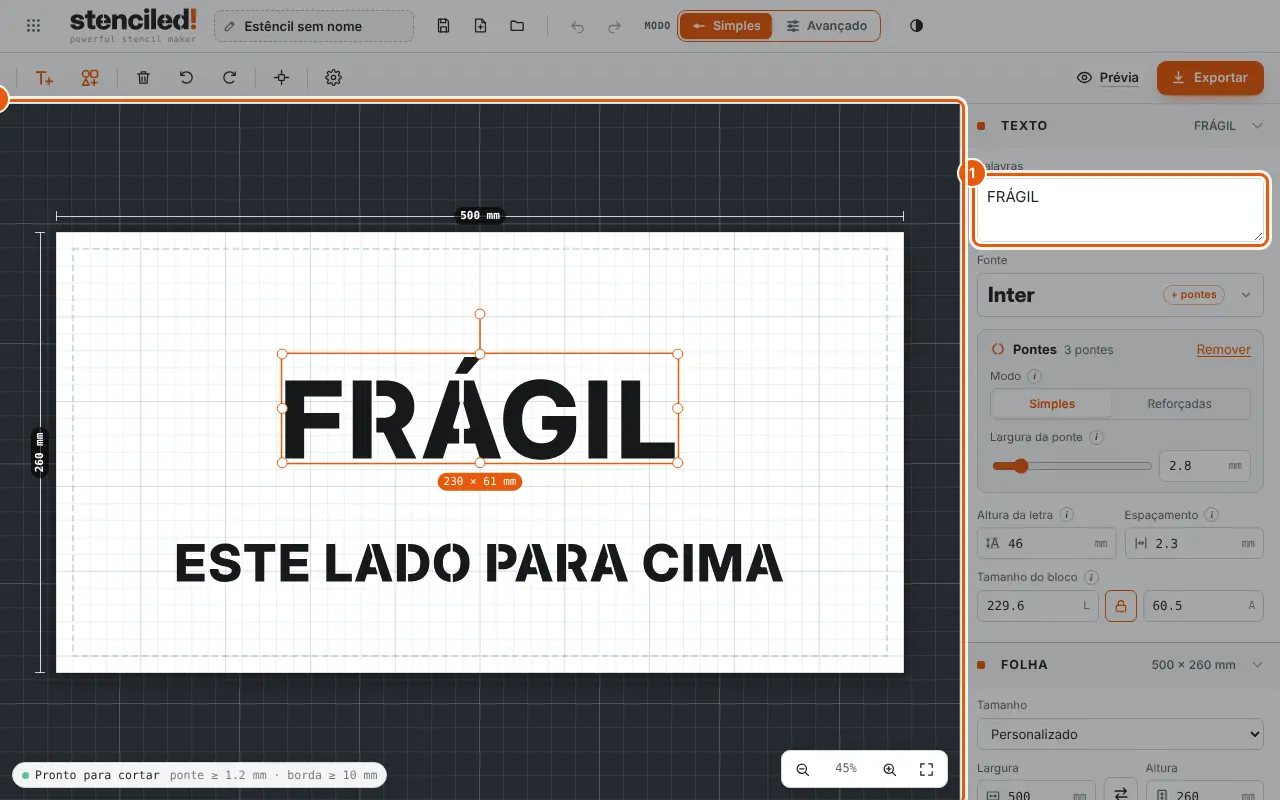
- Clique no texto da folha e digite em Palavras, no painel. Cada quebra de linha vira uma linha nova no estêncil.
- Ou clique duas vezes no texto da folha e digite ali mesmo; Esc ou Ctrl+Enter termina.
4.2Escolher uma fonte
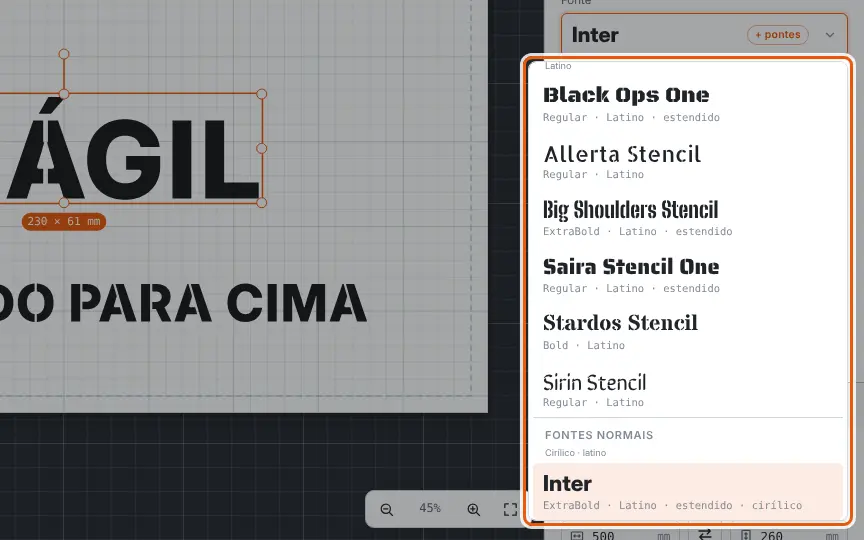
- Selecione o texto e abra a lista de fontes.
- As fontes estêncil já vêm com seus cortes. As fontes normais (etiqueta “+ pontes”) ganham pontes do editor.
- As fontes que não têm letras do seu texto ficam ocultas — com cirílico, você só vê as que o têm.
4.3Ajustar o tamanho das letras, o espaçamento e o tamanho do bloco
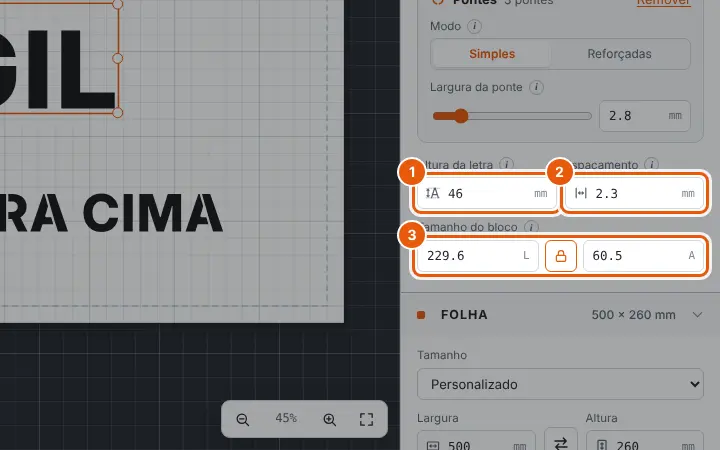
- Altura da letra em mm — a altura das maiúsculas no estêncil real.
- Espaçamento — o espaço entre as letras; 1–3 mm evitam que elas se encostem.
- Tamanho do bloco — largura × altura do texto inteiro. Com o cadeado fechado, os dois mudam juntos; abra para esticar.
4.4Adicionar mais texto ou uma forma
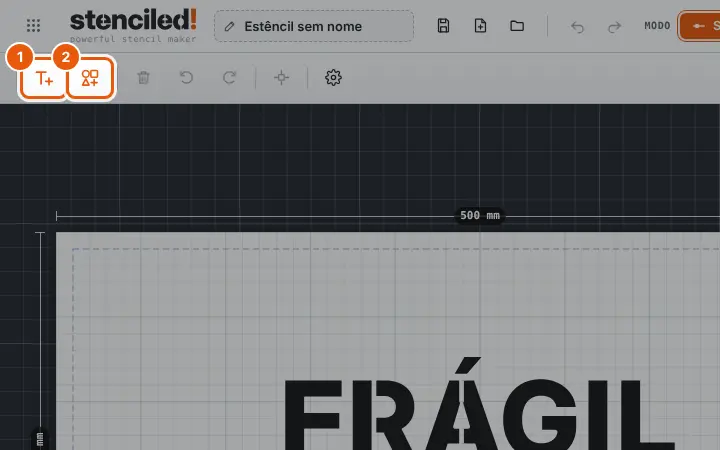
- T+ adiciona um texto novo (tecla T), no tamanho da folha.
- O botão de formas abre a biblioteca.
4.5Usar uma forma da biblioteca ou enviar a sua
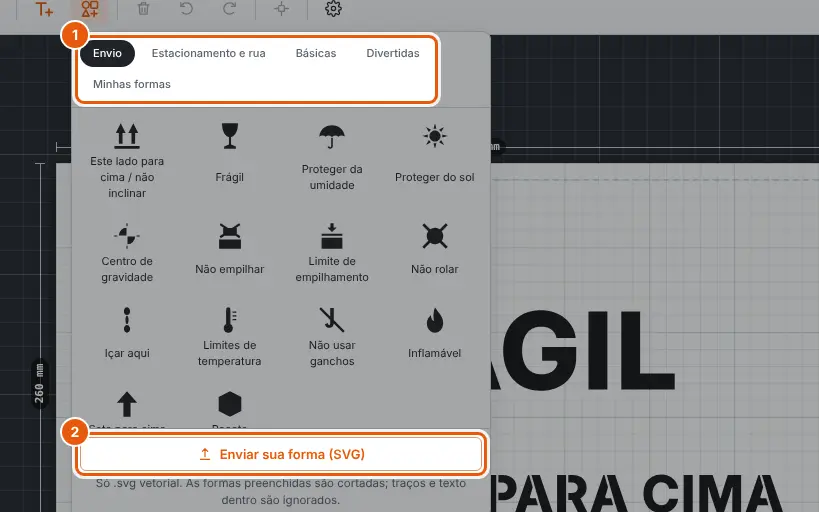
- Abas: Envio (símbolos de manuseio ISO 780), Estacionamento e rua (setas), Básicas, Divertidas, Minhas formas.
- Enviar sua forma (SVG): um SVG de uma cor só, de até 300 KB. O editor avisa o que cairia e oferece remover as partes soltas ou mantê-las com pontes. O que você envia fica em Minhas formas.
4.6Definir o tamanho da folha
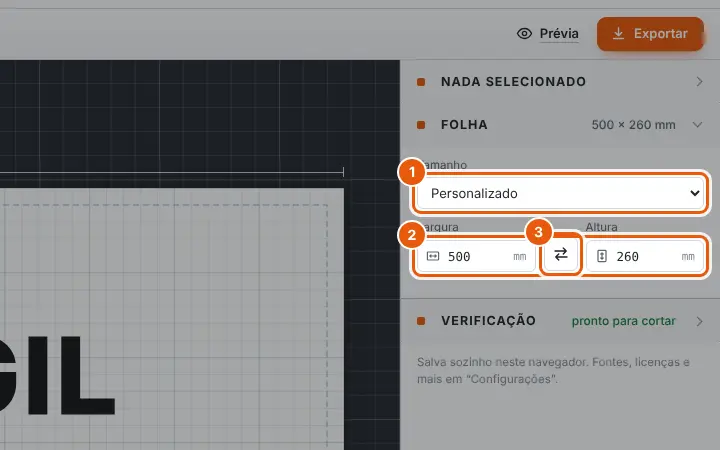
- Tamanho: papel (A5–A1, Letter, Legal, Tabloid), mesas de laser, mesas de impressora 3D, chapas, folhas redondas ou faixa.
- Ou digite sua própria largura e altura; o desenho continua centralizado.
- As setas invertem largura e altura (retrato ↔ paisagem).
4.7Fazer um estêncil redondo para bolo ou café
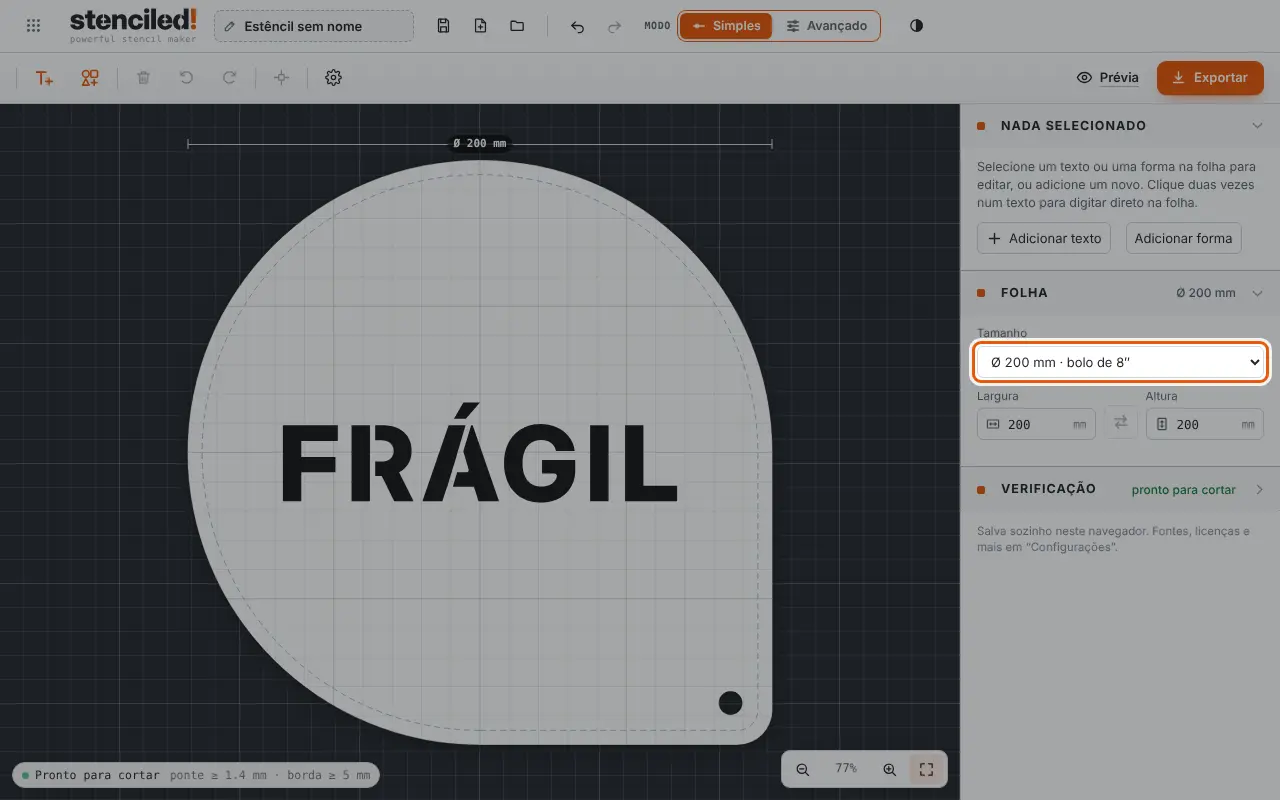
- Escolha um tamanho em Redondas, de Ø 60 a Ø 300 mm. A folha ganha uma alça com furo para segurar e pendurar; as letras ficam a 5 mm da borda.
4.8Adicionar pontes para os miolos não caírem
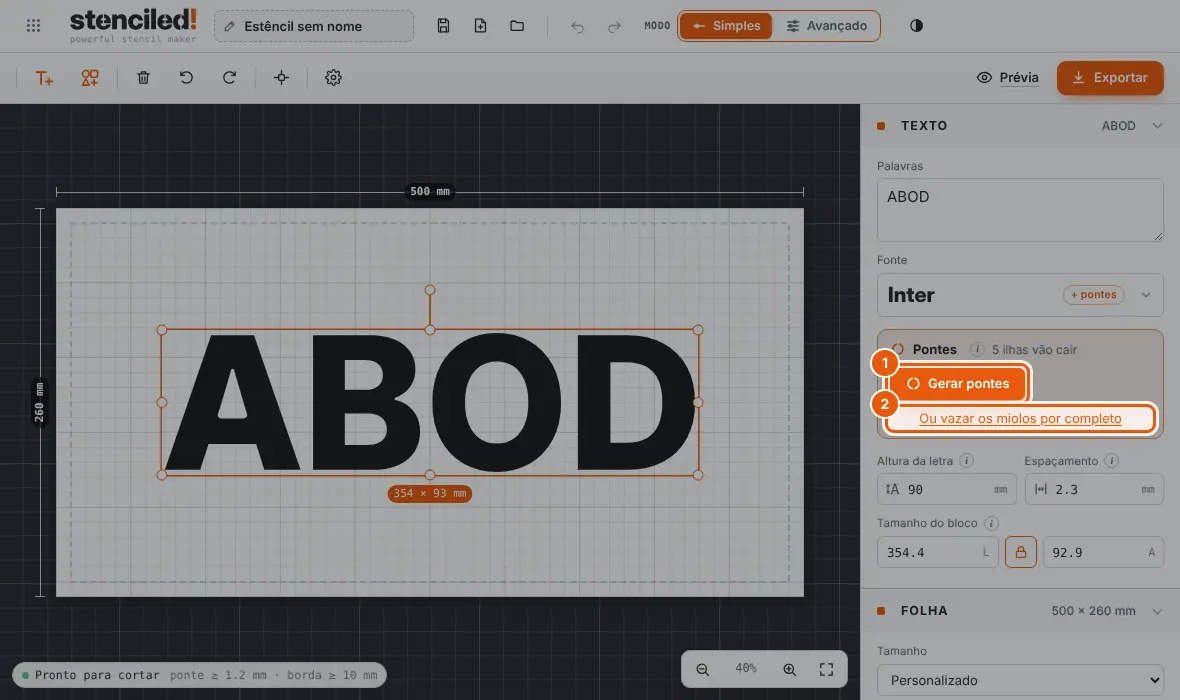
- Selecione o texto: o quadro Pontes diz quantas ilhas cairiam. Clique em Gerar pontes.
- Ou vaze os miolos por completo — o O vira um ponto cheio. “Manter” traz os miolos de volta.
4.9Deixar as pontes mais fortes ou mais finas
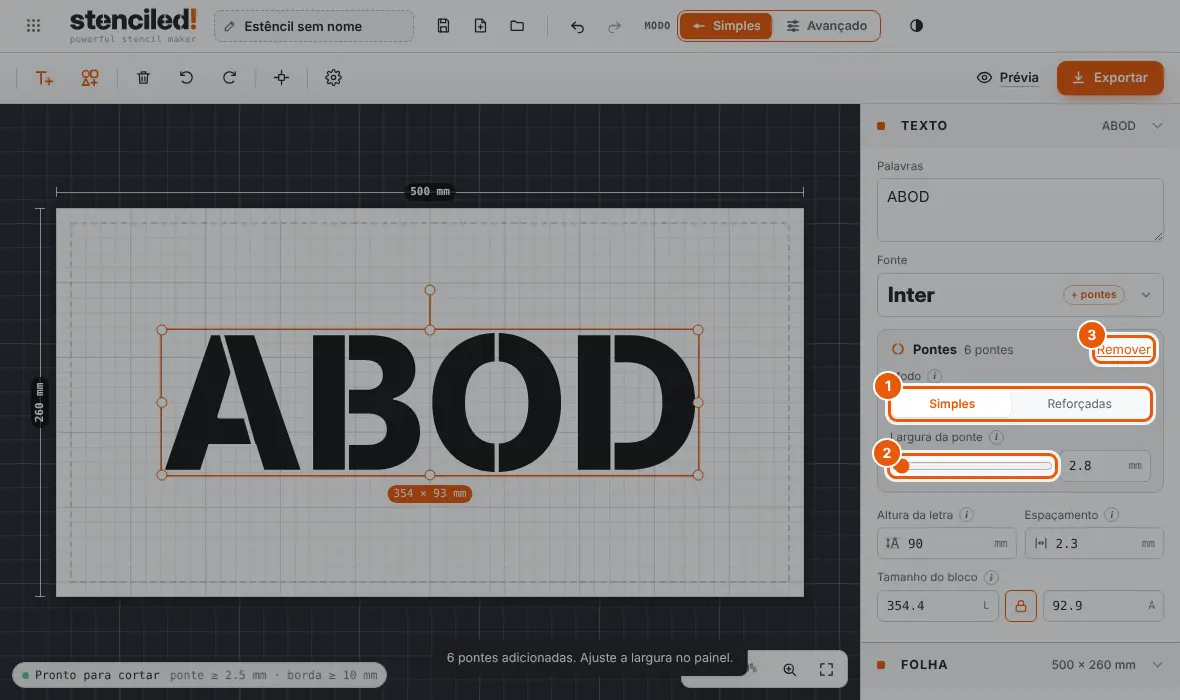
- Simples põe uma ponte em cada ilha; Reforçadas põe uma segunda nas ilhas grandes.
- Largura da ponte: o controle começa no mínimo seguro para o seu tamanho de letra (1 mm para letras de 15 mm … 4 mm para 250 mm).
- Remover tira as pontes de novo.
4.10Corrigir o que a verificação encontra
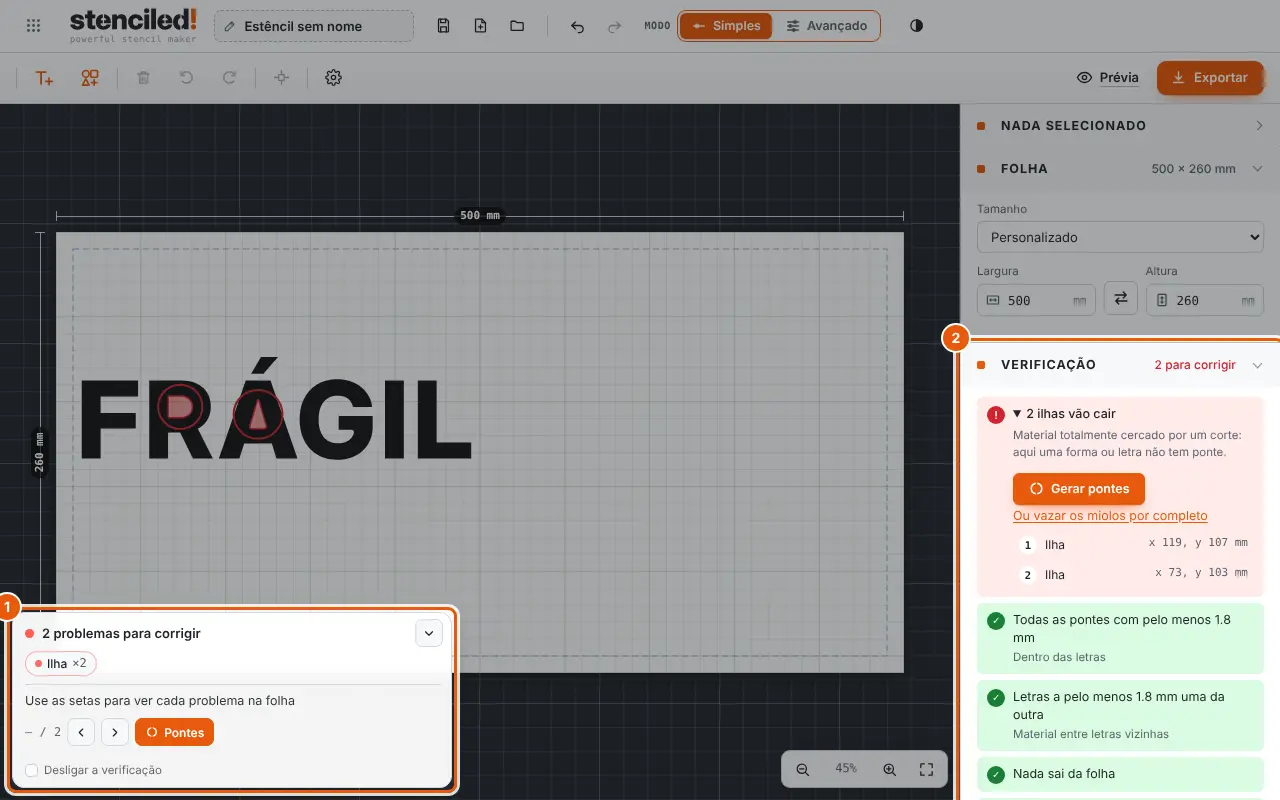
- O cartão sobre a folha lista os problemas: ilhas, pontes finas, letras muito próximas, algo fora da folha ou perto demais da borda. As setas passam de um para outro; cada um tem um botão para corrigir (Pontes, Para o centro, Abrir vão…) ou Pular.
- A seção Verificação do painel mostra a mesma lista; clique num ponto para ir até ele. “Pronto para cortar” quer dizer que o arquivo pode ser exportado com segurança.
4.11Centralizar, girar e excluir
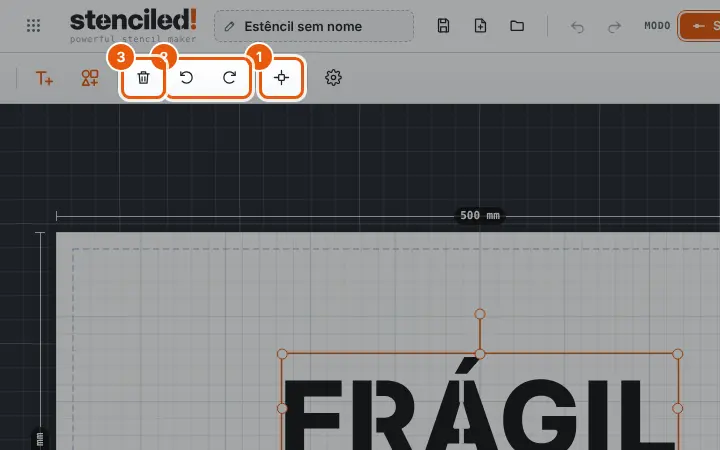
- Centralizar põe a seleção no meio da folha.
- Girar 90° para a esquerda ou para a direita; arraste a alça redonda na folha para qualquer ângulo (de 15 em 15°).
- Excluir (ou a tecla Del); Desfazer traz de volta.
4.12Ver pintado numa parede, no asfalto ou numa camiseta
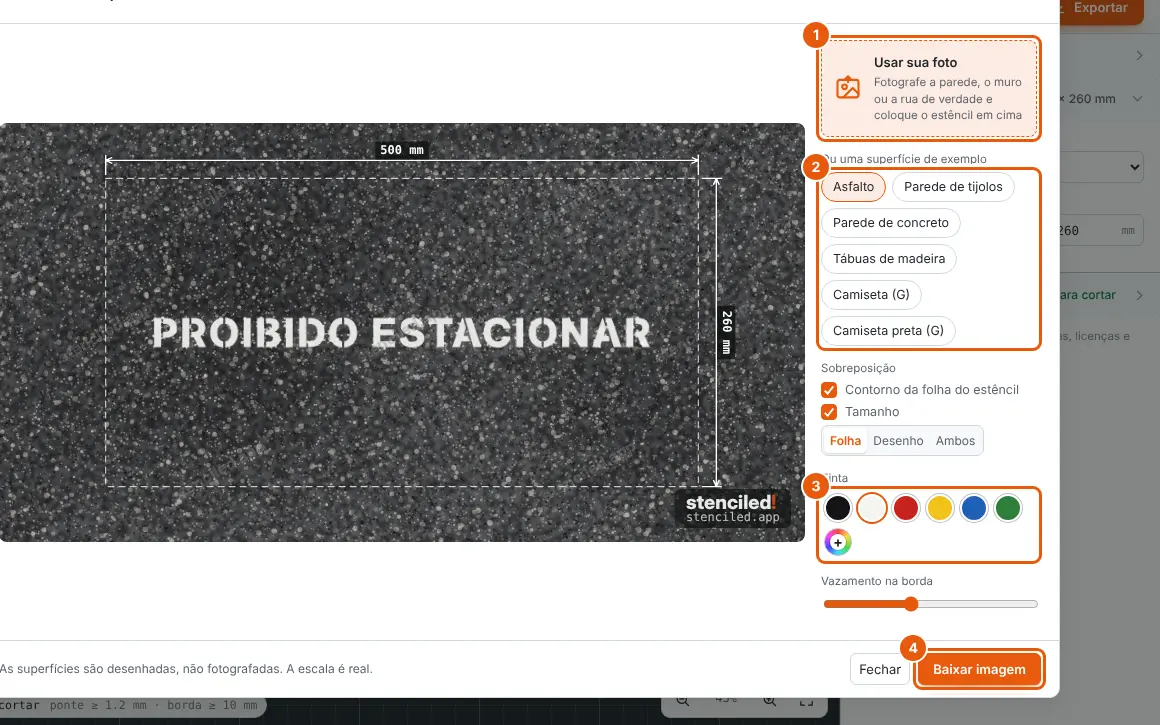
- Usar sua foto: coloque o estêncil sobre uma foto da sua parede — mova e redimensione, ou acerte a perspectiva com quatro cantos.
- Superfícies de exemplo: asfalto, tijolo, concreto, madeira, camiseta branca e preta, em escala real.
- A cor da tinta (ou qualquer cor) e quanto a tinta vaza sob as bordas.
- Baixar imagem salva a imagem.
5O que o modo Avançado acrescenta
5.1Modos de exibição, duplicar, espelhar, limpar tudo e a barra de etapas
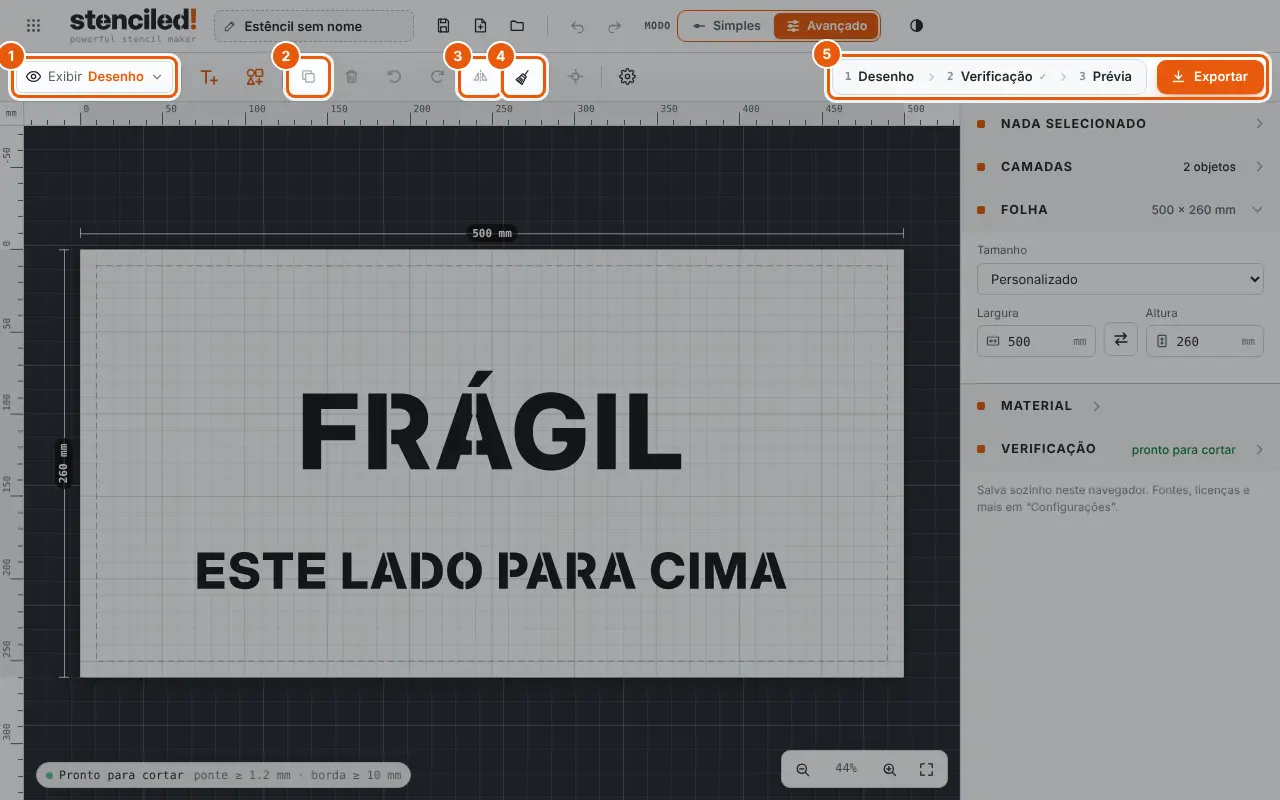
- Exibir: Desenho, Contorno, Prévia do corte (teclas 1 / 2 / 3).
- Duplicar (Ctrl+D).
- Espelhar — para estênceis usados pelo avesso, por exemplo de transfer a ferro.
- Limpar tudo — com Desfazer no aviso.
- 1 Desenho · 2 Verificação · 3 Prévia: Verificação pula para o próximo problema.
5.2Ver as linhas de corte ou o material vazado
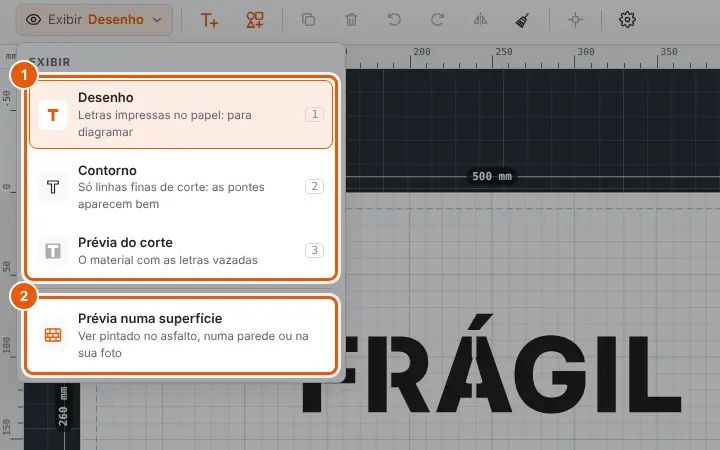
- Desenho: tinta no papel; Contorno: linhas finas de corte, as pontes aparecem bem; Prévia do corte: a folha com as letras vazadas.
- Prévia numa superfície abre o mockup.
5.3Entrelinha, alinhamento, arco, rotação, separar letras
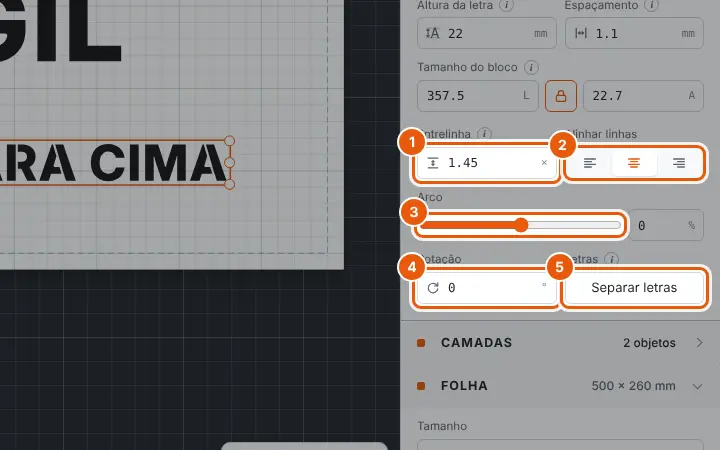
- Entrelinha entre as linhas de texto.
- Alinhar linhas à esquerda, ao centro ou à direita.
- Arco: curva o texto para cima ou para baixo (−100…100 %) — para estênceis redondos.
- Rotação em graus.
- Separar letras: cada letra vira um objeto próprio para mover ou redimensionar; “Voltar ao texto editável” junta de novo.
5.4Texto em arco
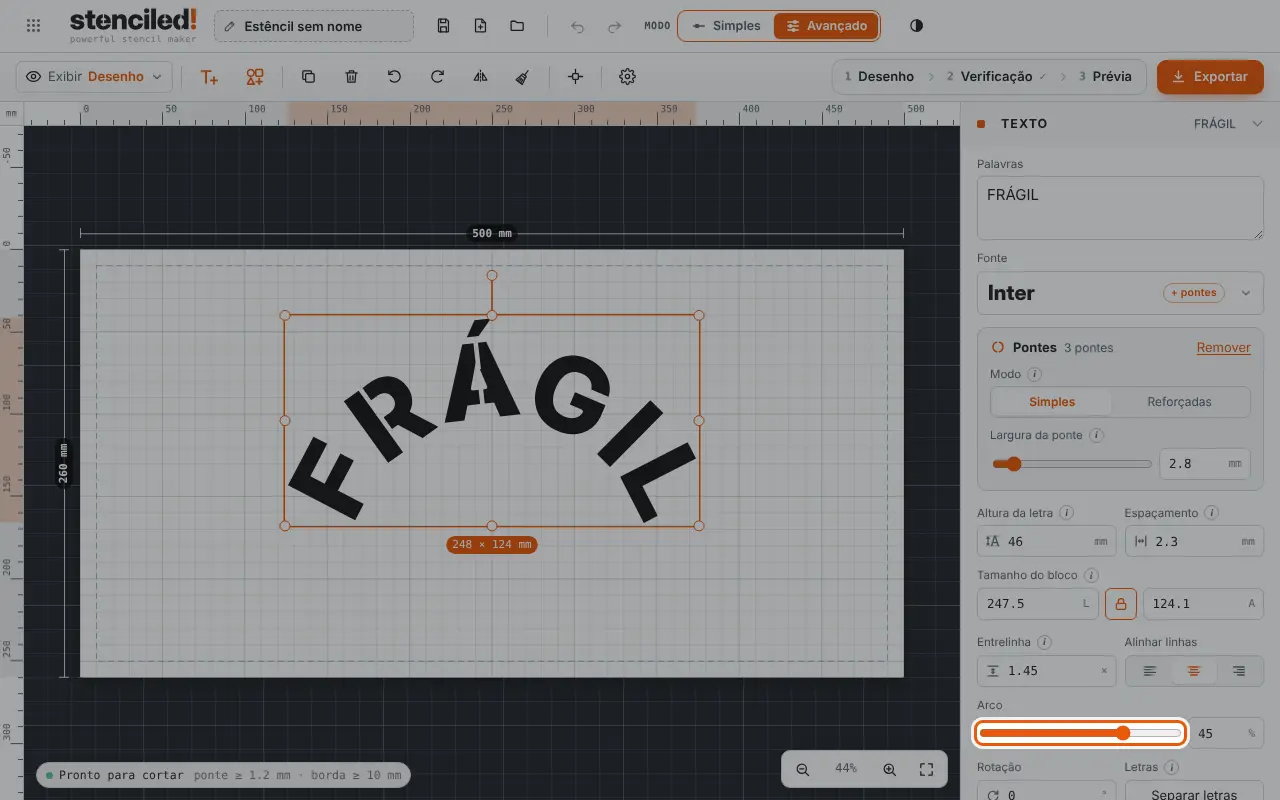
- Arraste Arco: valores positivos curvam a linha para cima como um arco-íris (o topo de um estêncil redondo), negativos para baixo (a parte de baixo).
5.5Alinhar, distribuir e unir vários objetos
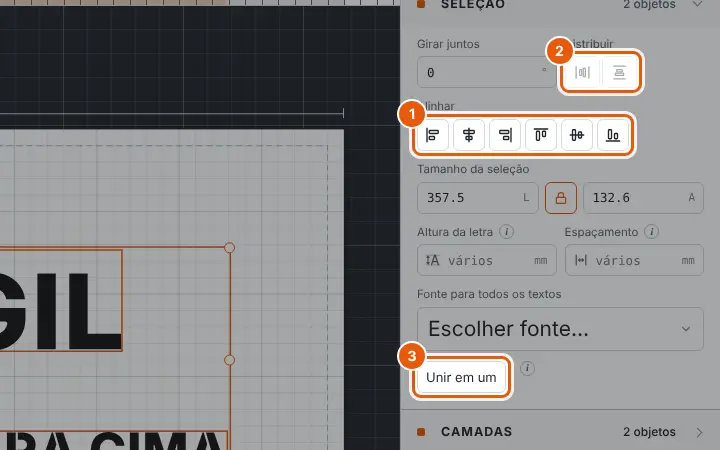
- Selecione vários (Shift+clique ou arraste um retângulo em volta) e alinhe à esquerda / centro / direita / em cima / no meio / embaixo.
- Distribuir com espaços iguais (três objetos ou mais).
- Unir em um: as partes sobrepostas viram uma peça só para cortar.
5.6Camadas
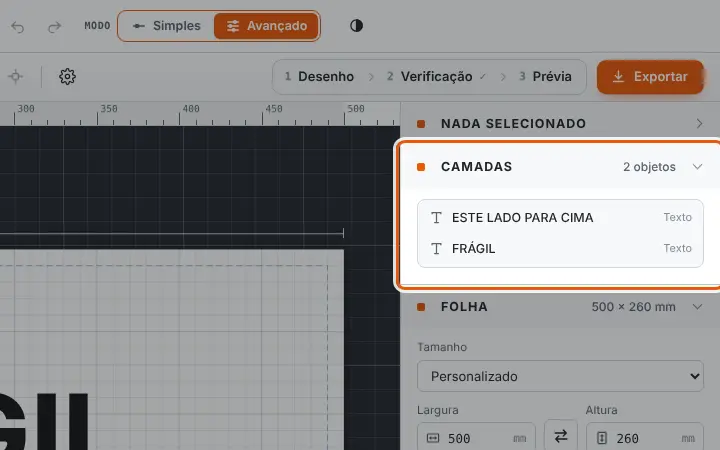
- Todos os objetos numa lista: clique para selecionar, Shift+clique para adicionar, clique duplo para renomear, arraste para mudar a ordem.
5.7Arredondar cantos vivos, remover tiras finas
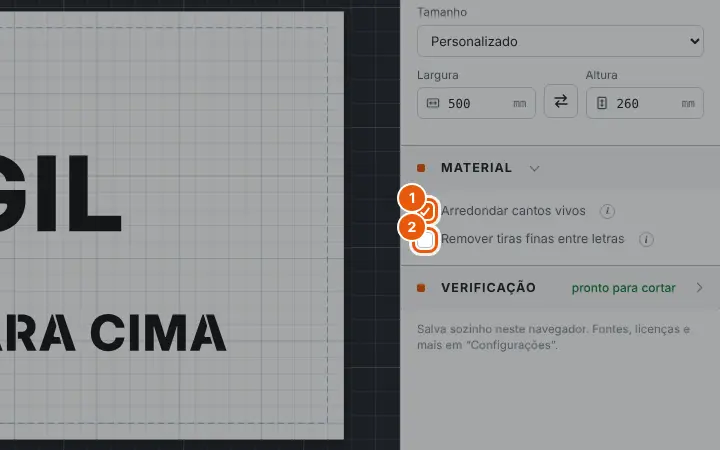
- Arredondar cantos vivos: os cantos internos ganham um pequeno raio para o material não rasgar ali.
- Remover tiras finas entre letras: onde as letras ficam perto demais, a tira entre elas some na folha inteira.
5.8Configurações avançadas
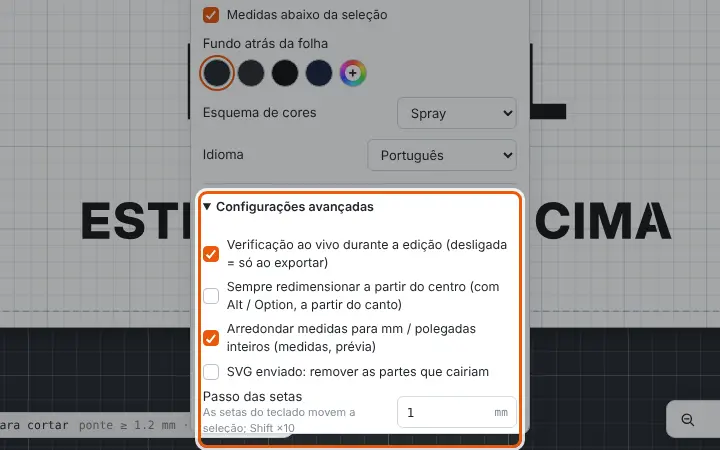
- Verificação ao vivo (desligada = só ao exportar), sempre redimensionar a partir do centro, arredondar medidas para mm inteiros, SVG enviado: remover as partes que cairiam e o passo das setas para mover com o teclado.
6Exportar: qual arquivo e como
Clique em Exportar. Todo formato é grátis. Se a verificação ainda achar problemas, você vê aqui primeiro — e pode exportar mesmo assim.
6.1PDF para imprimir em casa ou numa gráfica
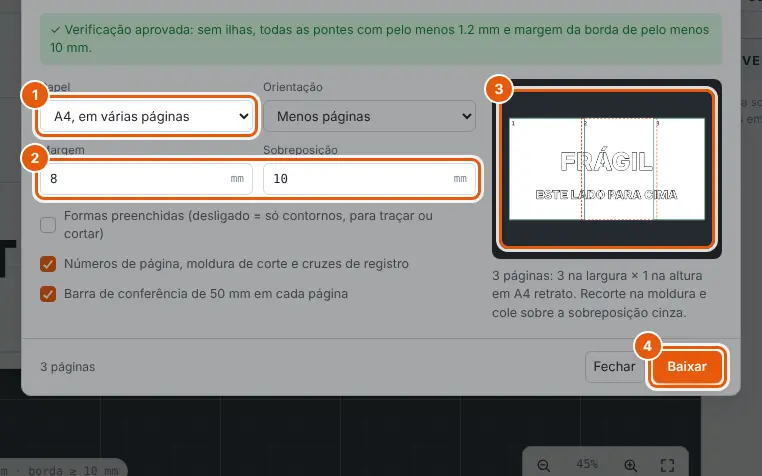
- Papel: a folha inteira numa página, ou dividida em A4 / A3 / Letter / Legal / Tabloid.
- Margem e sobreposição (a faixa cinza onde as folhas são coladas); números de página, moldura de corte e cruzes; uma barra de conferência de 50 mm.
- A prévia mostra quantas páginas vão sair.
- Baixar. Imprima em 100 % (“Tamanho real”).
6.2Imagem JPG ou PNG
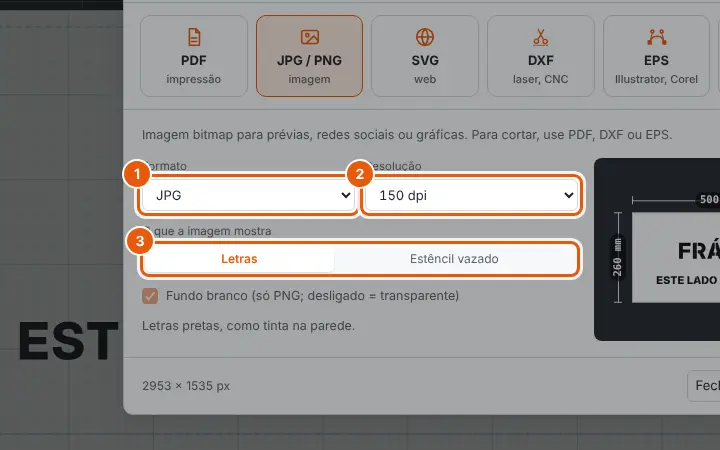
- Formato JPG ou PNG.
- Resolução: 96, 150, 300 ou 600 dpi.
- Só as letras, ou o estêncil vazado na cor que você escolher.
6.3SVG para sites, Figma e Cricut
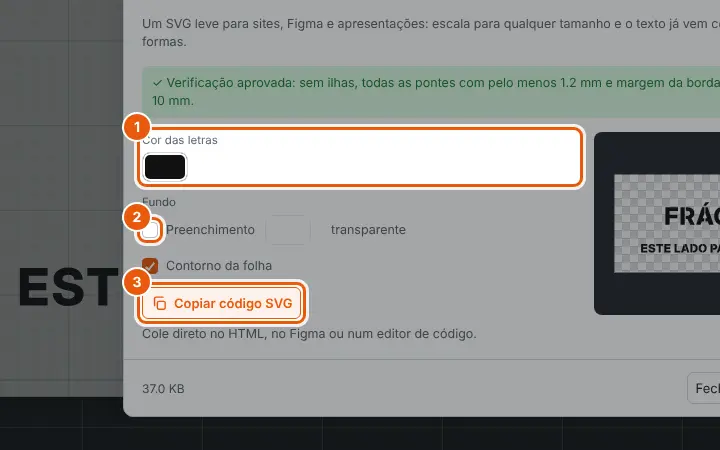
- Cor e opacidade das letras.
- Um fundo (ou transparente) e o contorno da folha.
- Copiar código SVG para colar direto no HTML ou no Figma — ou baixe o arquivo.
6.4DXF para laser e CNC; EPS para Illustrator
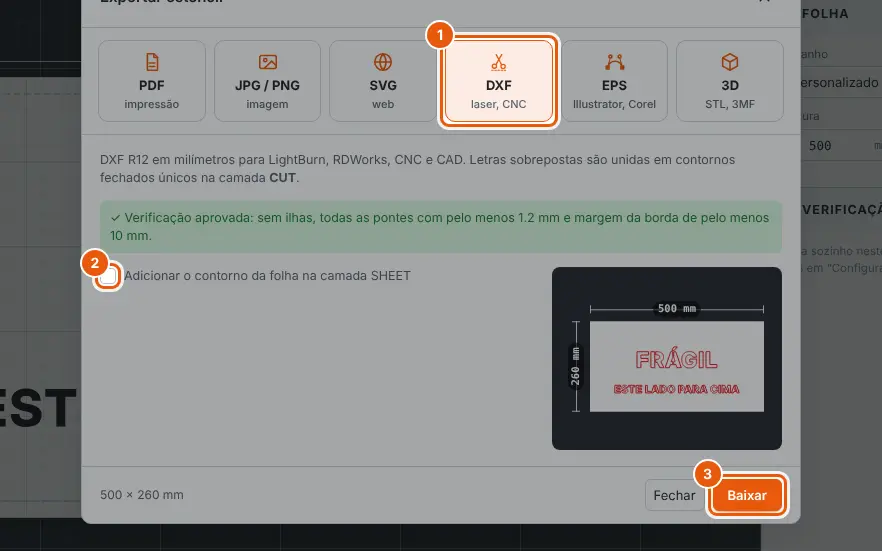
- A aba DXF: milímetros reais, linhas de corte na camada CUT.
- Se quiser, o contorno da folha numa camada própria, SHEET.
- Baixe. A aba EPS, ao lado, funciona igual para Illustrator e CorelDRAW.
6.5STL / 3MF para impressora 3D
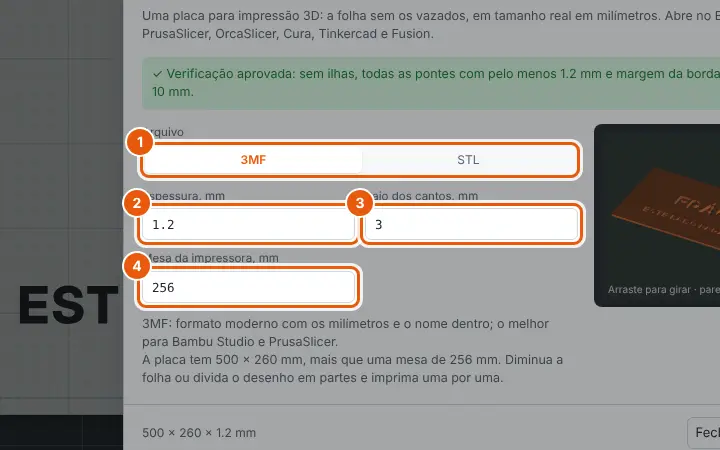
- 3MF (guarda as unidades e o nome) ou STL.
- Espessura de 0,4 a 200 mm (1,2 mm é um bom começo).
- Raio dos cantos da placa.
- Mesa da impressora: avisa quando a placa não cabe. Arraste a prévia 3D para girá-la.
7Salvar e arquivos
7.1Meus estênceis, arquivos de projeto e uma folha nova
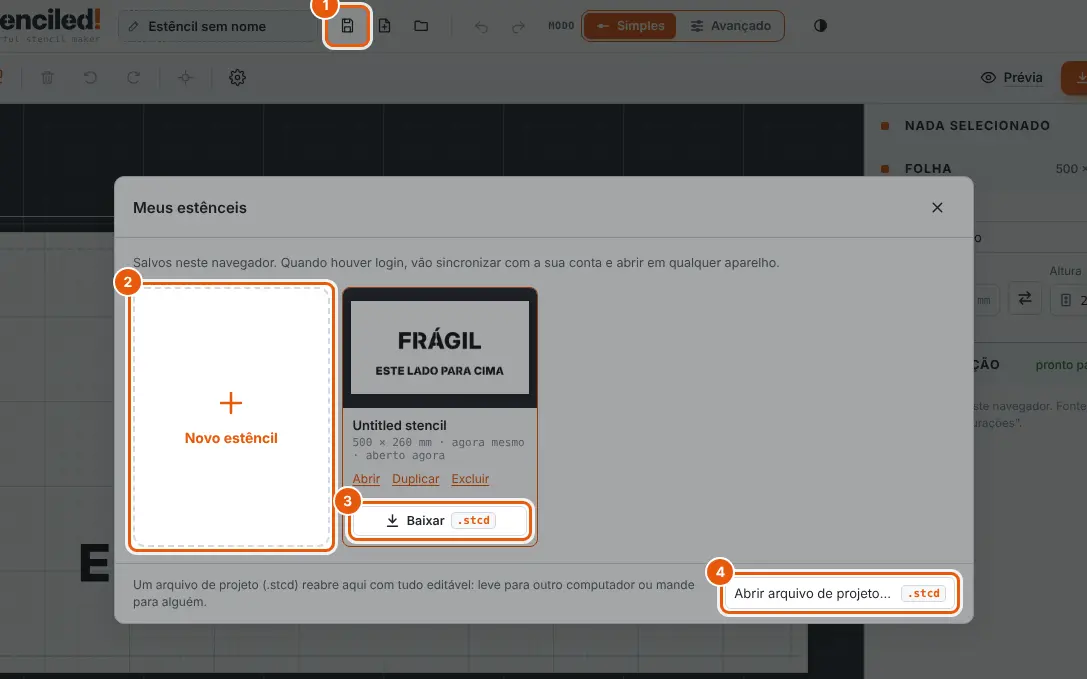
- Salvar (Ctrl+S) guarda o estêncil em Meus estênceis, neste navegador. As mudanças também se salvam sozinhas alguns segundos depois.
- Novo estêncil começa uma folha vazia; o atual fica em Meus estênceis.
- Baixar o arquivo do projeto (.stcd): um arquivo pequeno para levar a outro computador ou mandar para alguém.
- Abrir um arquivo de projeto traz um .stcd de volta (você também pode soltá-lo sobre a folha).
Meus estênceis também fica no cabeçalho de todas as páginas do site: Editar abre o editor com aquele estêncil.
8No celular
8.1A tela no celular
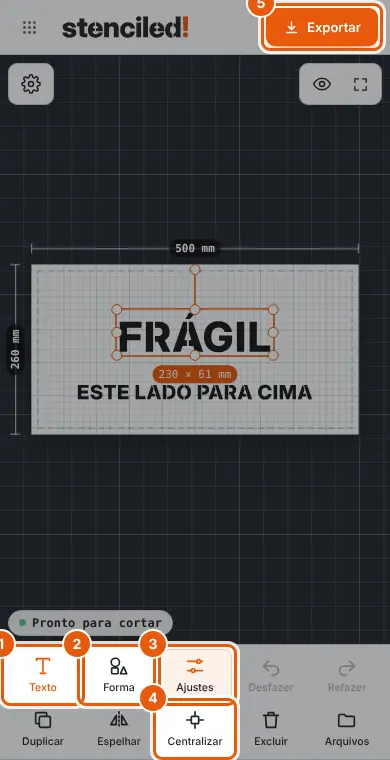
- Texto adiciona um texto.
- Forma abre a biblioteca.
- Ajustes abre as configurações da seleção.
- Centralizar põe no meio da folha.
- Exportar como no computador.
Embaixo também: Desfazer, Refazer, Duplicar, Espelhar, Excluir e Arquivos. A engrenagem (em cima, à esquerda) abre as Configurações, e o olho (em cima, à direita), os modos de exibição e a Prévia numa superfície.
8.2Editar as palavras e as configurações
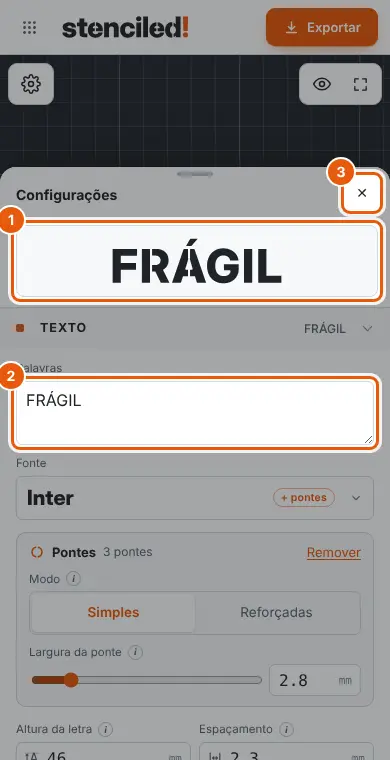
- Toque duas vezes num texto (ou toque em Ajustes): as configurações sobem de baixo, e a imagem em cima mostra o estêncil.
- Mude as palavras, a fonte, o tamanho e as pontes.
- Feche no X ou deslize para baixo.
9Atalhos de teclado
| Teclas | Ação |
|---|---|
| T | Adicionar texto |
| Enter / clique duplo | Editar o texto na folha |
| Esc | Tirar a seleção / terminar a edição |
| Ctrl/⌘ + Z · Ctrl/⌘ + Shift + Z (ou Y) | Desfazer · Refazer |
| Ctrl/⌘ + S | Salvar em Meus estênceis |
| Ctrl/⌘ + D | Duplicar |
| Ctrl/⌘ + A | Selecionar tudo |
| Ctrl/⌘ + C · V | Copiar · colar (também texto e SVG de outros apps) |
| Del / Backspace | Excluir |
| Setas · Shift + setas | Mover pelo passo das setas (1 mm) · ×10 |
| + / − / 0 | Aproximar / afastar / ver a folha inteira |
| 1 / 2 / 3 | Desenho / Contorno / Prévia do corte |
| Espaço + arrastar, ou Alt + arrastar | Andar pela folha |
| Shift ao redimensionar | Manter as proporções |
| Alt ao redimensionar | Redimensionar a partir do centro |